
このガイドでは、MiraBot のファームウェアを MiraPlay Web で更新または復元する手順を説明します。
※ v1.3.0 以降のファームウェアでは、Wi‑Fi と Bluetooth LE の両方を 1 つのファームウェアでサポートしており、接続モードを切り替えるために別のファームウェアを書き込む必要はありません。
準備
更新または復元を始める前に、以下を準備してください:
- PC:Windows 10 以降
- ケーブル:USB Type‑C
- 推奨ブラウザ:Google Chrome
- MiraPlay Web アクセス環境
- 対象デバイス:MiraBot S6 / Lite
ファームウェア更新中はデバイスのメイン電源をオフにしてください。ESP32 コントローラーは USB 経由で電力供給されます。
ファームウェア更新手順
Step 1:MiraPlay Web を開く
ブラウザで MiraPlay Web を開き、アカウントにログインします。
Step 2:USB で MiraBot を接続
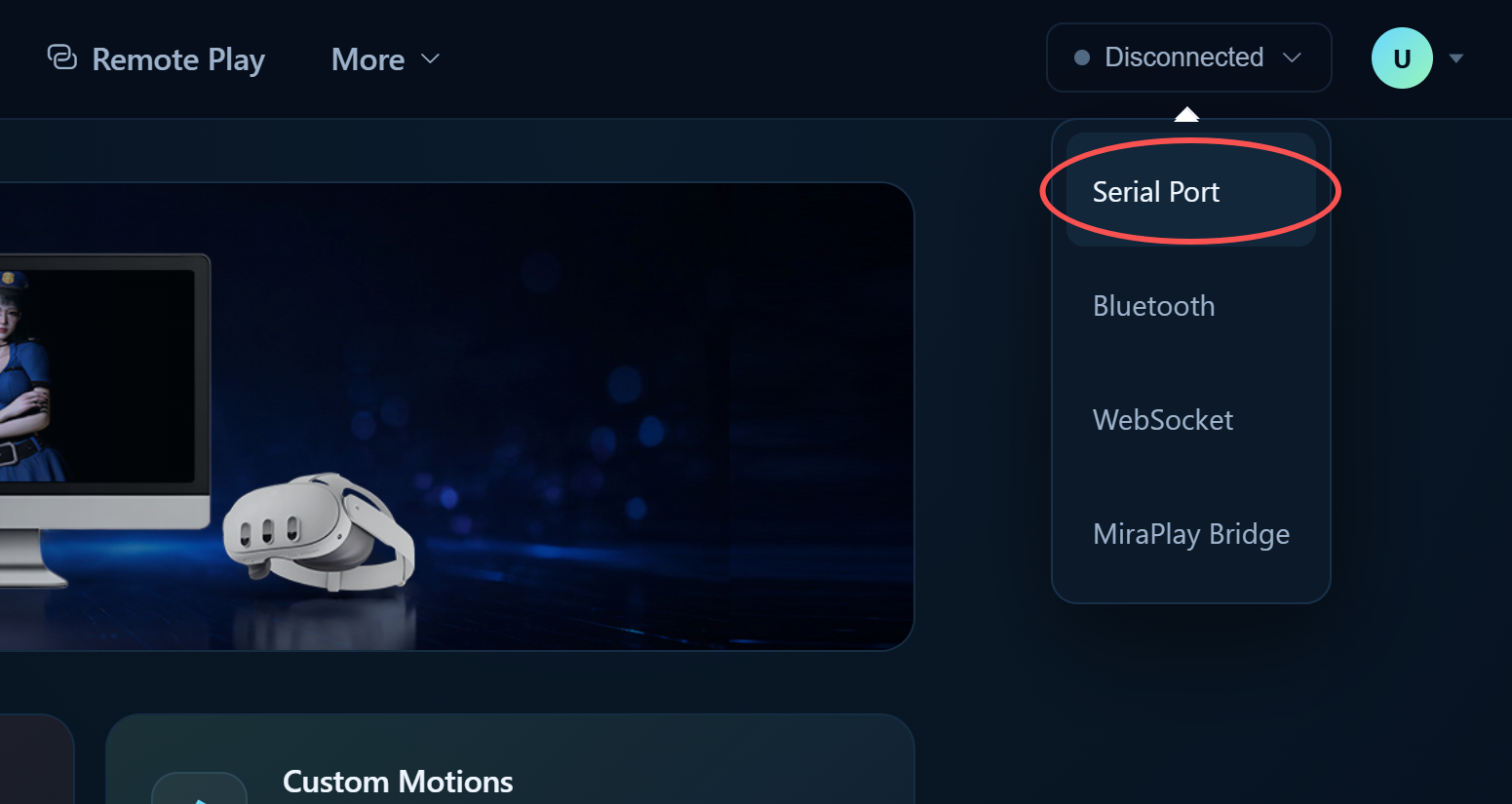
USB ケーブルで MiraBot を PC に接続します。ブラウザがシリアルポートへのアクセスを求めた場合は、許可してデバイスの COM ポートを選択してください。
Step 3:ファームウェア更新画面を開く
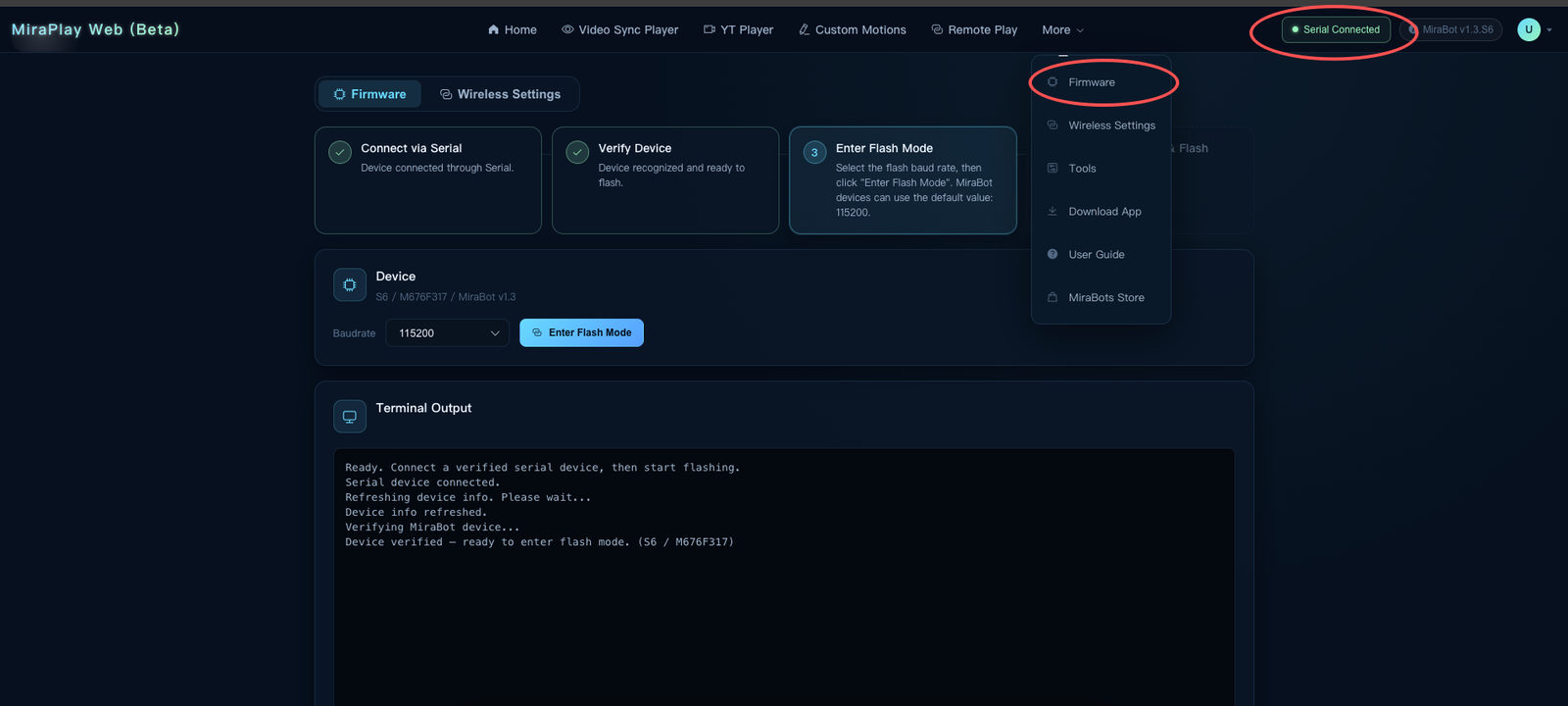
デバイス接続後、右上のメニューから:
More > Firmware Update
を選択します。
これが、v1.3.0 以降のファームウェア更新ツールです。
Step 4:ファームウェア更新を開始
画面の案内に従って更新を進めます。
重要:
- USB ケーブルを抜かないでください
- ブラウザを閉じたり更新しないでください
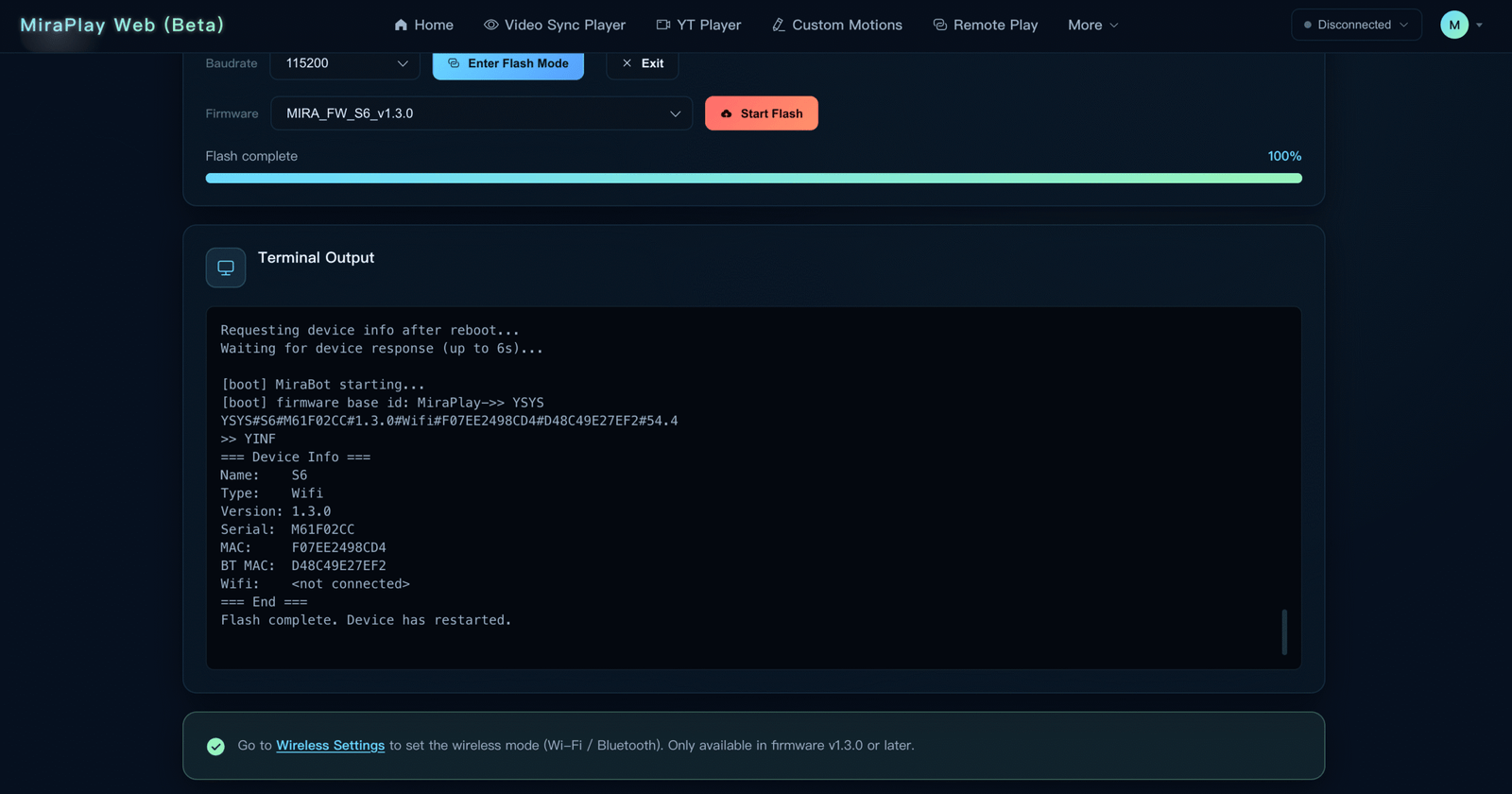
- 進行が 100% になるか「Update Complete」と表示されるまで待ってください
Step 5:ワイヤレスモードを設定する
ファームウェア更新完了後、Wireless Settings でワイヤレス接続モードを設定できます。
- More > Wireless Settings を開く
- Wi‑Fi または Bluetooth LE を選択
- 画面の指示に従って必要に応じて再起動/再接続を行う
設定が完了した後は、いつでも Wireless Settings で接続モードを変更できます。
Step 6:切断して再起動
ワイヤレス設定後、必要に応じて USB 接続を切断し、デバイスを再起動してください。
動作テスト
更新または復元後は、必ず動作確認を行ってください:
- MiraPlay AiO または MiraPlay Web を起動する
- 選択した接続モードで MiraBot に接続する
- モーションテストで各軸が正常に動くか確認する
- S6:最大 6 軸
- Lite:最大 4 軸
異常がある場合はテストを中止し、接続・電源・ファームウェア状況を確認してください。
初期位置の確認
MiraBot S6
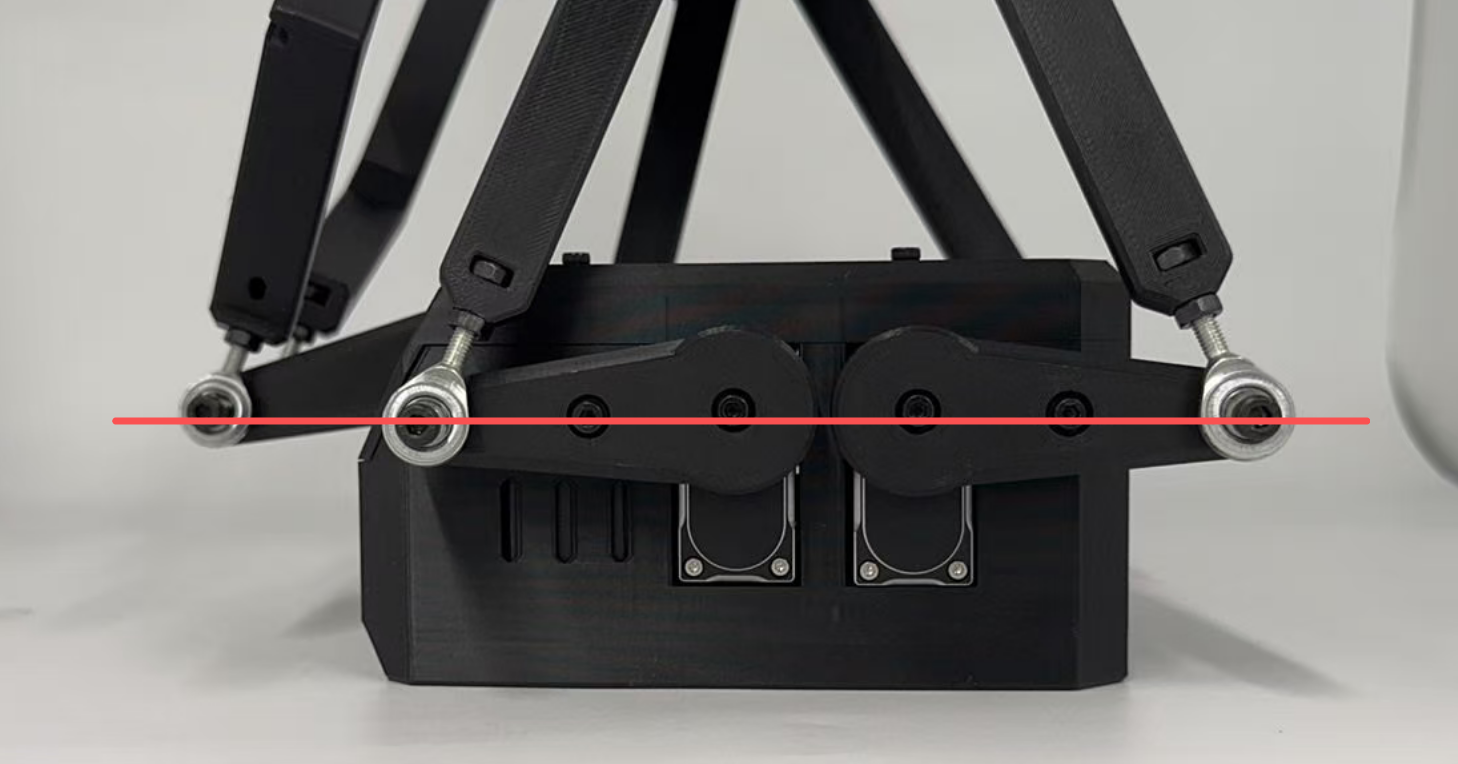
電源オン直後、受信機(レシーバー)とアームが正しく水平位置に揃っているか確認します。
左右どちらかが傾いている場合は、MiraPlay AiO / MiraPlay Web の Arm Initial Setting を使って調整します。
動作中に無理にハンドルで動かさないように注意してください。
MiraBot Lite
Lite では、初期状態での pitch(前後傾き)とアームの関係を確認します:
- pitch 部分がアームに対して ほぼ 90° の直角(垂直)になっていること
- pitch link がアームと 平行 になっていること
正しい初期位置のイメージ:
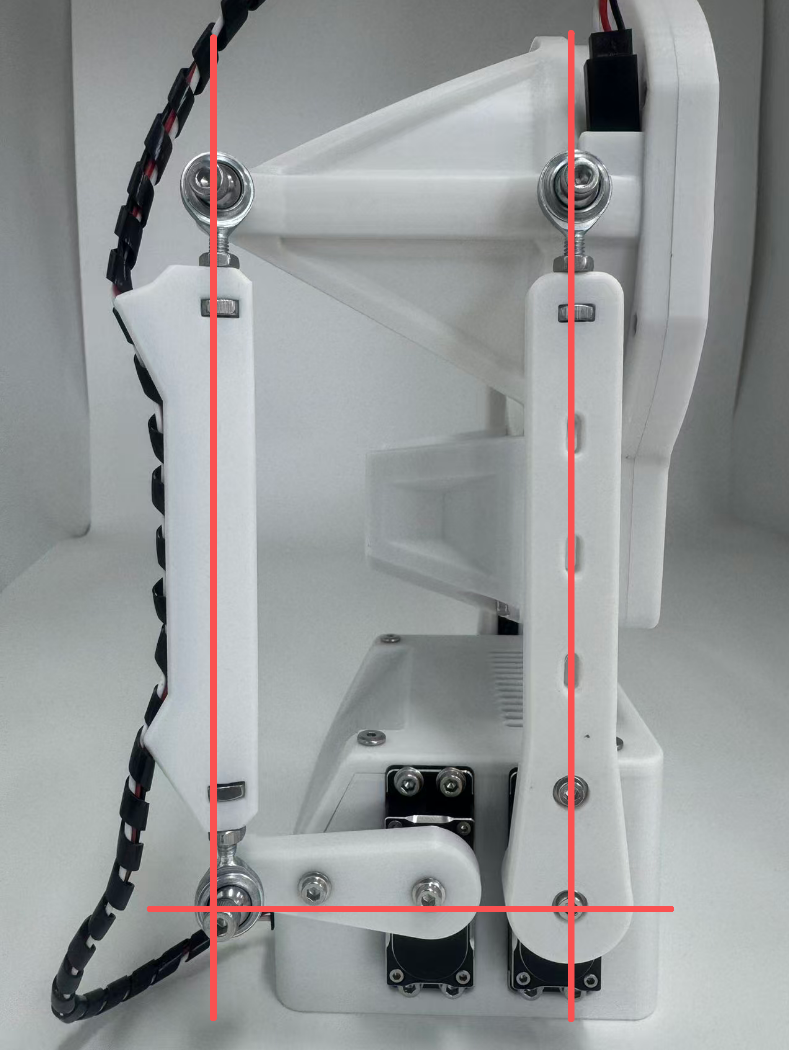
位置がずれている場合は、MiraPlay AiO の Arm Initial Setting を使って調整します。ゆっくり慎重に行ってください。

トラブル対処
更新が進まない/開始できない
以下を確認してください:
- 正しい USB / COM ポートを選択しているか
- 別の USB ポートやケーブルで試す
- 他のアプリやタブでシリアルポートが使用されていないか
- Chrome を再起動し再接続する
ワイヤレス接続の問題
- ワイヤレスモードが正しく設定されているか
- Wi‑Fi ネットワークが 2.4GHz か
- SSID とパスワードが正しいか
- SLR 互換モードを使う場合は、MiraPlay AiO v1.7.6 以降 を使用
ファームウェア書き込み中に “Failed to connect with the device” が出る
このエラーが出た場合は、ESP32 が正しくファームウェア書き込みモードに入っていない可能性があります。詳しい対処方法は別のガイドをご参照ください:
👉 ファームウェア書き込み時に「Failed to connect with the device」と表示された場合はどうすればよいですか?
サポート・お問い合わせ
上記手順で解決しない場合は、以下の情報をご用意の上お問い合わせください:
- 注文番号
- 現在のファームウェアバージョン
- エラー画面のスクリーンショット等
公式サイトの お問い合せページ からお問い合わせください。