
このガイドで説明する内容
このガイドは FunscriptPlayer 1.4.4 を基に、内蔵機能の「Simulate Game」を使って、MiraBot でマルチ軸 funscript を再生する方法を説明します。
はじめる前に
必要なもの:
- Windows PC
- USBで接続したMiraBot本体
- 対応するマルチ軸 funscript ファイル一式
Step 1 — FunscriptPlayerをダウンロードし、必要なランタイムをインストールする
ダウンロード:FunscriptPlayer|.NET 7 Desktop Runtime
FunscriptPlayer:
https://pixeldrain.com/u/wFZNoq19
.NET 7 Desktop Runtime:
https://dotnet.microsoft.com/en-us/download/dotnet/7.0
- PCに .NET 7 Desktop Runtime がまだインストールされていない場合は、先にインストールしてください。
- その後、FunscriptPlayer を
D:\FunscriptPlayerなど、アクセスしやすいフォルダに解凍します。
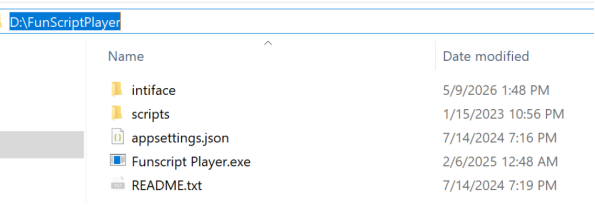
Figure 1. FunscriptPlayer のフォルダ構成例。
Step 2 — MiraBotを接続し、COMポートを確認する
- USBデータケーブルを使って、MiraBot をPCに接続します。
- Windowsの「デバイス マネージャー」を開きます。
- 「ポート(COM と LPT)」を展開し、USBシリアルデバイスを確認して、COMポート番号をメモします。下の例では、デバイスは COM3 に接続されています。
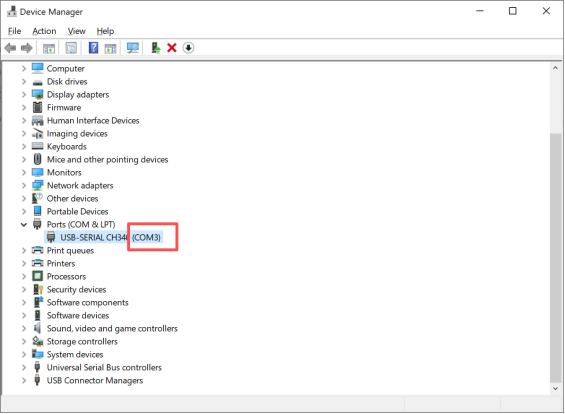
Figure 2. Windowsのデバイス マネージャーに表示されたCOMポートの例。
Step 3 — MiraBot用にFunscriptPlayerを設定する
FunscriptPlayerフォルダ内の appsettings.json ファイルを、テキストエディタで開きます。
- FunscriptPlayerをOSRモードで使用するように設定します。
"ConnectionMethod": {
  "Buttplug": false,
  "OSR": true
}
- OSR設定セクションを探します。デバイス マネージャーで確認したCOMポートを入力し、マルチ軸再生が有効になっていることを確認します。
"OSRConfiguration": {
  "COMPort": "COM3",
  "EnableMultiAxis": true
}
デバイスが別のCOMポートに表示されている場合は、COM3 をデバイス マネージャーに表示されているポート番号に置き換えてください。
Step 4 — マルチ軸funscriptファイルを準備する
FunscriptPlayer の scripts ディレクトリ内に、マルチ軸スクリプト用の専用フォルダを作成します。
メインのスクリプトファイルと各軸用ファイルは、下の例のように、同じベースファイル名を使用してください。
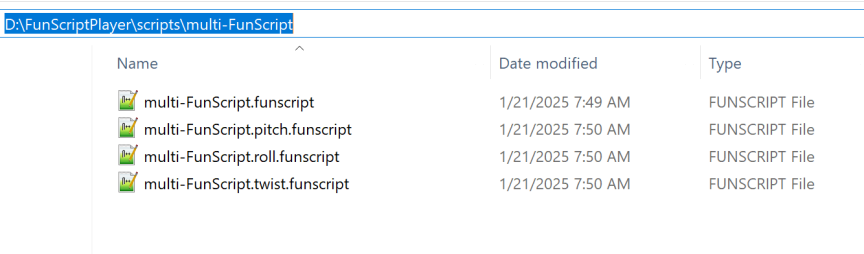
Figure 3. 専用スクリプトフォルダ内に配置したマルチ軸funscriptファイルの例。
Step 5 — マルチ軸スクリプトを再生する
- FunscriptPlayerフォルダ内の「Funscript Player.exe」を開き、デバイスが接続されるまで待ちます。接続されると、FunscriptPlayer にデバイス情報が表示されます。
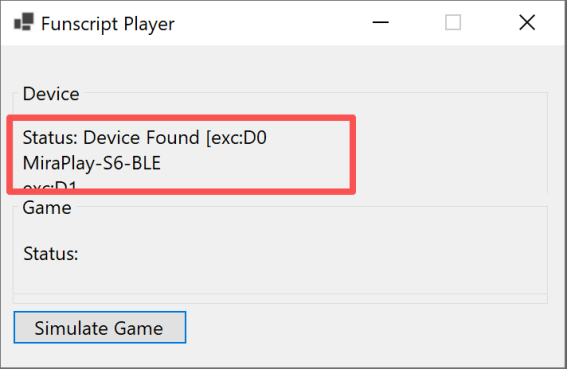
Figure 4. MiraBot が検出されたデバイスとして表示されているFunscriptPlayer画面。
- 「Simulate Game」をクリックして、GameSimulationウィンドウを開きます。
- スクリプトセットがドロップダウンリストに表示されます。例:
multi-FunScript/multi-FunScript。
該当するスクリプトセットを選択し、「Play Gallery」をクリックして再生を開始します。
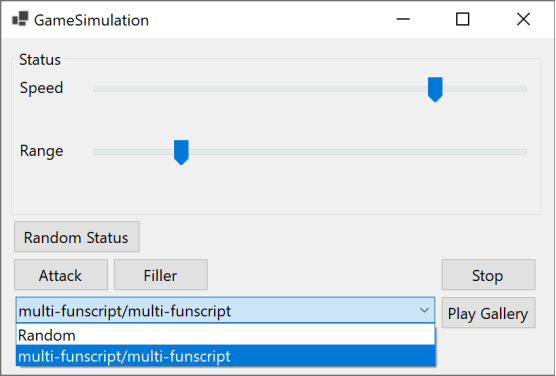
Figure 5. GameSimulationからマルチ軸スクリプトセットを選択して再生する例。
Quick checklist
ConnectionMethodが OSR に設定されている。OSRConfigurationに正しいCOMポートが設定されている。EnableMultiAxisがtrueに設定されている。- すべての軸ファイルが、
scripts内の同じ専用フォルダに入っている。 - すべてのファイルが同じベースファイル名を使用している。
appsettings.jsonを編集した後、FunscriptPlayerを再起動している。
Basic troubleshooting
| Symptom | What to check |
|---|---|
| Device not found | USBケーブルを確認し、デバイス マネージャーでCOMポートを確認してください。また、appsettings.json に同じCOMポートが設定されているか確認してください。 |
| Only the main axis moves | EnableMultiAxis が true に設定されているか確認してください。また、pitch、roll、twist用ファイルが、メインのfunscriptファイルと同じベースファイル名になっているか確認してください。 |
| Script set does not appear | スクリプトファイルが scripts 内の専用フォルダに配置されていることを確認し、その後FunscriptPlayerを再起動してください。 |
Notes
この記事では、基本的なローカル再生の手順のみを説明しています。高度なゲームMOD連携については、使用するゲームやMODによって設定方法が異なり、FunscriptPlayer以外で追加設定が必要になる場合があります。
FunscriptPlayerは、サードパーティ製のコミュニティツールです。画面上の表示名や設定項目は、今後のバージョンで変更される可能性があります。