
MultiFunPlayer不要・ブリッジ設定なしで、よりシンプルに再生
これまでMiraBotをご利用のお客様から、よく次のようなご質問をいただいていました。
「MiraBotは、MultiFunPlayerやPCブリッジを使わずに、SexLikeRealへ直接接続できますか?」
従来は、多くのOSR系デバイスと同様に、PC上でMultiFunPlayerなどを使い、スクリプトデータを中継する必要がありました。
もちろん、その方法でも再生は可能です。
ただ、VRヘッドセットでそのまま視聴したい方や、できるだけシンプルな環境で使いたい方にとっては、やや手間のかかる設定でした。
MiraBot Firmware v1.3.0以降 では、この接続体験が大きく改善されています。
新しく追加された SLR互換Bluetoothモード を使用することで、対応するSexLikeRealの再生環境に、MiraBotをBluetoothで直接接続できるようになりました。
現在、このガイドでは以下の3つの再生環境での接続方法をご案内します。
- DeoVR
- PCブラウザ版 SexLikeReal
- Haptics Connectアプリ
事前に確認すること
接続を始める前に、以下の3点をご確認ください。
1. MiraBotのファームウェア
お使いのMiraBotが Firmware v1.3.0以降 にアップデートされている必要があります。
アップデート後、MiraBot本体の電源を入れてください。
2. ワイヤレス接続モード
MiraBotを Bluetoothモード内のSLR互換モード に切り替えてください。
SLR互換モードへの切り替え方法が分からない場合は、以下のガイドをご確認ください。
【Wi-Fi / Bluetooth LE接続モードの切り替え方法】
3. SexLikeRealの契約プラン
SexLikeReal側で、スクリプト再生に対応したプランをご利用中かご確認ください。
たとえば、Bundle with Scripts など、スクリプト付き再生に対応したプランが必要です。
Video only のプランでは、デバイス自体が接続できていても、モーション用のスクリプトデータは送信されません。
対応環境 1:DeoVRで接続する
QuestなどのVRヘッドセットでSexLikeRealを視聴する場合は、DeoVRからの接続が分かりやすい方法です。
Step 1:DeoVRを開く
Quest、または対応するVRヘッドセットで DeoVR を開きます。
DeoVR内からSexLikeRealにアクセスし、アカウントにログインしてください。
Step 2:Hapticsメニューを開く
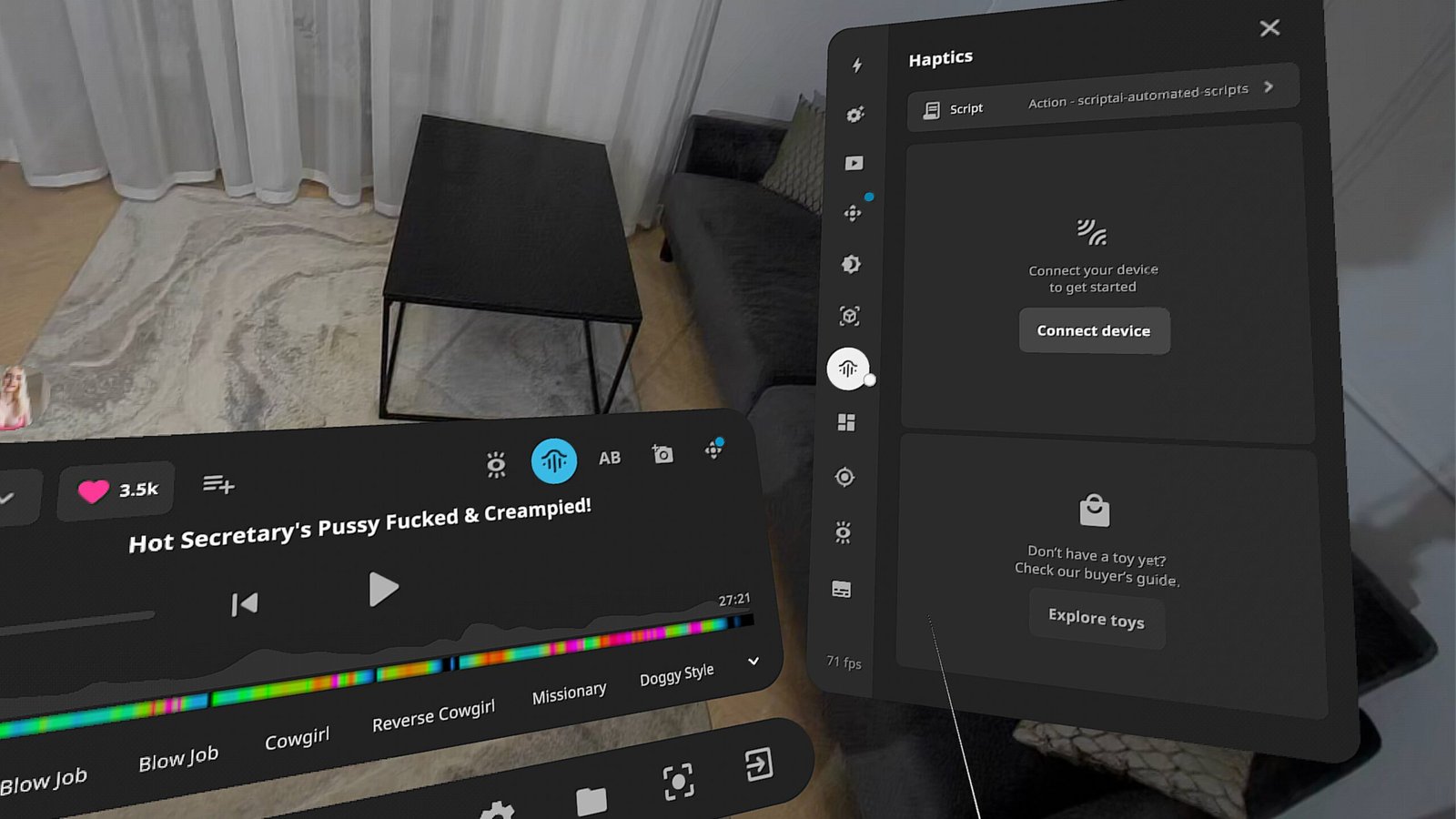
初めてデバイスを追加する場合は、任意の動画を開き、画面右側のメニューから Haptics を開きます。
その中にある Connect device を選択してください。
Step 3:TCodeを選択する
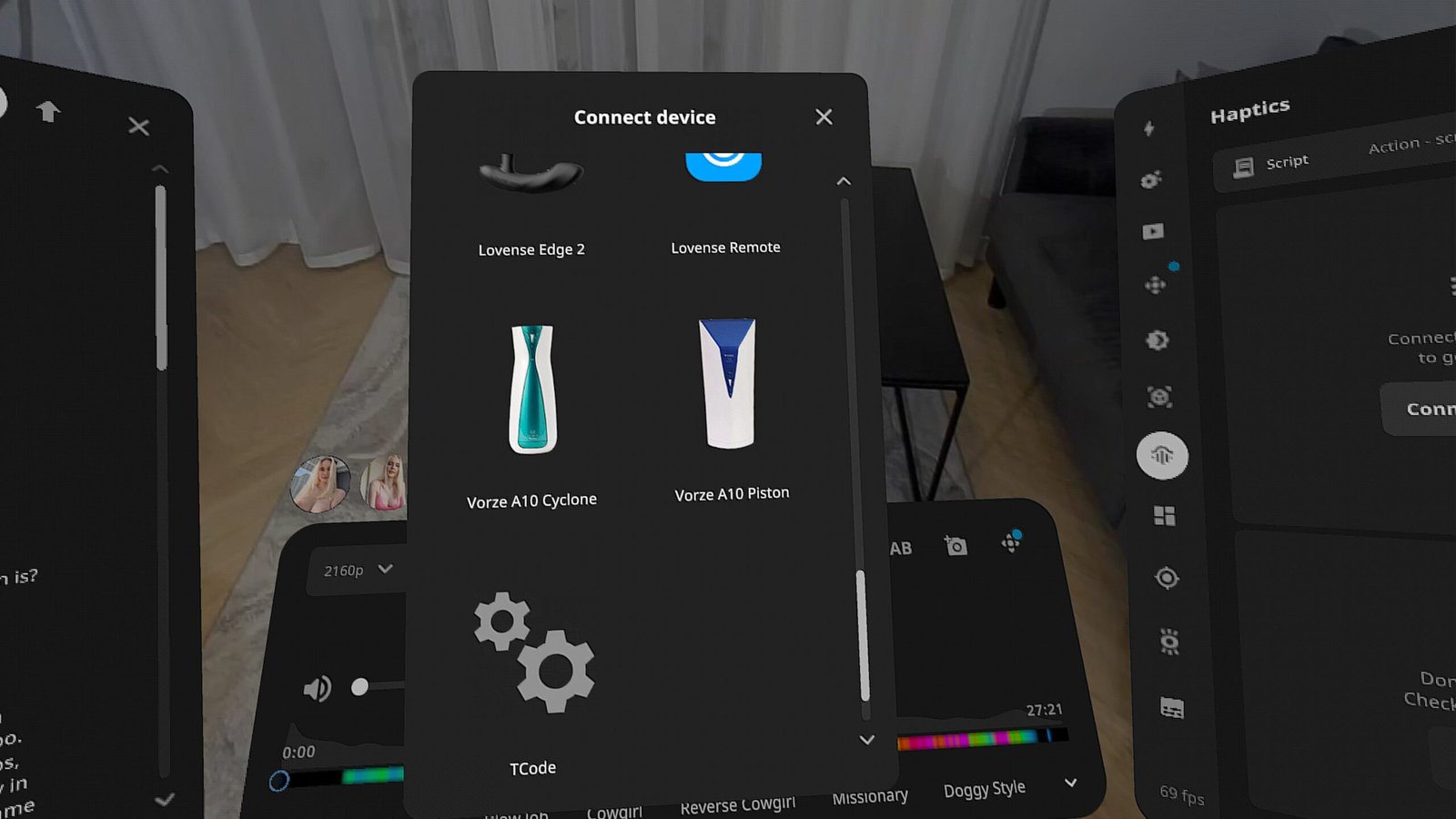
対応デバイスの一覧から TCode を選択します。
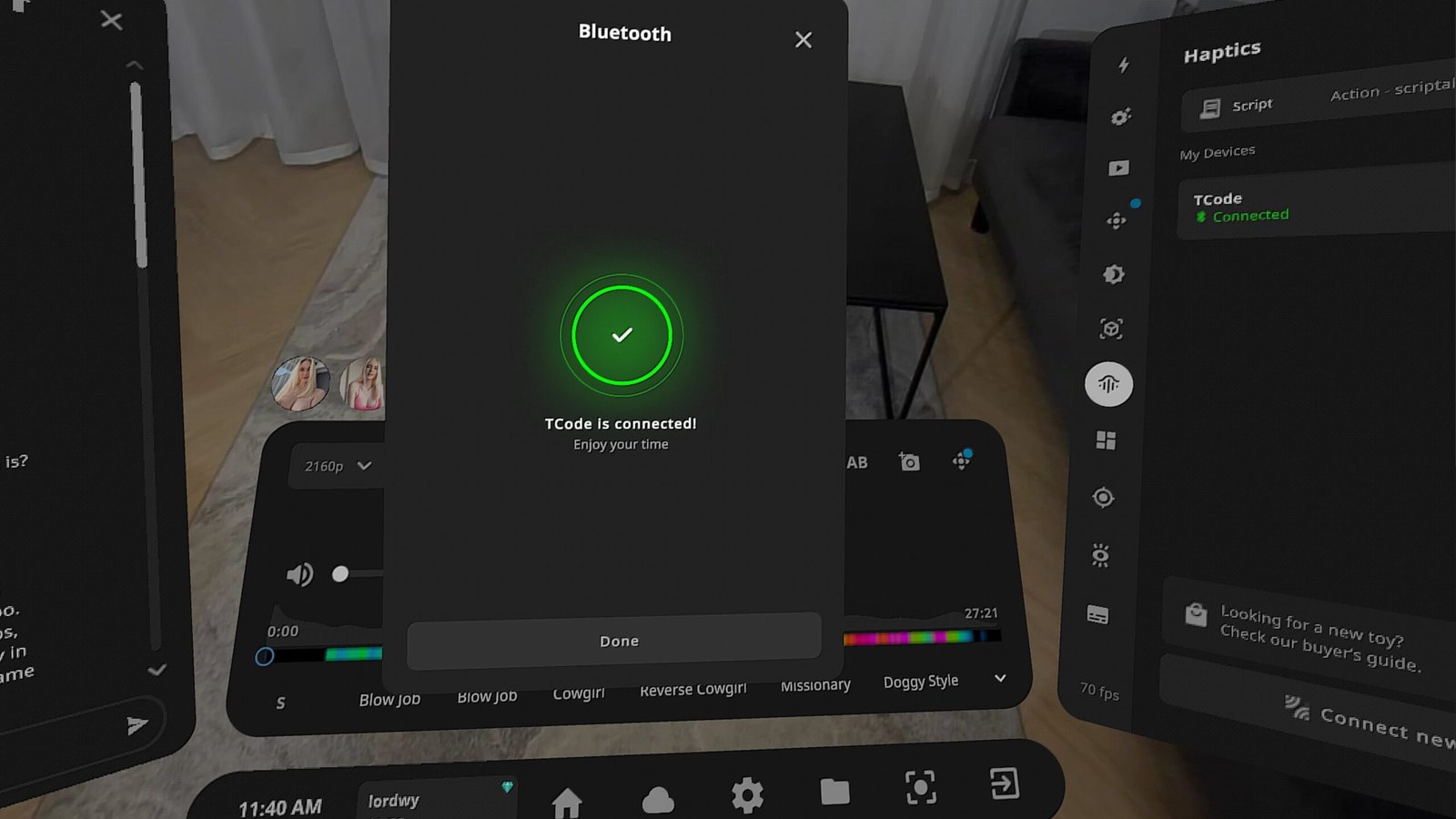
次に、接続方法として Bluetooth を選択してください。
MiraBotがSLR互換モードになっていれば、自動的に検出されます。
Step 4:スクリプト付き動画を再生する
接続が完了したら、スクリプト付きの動画を再生します。
正しく接続されていれば、MiraBotが動画に同期して動作します。
DeoVRでManual modeを使用する場合の注意
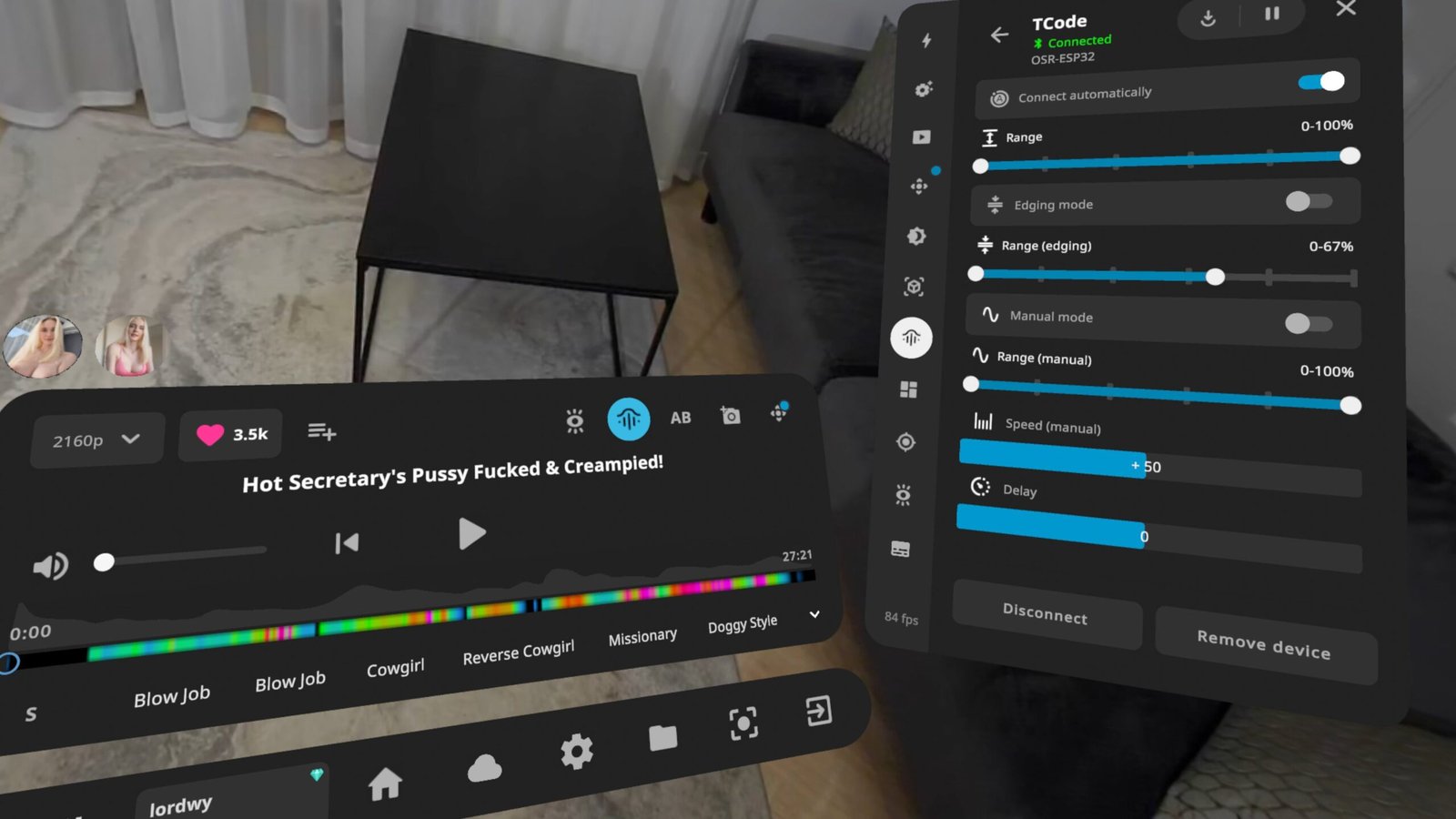
DeoVRの Haptics メニューで接続済みデバイスを選択すると、デバイスの設定画面を開くことができます。
ここで Manual mode がオンになっている場合、MiraBotは動画スクリプトではなく、Manual modeで設定された動きに従って自動で動作します。
動画のスクリプトに合わせて動かしたい場合は、Manual modeをオフ にしてください。
対応環境 2:PCブラウザ版SexLikeRealで接続する
PCのブラウザからSexLikeRealを視聴する場合も、MiraBotをBluetoothで直接接続できます。
この方法は Windows 10以降 の環境に対応しています。
ブラウザは、Bluetooth接続に対応した Google Chrome などの使用をおすすめします。
Step 1:SexLikeRealにログインする
PCブラウザでSexLikeRealを開き、アカウントにログインします。
Step 2:デバイスを追加する
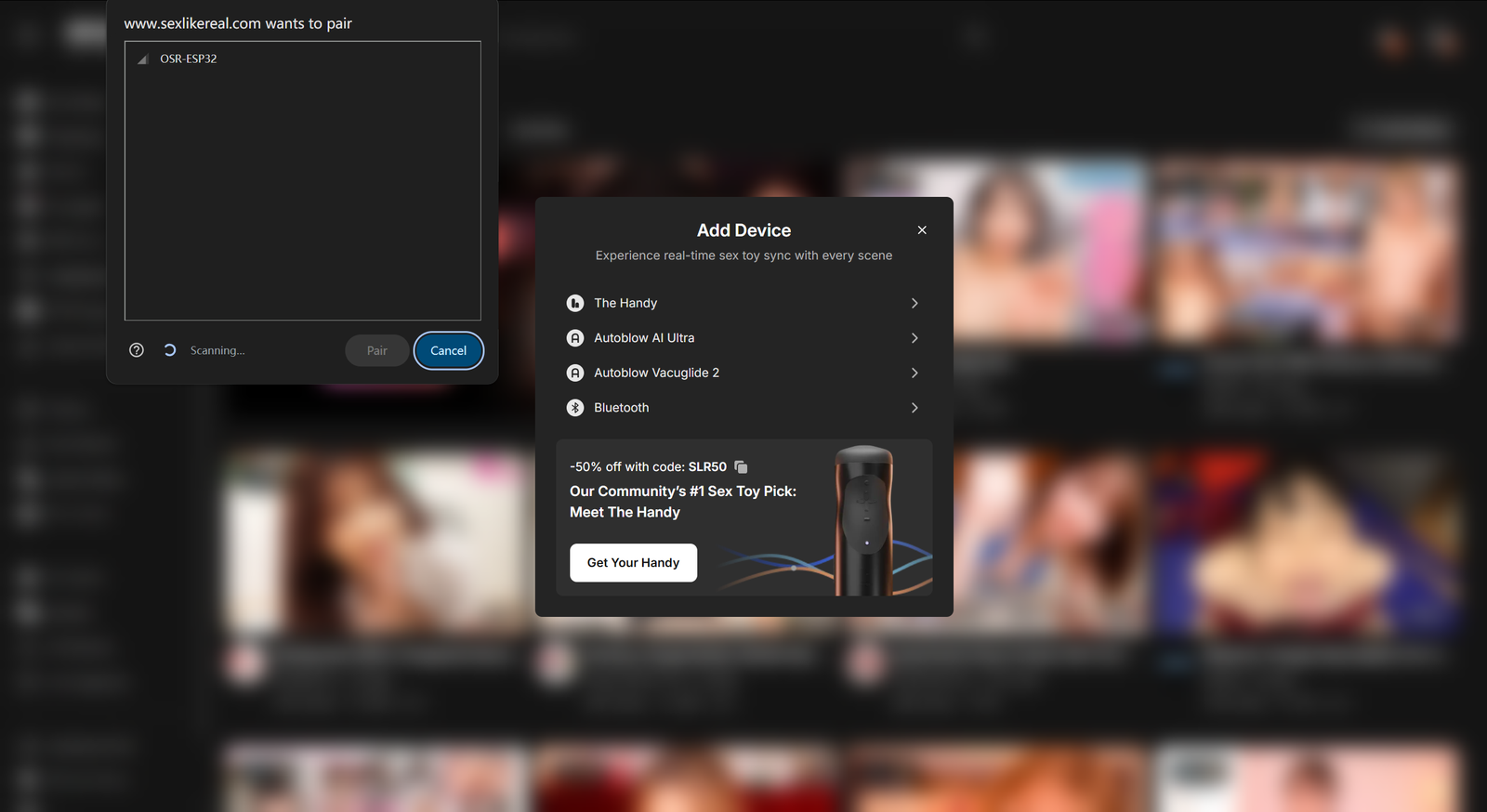
サイト右上付近にある Add sex toy をクリックします。
接続方法として Bluetooth を選択してください。
Step 3:MiraBotをペアリングする
Bluetoothのペアリング画面が表示されたら、一覧から以下のデバイスを選択します。
OSR-ESP32
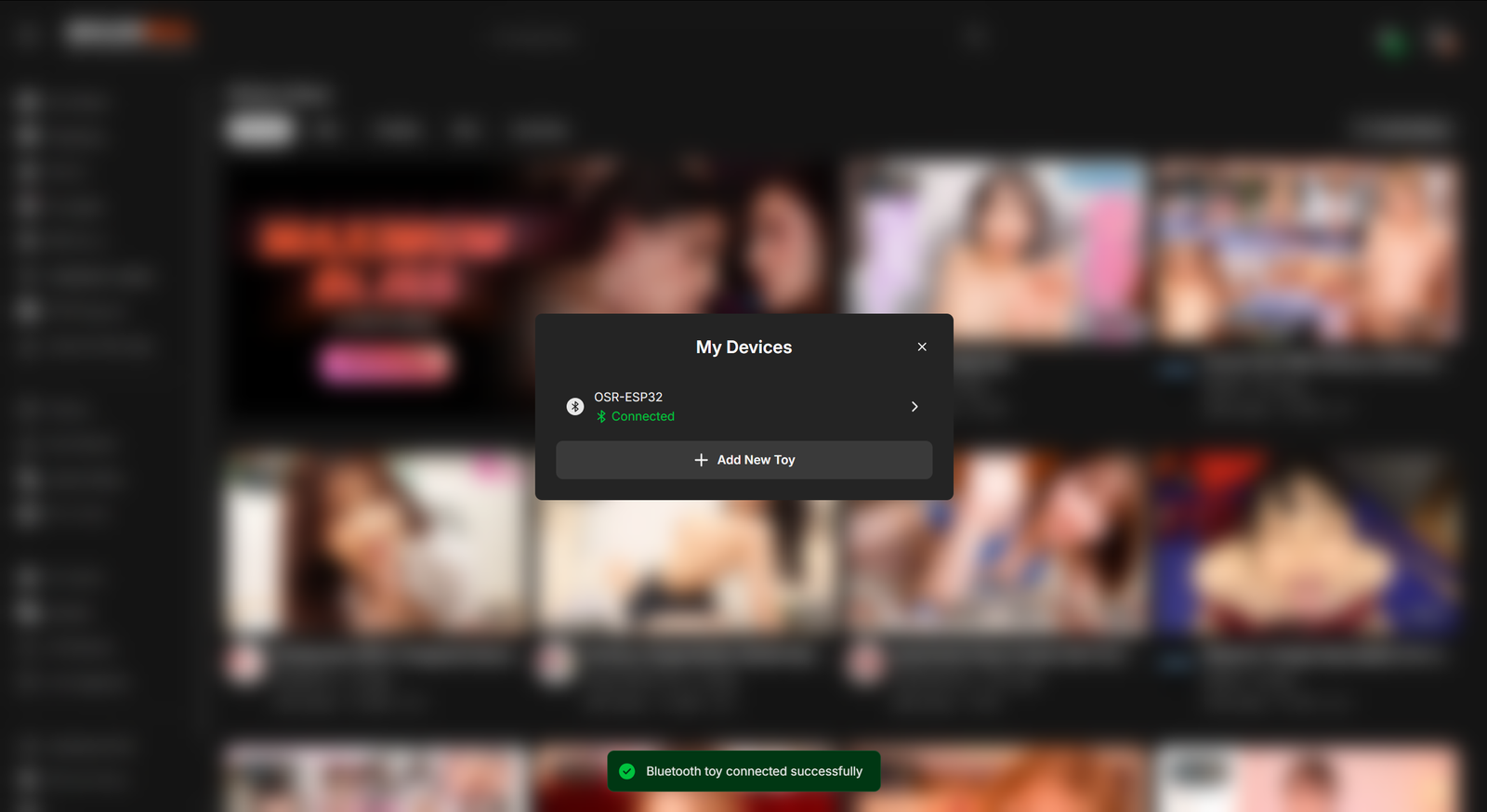
選択後、Pair をクリックしてください。
Step 4:スクリプト付き動画を再生する
接続が完了したら、スクリプト付きの動画を開いて再生します。
MiraBotが動画に同期して動作します。
対応環境 3:Haptics Connectで接続する
スマートフォンやタブレットを使う場合は、Haptics Connect アプリからSexLikeRealを利用することもできます。
Step 1:Haptics Connectをインストールする
Google Playストア、またはApple App Storeから Haptics Connect をインストールします。
Step 2:アプリを開く
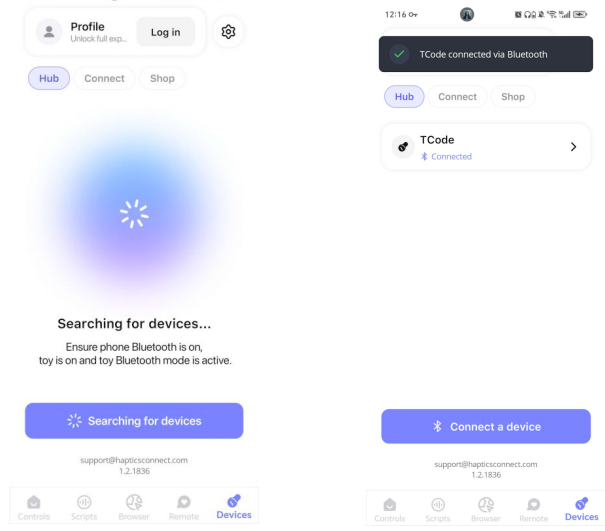
MiraBotの電源を入れ、SLR互換Bluetoothモード になっていることを確認してください。
その後、Haptics Connectを開きます。
通常は、アプリが自動的にデバイスを検出して接続します。
多くの場合、デバイスタイプを手動で選ぶ必要はありません。
Step 3:アプリ内ブラウザでSexLikeRealを開く
Haptics Connect内のブラウザからSexLikeRealを開きます。
アカウントにログインし、スクリプト付き動画を再生してください。
接続が正常であれば、MiraBotが動画スクリプトに同期して動作します。
Haptics ConnectでManual mode / Auto modeを使用する場合の注意
追加済みのデバイスは、アプリ内の Devices から管理できます。
Manual mode または Auto mode がオンになっている場合、MiraBotは動画スクリプトではなく、それぞれのモードで設定された動きに従って動作することがあります。
動画スクリプトに合わせて再生したい場合は、Manual mode と Auto mode をオフにしてください。
うまく動作しない場合
MiraBotは接続されているのに動作しない場合は、以下をご確認ください。
- MiraBotが Firmware v1.3.0以降 になっている
- MiraBotが SLR互換Bluetoothモード に設定されている
- デバイス名が OSR-ESP32 として表示されている
- SexLikeRealの契約プランがスクリプト再生に対応している
- 再生している動画にスクリプトが含まれている
- Manual mode または Auto mode がオフになっている
- 他のアプリやブラウザが、すでにMiraBotへ接続していない
- VRヘッドセット、スマートフォン、またはブラウザでBluetoothの使用が許可されている
上記を確認しても動作しない場合は、Contact Us よりお問い合わせください。
サポートチームが接続状況を確認し、設定をサポートいたします。
MiraBotで直接接続できるメリット
MiraBotは、購入後すぐに使いやすい多軸モーション体験を目指して開発されています。
Firmware v1.3.0以降の SLR互換Bluetoothモード により、対応するSexLikeReal再生環境では、MultiFunPlayerや複雑なPCブリッジ設定を使わずに、よりシンプルな接続が可能になりました。
これにより、VRヘッドセットでの視聴、PCブラウザでの再生、アプリ内ブラウザでの再生など、利用環境に合わせてMiraBotをより扱いやすくなります。
すでにMiraBotをお持ちの方は、ぜひ最新ファームウェアへアップデートし、新しい直接接続ワークフローをお試しください。
MiraBotの購入をご検討中の方にとっても、この機能はMiraBotエコシステムの大きな特長のひとつです。
継続的なファームウェア更新、公式ソフトウェアによるサポート、そして購入後も改善され続ける使用体験を提供します。