
MiraBot Firmware v1.3.0 以降、MiraBot は 1つのファームウェア内で Wi-Fi と Bluetooth LE の両方のワイヤレス接続モードに対応しました。
これにより、Wi-Fi と Bluetooth LE を切り替えるために、別々のファームウェアを書き込む必要はありません。
接続モードを変更したい場合は、MiraBot を USB ケーブルでパソコンに接続し、MiraPlay Web の Wireless Settings から切り替えることができます。
はじめる前に
お使いの MiraBot が Firmware v1.3.0 以降であることをご確認ください。
Firmware v1.2 以前をご利用の場合は、先にファームウェアをアップデートしてから、ワイヤレス接続モードを切り替えてください。
また、MiraPlay AiO と MiraPlay Web は、デバイスのモードや使用環境に応じて、Wi-Fi 接続と Bluetooth LE 接続の両方に対応しています。
ワイヤレスモードの切り替え手順
Step 1: MiraPlay Web を開く
ブラウザで MiraPlay Web を開き、アカウントにログインします。
Step 2: MiraBot を USB で接続する
USB ケーブルを使用して、MiraBot をパソコンに接続します。
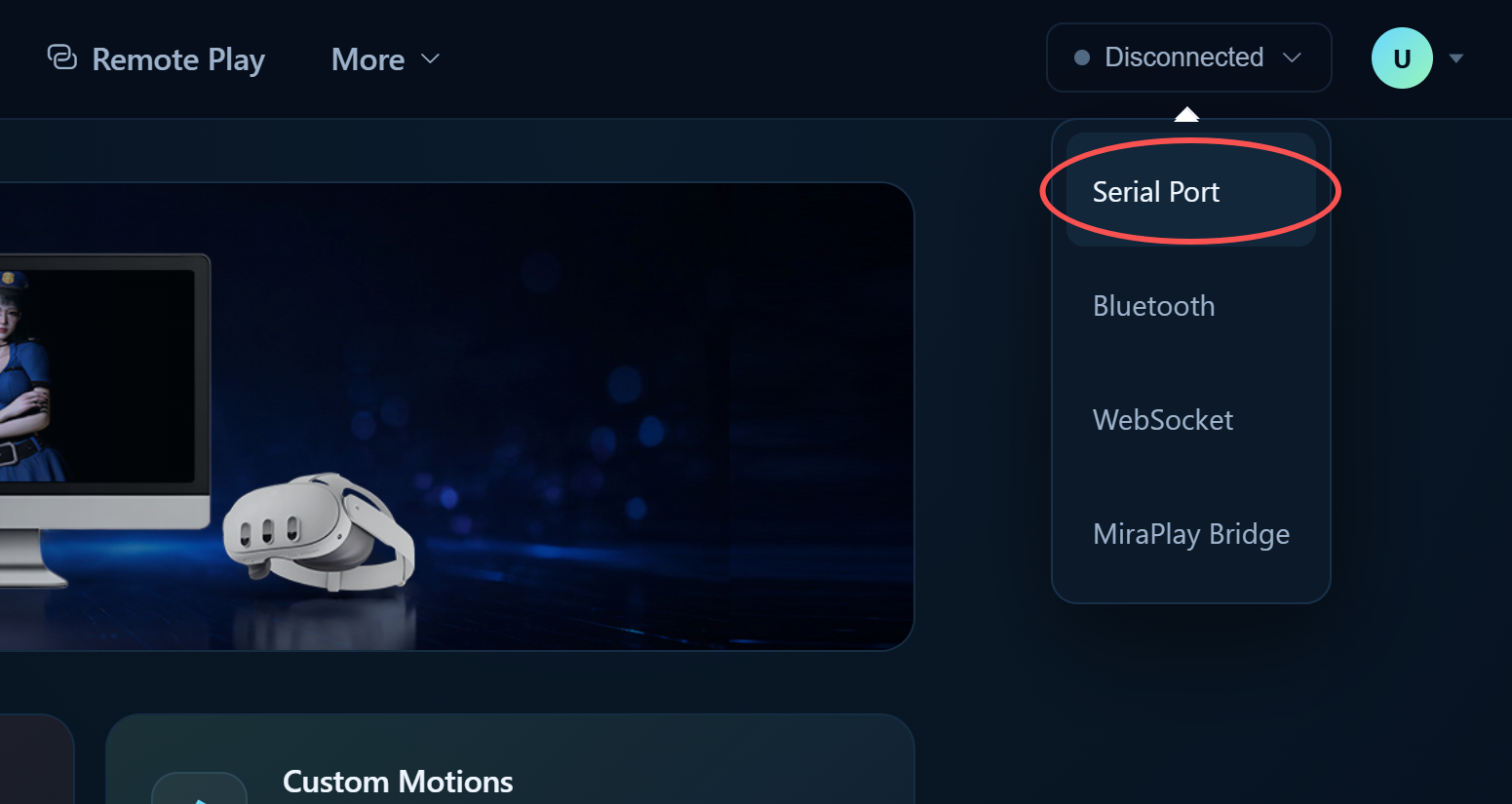
その後、MiraPlay Web 上で Serial Port 接続を行い、デバイスに接続してください。
Step 3: Wireless Settings を開く
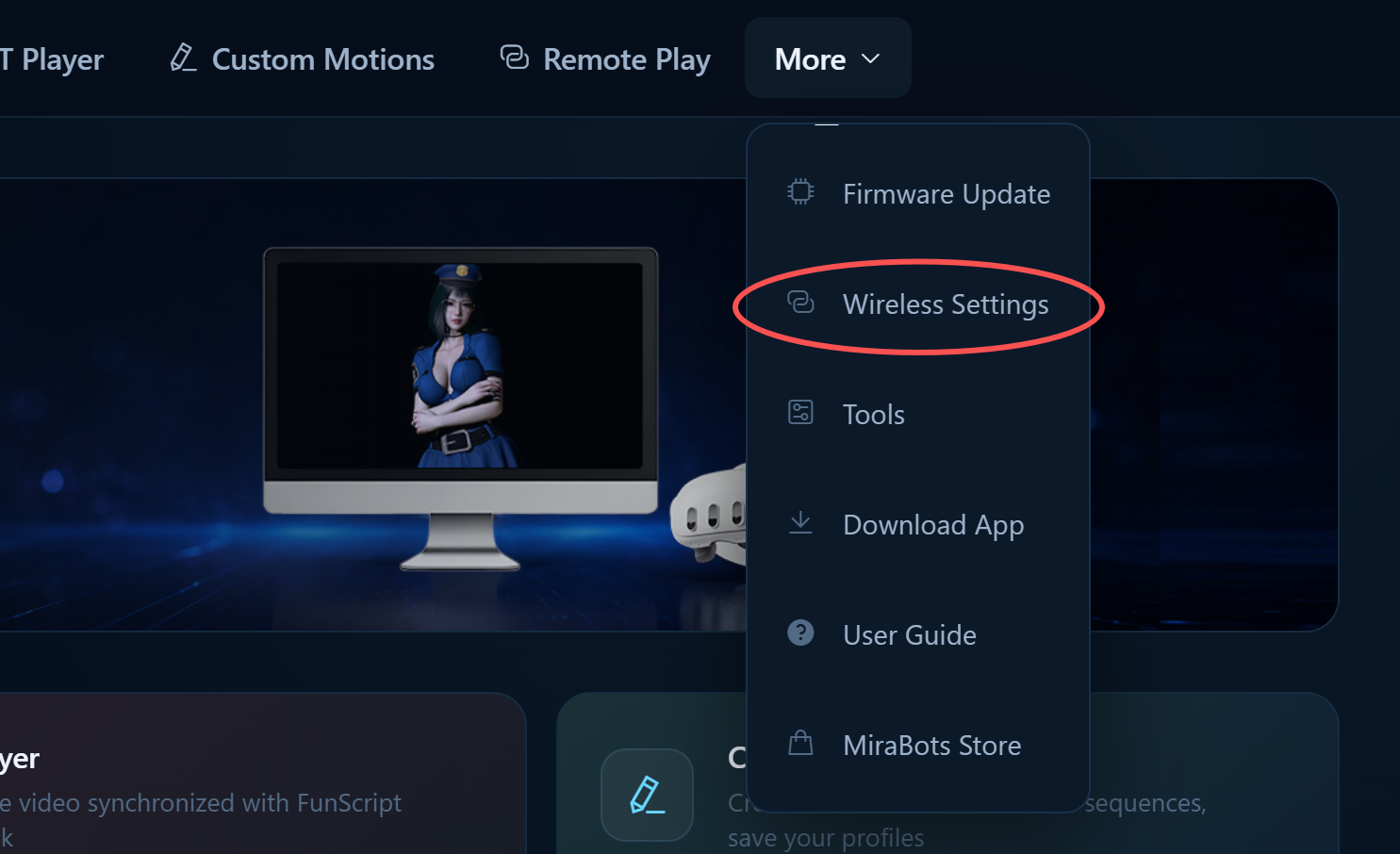
画面右上のメニューから、以下を開きます。
More > Wireless Settings
Step 4: 使用する接続モードを選択する
使用したいワイヤレス接続モードを選択します。
- Wi-Fi
- Bluetooth LE
モードを変更した後、画面上に再起動や再接続の案内が表示された場合は、その指示に従って操作してください。
Wi-Fi モード
Wi-Fi モードは、MiraBot をローカルの 2.4GHz Wi-Fi ネットワーク経由で接続したい場合に使用します。
Wi-Fi モードでは、以下に対応しています。
- UDP
- WebSocket
- 対応する MiraPlay AiO / MiraPlay Web のワークフロー
- Wi-Fi 通信を使用するサードパーティ製 OSR 互換ソフトウェア
Bluetooth LE モード
Bluetooth LE モードは、Wi-Fi ネットワークを使用せず、シンプルな直接ワイヤレス接続を行いたい場合に使用します。
Bluetooth LE モードは、以下のような用途に適しています。
- デバイスとアプリの直接接続
- Wi-Fi を使用しない接続環境
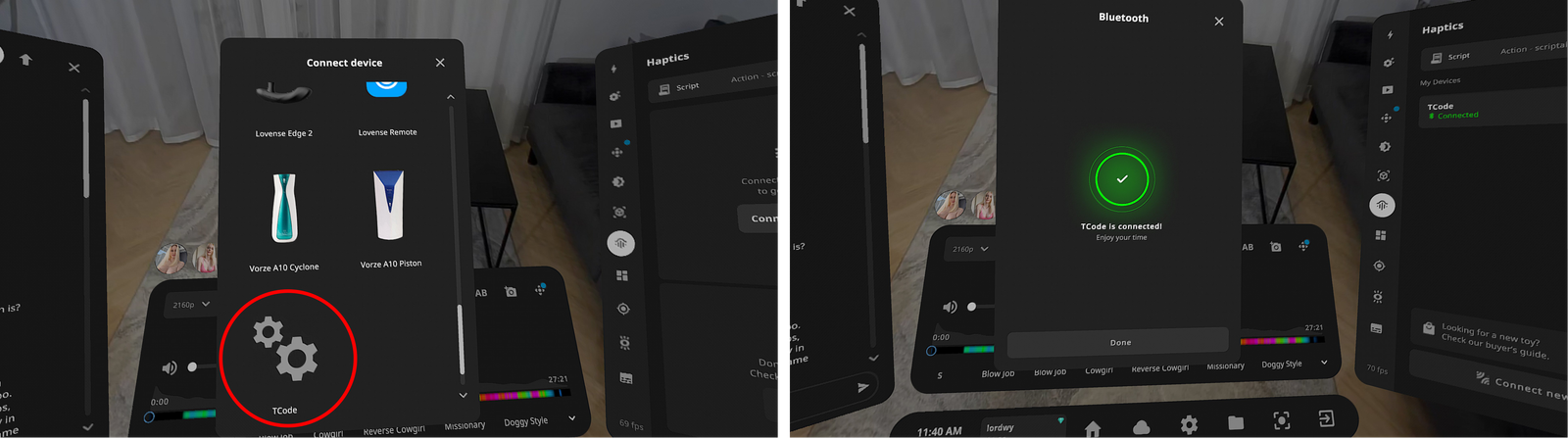
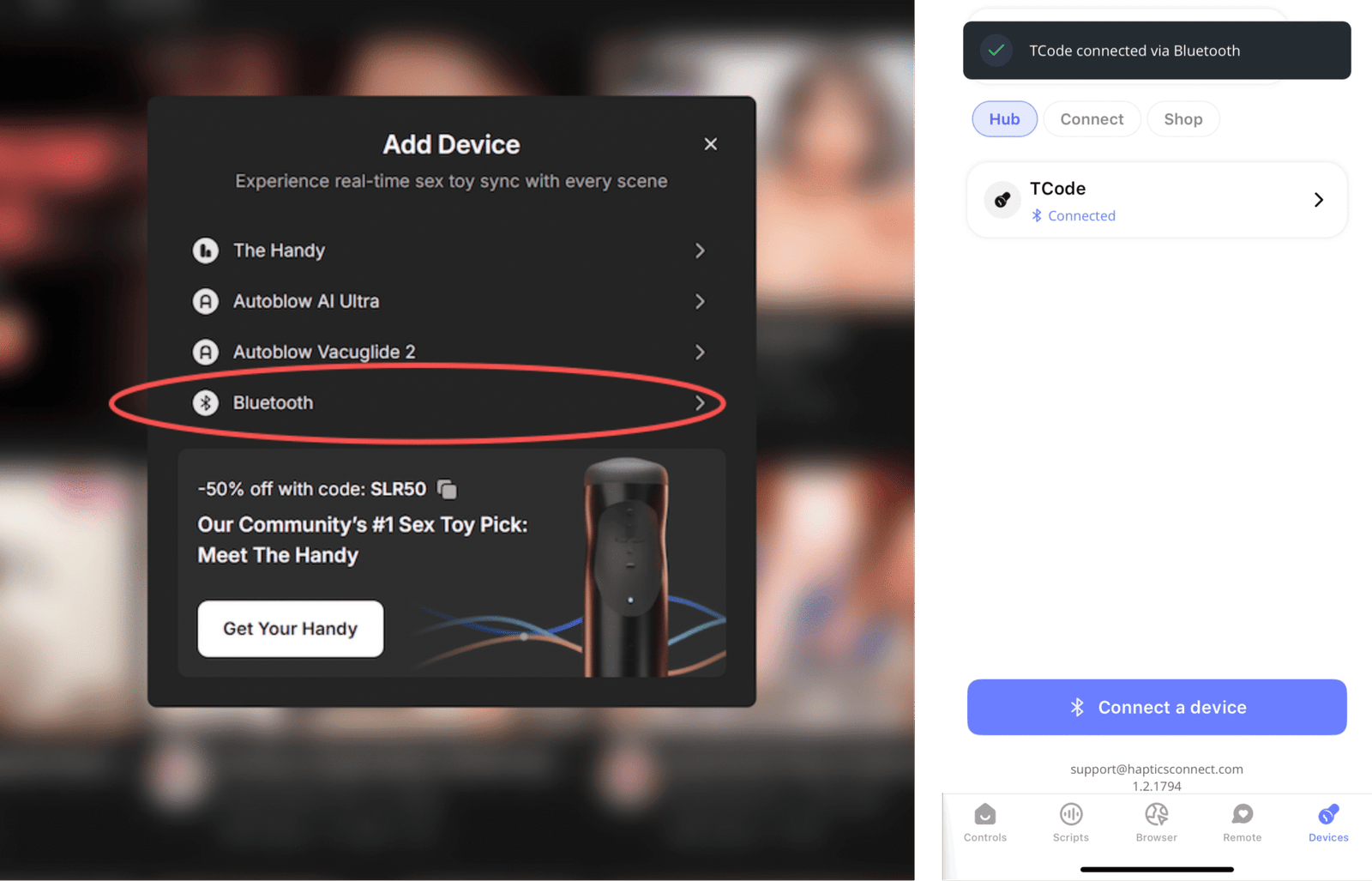
- SLR 互換 Bluetooth ワークフロー
- 対応するモバイルまたは VR 再生環境
SLR-Compatible Bluetooth Mode
SLR-Compatible Mode を有効にすると、Bluetooth デバイス名は以下のように変更されます。
OSR-ESP32
このモードは、対応する SexLikeReal / DeoVR 環境など、SLR 互換の Bluetooth 接続ワークフローで使用します。
なお、新しい SLR 互換モードを使用するには、MiraPlay AiO v1.7.6 以降が必要です。
注意事項
- Wi-Fi と Bluetooth LE を同時に有効にすることはできません。
- 一度に使用できるワイヤレスモードは 1つのみです。
- 接続モードは、USB 接続した状態で MiraPlay Web からいつでも再度切り替えることができます。
- Bluetooth にデバイスが表示されない場合は、MiraBot が Bluetooth LE モードに設定されているか、またアプリが最新版に更新されているかをご確認ください。