Virt-a-Mate(VaM)は、MiraBotやその他のOSRデバイスと組み合わせて使われる人気プラットフォームのひとつです。コミュニティによって、数多くの高品質なキャラクター、シーン、アニメーションが制作されており、インタラクティブな体験を楽しめる非常に充実した環境が整っています。
以前、当サイトでは以下のセットアップガイドを公開しました。
「How to Sync MiraBot with Virt-a-Mate」
VaMのシーンはとても魅力的ですが、使っているうちに多くのユーザーが次のように感じることがあります。
「このシーンはすごく良い。でも、動きだけもう少し変えられたら……」
たとえば、リズムを少し変えたい、あるいは自分の好みにより合った自然な動きにしたい、という場合です。
そこで、MiraPlay AiO の Gesture Sync に新しく搭載した強力な機能がこちらです。
UDP Streaming Motion Capture
UDP Streamingを使うと、スマートフォンをモーションキャプチャ用のコントローラーとして使用し、Virt-a-Mate内のキャラクターの特定部位を直接操作できます。
あらかじめ用意されたアニメーションに完全に依存するのではなく、スマホを動かすことで、キャラクターの動きをリアルタイムにコントロールできます。
全身トラッキングではなく、単一のボディパーツを操作する機能ですが、そのシンプルさと反応の良さにより、MiraPlay AiOの中でも特に直感的で楽しみやすい機能のひとつになっています。
以下、セットアップ手順を詳しく紹介します。
必要なもの
ソフトウェア
- Virt-a-Mate(VaM)
- BusDriver Plugin
- MiraPlay AiO
ハードウェア
- MiraBot S6 / MiraBot Lite
スマートフォンと、VaMを実行しているPCは、同じローカルネットワーク(LAN)に接続されている必要があります。
Step-by-Step Setup Guide
Step 1 — PCのIPアドレスを確認する
まず、Virt-a-Mateを実行しているPCのIPアドレスを確認します。
その後、以下を行ってください。
- Virt-a-Mateを起動する
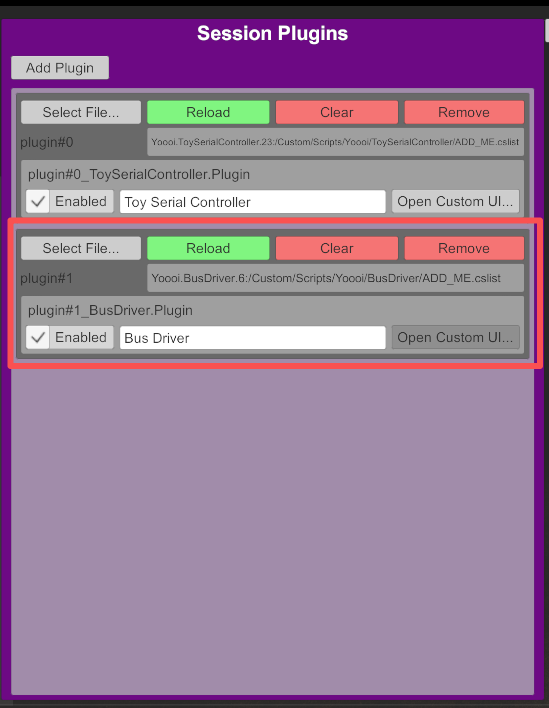
- BusDriver Pluginをインストールし、有効化する
Step 2 — MiraPlay AiOでGesture Syncを開く
スマートフォン側で以下を行います。
- MiraPlay AiOを起動する
- MiraBotデバイスに接続する
- Gesture Syncに入る
スマートフォンとPCが同じネットワークに接続されていることを確認してください。
Step 3 — UDP Streamingを有効にする
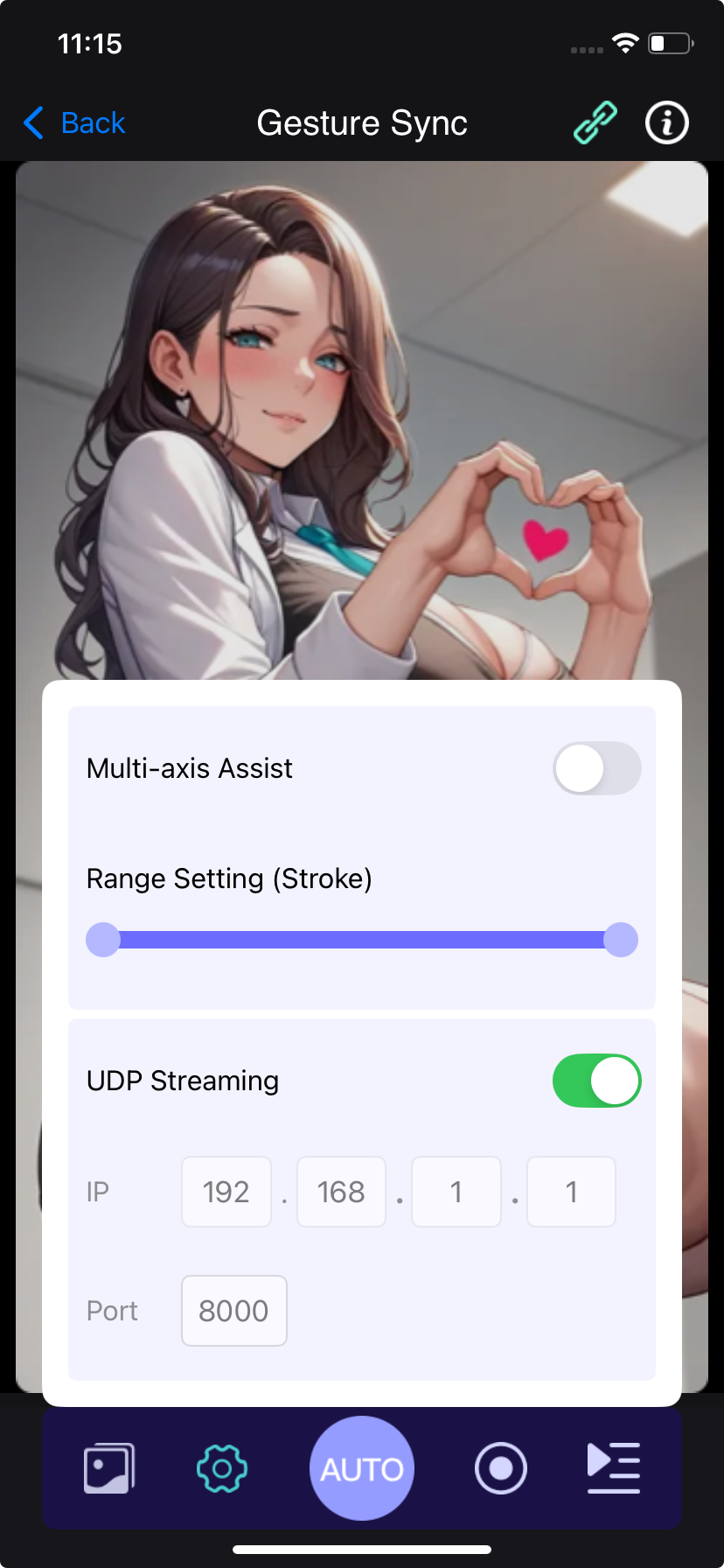
Gesture Sync内の設定アイコン(歯車アイコン)をタップします。
次に、以下を設定します。
- UDP Streamingを有効にする
- VaMを実行しているPCのIPアドレスを入力する
- Portを
8889に設定する
※BusDriverのデフォルトポートです。
Step 4 — BusDriverを設定する
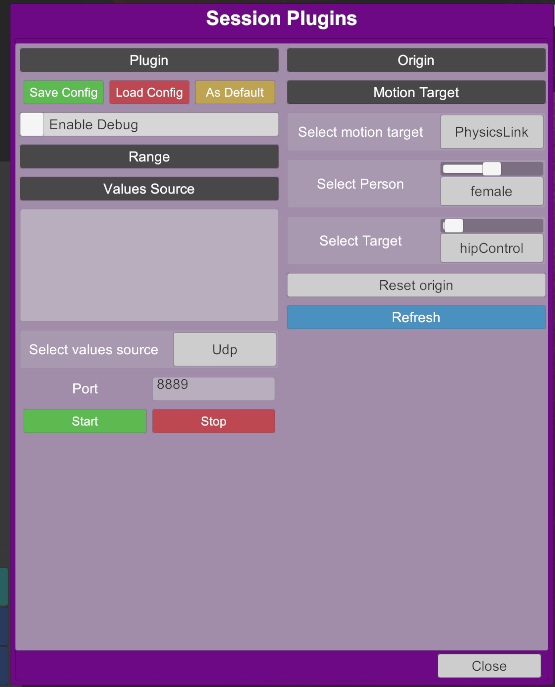
VaM内でBusDriverの設定パネルを開きます。
以下の項目を設定してください。
- Select values source:
UDP - Port:
8889
設定後、「Start」をクリックします。
エラーが表示されなければ、データ接続は正常に確立されています。
Step 5 — 操作対象を選択する
BusDriver内で以下を設定します。
- Select motion target:
Physics Link - Select person:操作したいキャラクターを選択
- Select target:操作したいボディパーツを選択
たとえば、以下のような部位を選択できます。
- hips
- chest
- head
- その他、物理挙動に対応した部位
Real-Time Motion Capture
すべての接続が完了すると、以下のように動作します。
- スマートフォンの向きがモーション入力になる
- 選択したキャラクターのボディパーツが、スマホの動きに追従する
- MiraBotも、スマホとキャラクターの動きに同期して動作する
これにより、従来のプリセットアニメーションだけでは得られない、自然でリアルタイムなインタラクションが可能になります。
デモ⇓
Tips for Better Results
Gesture Syncは、MiraPlayの他のモーション機能と組み合わせて使用できます。
UDP Streamingは、以下のモードと組み合わせることも可能です。
- Auto mode:よりなめらかなモーション変換
- 4x mode:バランスの良いモーションコントロール
- 6x mode:より高精度なマルチ軸コントロール
また、MiraPlay AiO内で動きを直接記録することもできます。自分で作った動きを、繰り返し使えるスクリプトとして保存できます。
Why Users Love UDP Streaming
この機能は、MiraPlayユーザーの間でもすぐに人気の高い機能のひとつになりました。理由は以下の通りです。
✔ VaMキャラクターとリアルタイムにインタラクションできる
✔ スマートフォンだけで簡単にモーションキャプチャができる
✔ 既存のスクリプトアニメーションにない、自分好みの動きを作れる
✔ スマホ → キャラクター → MiraBot の動きを自然に同期できる
あらかじめ用意されたアニメーションに自分を合わせるのではなく、自分の思い通りに動きを作れることが、この機能の大きな魅力です。
Final Thoughts
Virt-a-Mateは、現在利用できるインタラクティブ環境の中でも、非常に豊かなエコシステムを備えています。
MiraPlay AiO UDP Streamingを使えば、スマートフォンからリアルタイムにモーションを操作できるようになり、その体験をさらに広げることができます。
新しいインタラクション方法を試すのが好きな方にとって、この機能はよりダイナミックで、自分好みに調整しやすいVaM体験への入口になります。
まだMiraPlay AiOのGesture Syncを試していない方は、この機会にぜひチェックしてみてください。