
このセクションでは、MiraPlay AiOを使用してアームの位置合わせと各軸の可動範囲を調整する方法を説明します。
1. ポジションキャリブレーション
デバイスは出荷前にキャリブレーションされているため、通常は再調整する必要はありません。初回の電源投入時の確認でアームが正しく水平になっていない場合や、サーボを交換した後に位置がずれている場合は、Position Calibrationを使用して調整できます。
MiraPlay AiOをまだインストールしていない場合は、MiraPlay AiOページから詳細を確認し、アプリをダウンロードしてください。
Step 1 — デバイスを接続する
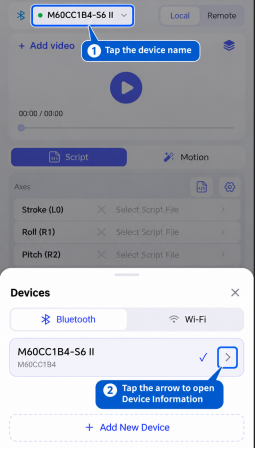
MiraPlay AiOを開き、デバイスが接続されていることを確認します。左上に表示されているデバイス名をタップしてDevicesリストを開き、デバイスの横にある矢印をタップしてDevice Informationを開きます。
Step 2 — キャリブレーションを開く
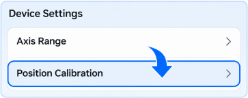
Device Information内のDevice SettingsからPosition Calibrationをタップし、Arm Position Calibration画面を開きます。
Step 3 — サーボ位置を調整する
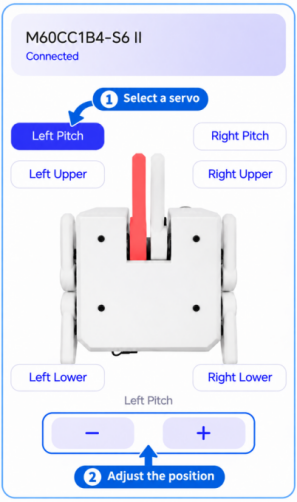
調整するサーボを選択します。対応するアームが画面上で赤くハイライト表示されます。**−または+**をタップして位置を微調整します。実際のアームはすぐに動き、初期位置に加えた各調整は自動的にデバイスへ保存されます。アームが水平になるまで調整してください。調整が必要な他のアームについても同じ操作を繰り返します。
2. 軸可動範囲の設定
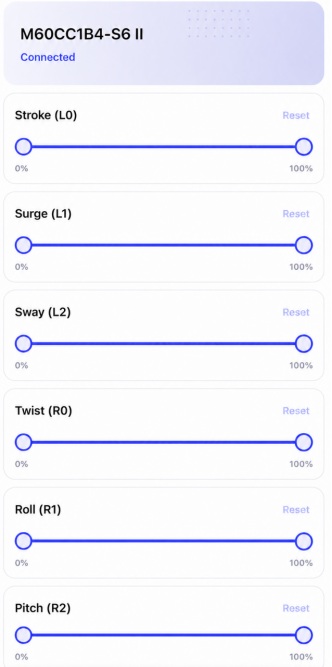
各軸の可動範囲は、使用環境や好みに合わせて調整できます。初期設定は**0%~100%**で、最小値と最大値をそれぞれ個別に設定できます。
設定した軸可動範囲はデバイス本体に保存され、MiraPlayおよび対応するサードパーティ製アプリにも適用されます。そのため、アプリごとに個別設定する必要はありません。
互換性に関する注意: MiraPlay AiOのAxis Range設定はMiraBot S6 IIに対応しています。従来のS6およびLiteでは、Firmware v1.3.1以降が必要です。
モーション軸の概要
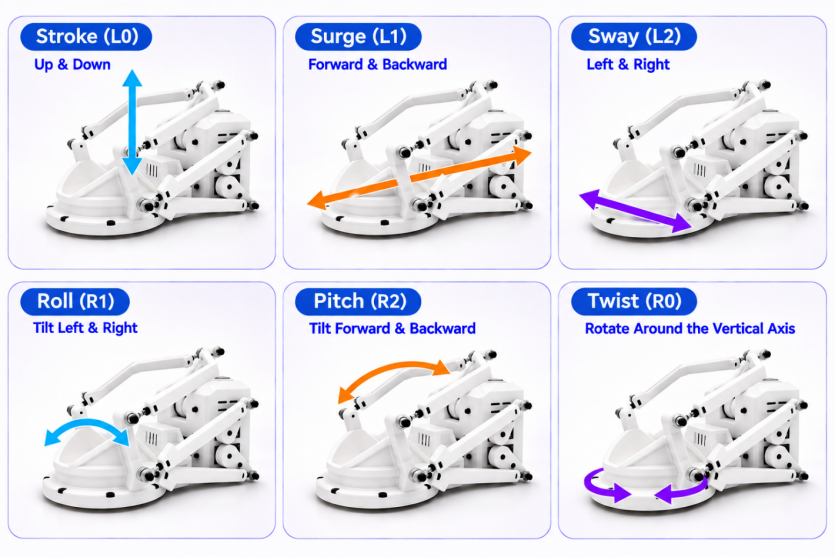
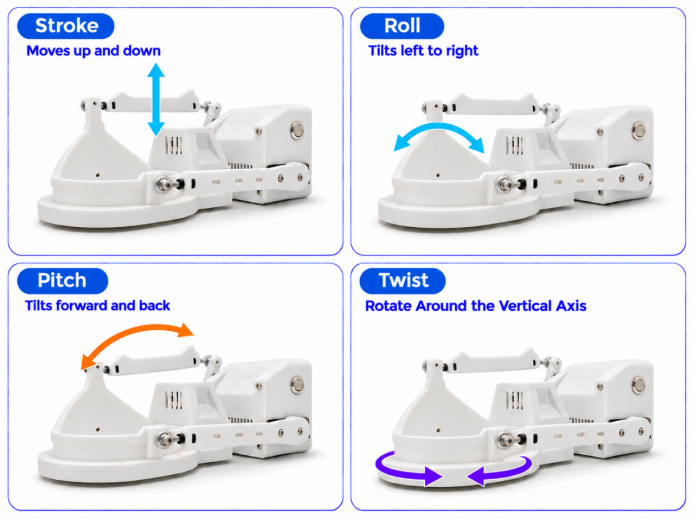
以下の図は、各デバイスモデルで利用できる軸の動作方向を示しています。
MiraBot S6 II — 6軸モーション
MiraBot Lite — 4軸モーション
Step 1 — デバイスを接続する
デバイスをMiraPlay AiOに接続します。左上に表示されているデバイス名をタップし、デバイスの横にある矢印をタップしてDevice Informationを開きます。
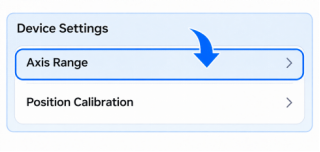
Step 2 — Axis Rangeを開く
Device InformationのDevice SettingsからAxis Rangeをタップします。
Step 3 — 可動範囲を確認・調整する
Axis Rangeページには、現在デバイスに保存されている各軸の制限値が表示されます。各軸の最小値と最大値を個別に調整してください。変更はすぐに反映され、自動的にデバイスへ保存されます。Resetをタップすると、その軸を**0%~100%**の全可動範囲に戻すことができます。利用できる軸はデバイスモデルによって異なります。
言語に関する注記: 本ページの英語以外のバージョンは、閲覧の便宜のために提供されています。翻訳版と英語版の間に不一致または解釈上の相違がある場合、適用される強行法規により別段の定めがある場合を除き、英語版が優先されます。