
電源を入れてもMiraBotが動かない場合は、まずどのような状態なのかを確認することが重要です。
1. アームは初期位置に戻るが、ソフトウェアやアプリに合わせて動かない場合
電源を入れた後、ロボットアームが初期位置に戻る場合、通常はメイン電源とController Kitの基本的な起動は正常に動作していることを意味します。
この場合、問題は接続またはソフトウェア設定に関連している可能性が高いです。以下の点を確認してください。
- デバイスがUSB、Wi-Fi、またはBluetooth LEで正しく接続されていることを確認してください。
- ソフトウェアまたはアプリで正しいデバイスが選択されていることを確認してください。
- ソフトウェア、アプリ、または再生ツールが正しい接続方法を使用しているか確認してください。
- デバイスを再起動し、ソフトウェアまたはアプリに再接続してください。
- MiraPlay AiOまたはMiraPlay Webを使用している場合は、アプリまたはブラウザページがデバイスを正常に認識していることを確認してください。
デバイスが初期位置に戻ることはできるものの、動作コマンドに反応しない場合は、まず接続設定、ワイヤレスモード、ファームウェアバージョン、ソフトウェア設定を確認してください。
2. デバイスがまったく動かない場合
電源を入れてもデバイスがまったく動かない場合は、以下の項目を確認してください。
電源アダプターを確認する
MiraBotに付属している純正の電源アダプターを使用していることを確認してください。
仕様の異なる電源アダプターを使用すると、異常動作が発生したり、Controller Kitに恒久的な損傷を与えたりする可能性があります。
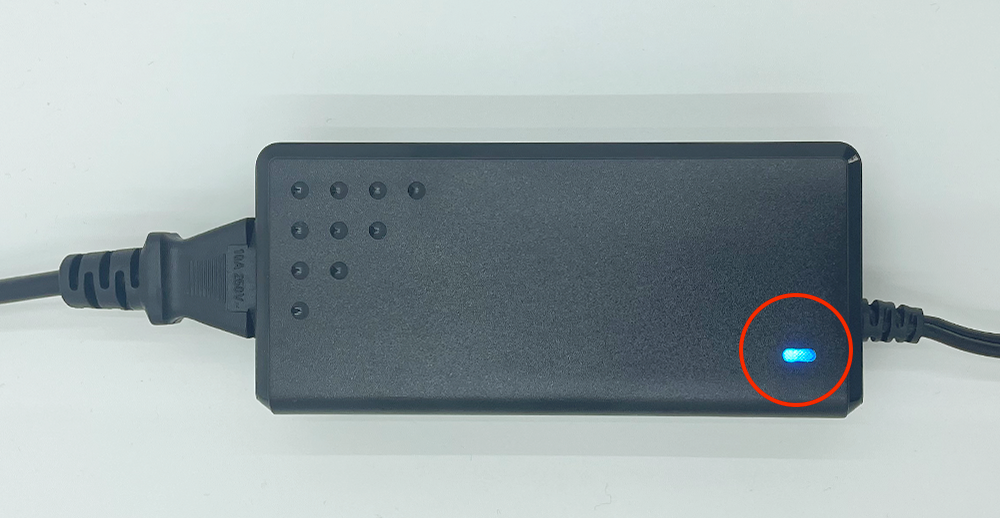
また、電源アダプターのLEDインジケーターが正常に点灯しているか確認してください。電源アダプターが正常に動作していないように見える場合は、使用を中止し、サポートまでお問い合わせください。
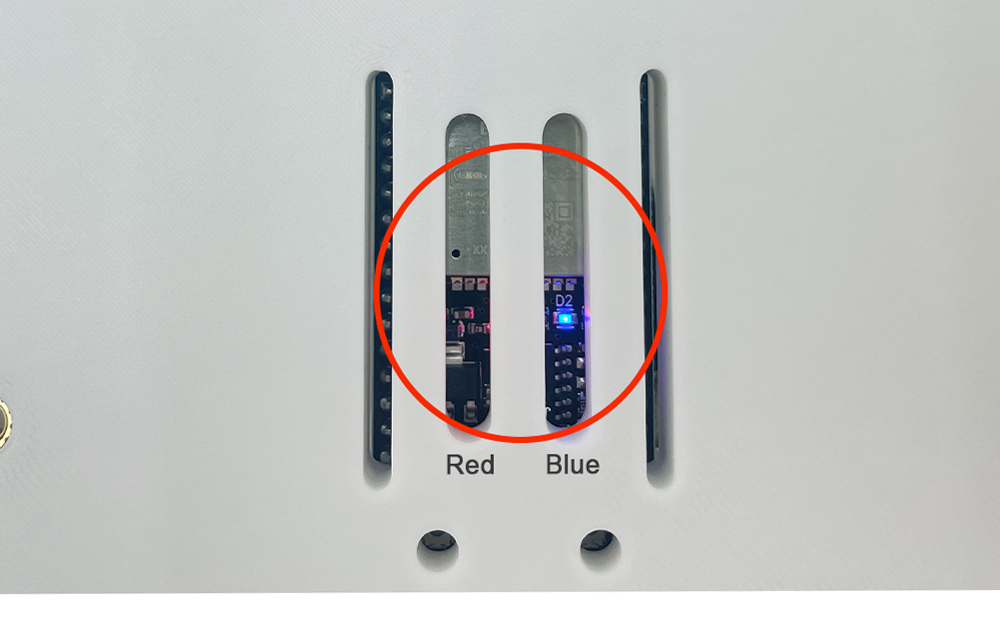
Controller KitのLED状態を確認する
デバイスの電源を入れた後、通常は本体背面の通気口からController KitのLED状態を確認できます。
正常な状態では、まず赤色LEDが点灯し、その後に青色LEDが点灯します。
以下の点を確認してください。
- 赤色LEDは点灯するが、青色LEDがまったく点灯しない場合、ファームウェアが正常に起動していない可能性があります。Firmware Update Toolを使用してファームウェアの更新をお試しください。
- 赤色LEDも青色LEDも点灯せず、電源アダプターが正常に動作している場合は、内部の電源配線が緩んでいる、または外れている可能性があります。
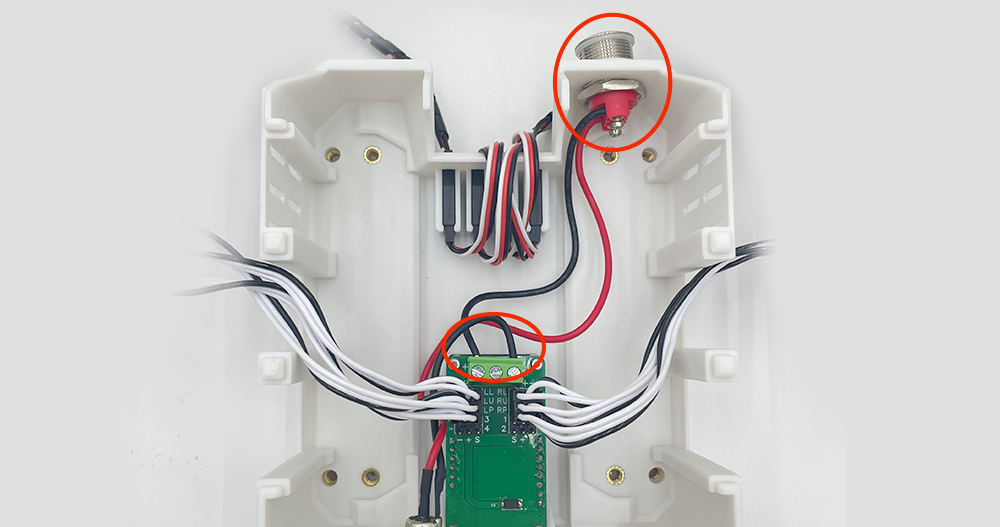
内部配線を確認する
最近サーボを交換した、またはデバイスを開けたことがある場合は、内部配線を慎重に確認してください。
デバイスを開ける前に、必ず電源を切り、電源アダプターを取り外してください。
カバーを開けた後、以下の点を確認してください。
- 電源ケーブルがしっかり接続されていることを確認してください。
- 電源コネクター周辺に緩んだ配線やショートの可能性がないか確認してください。
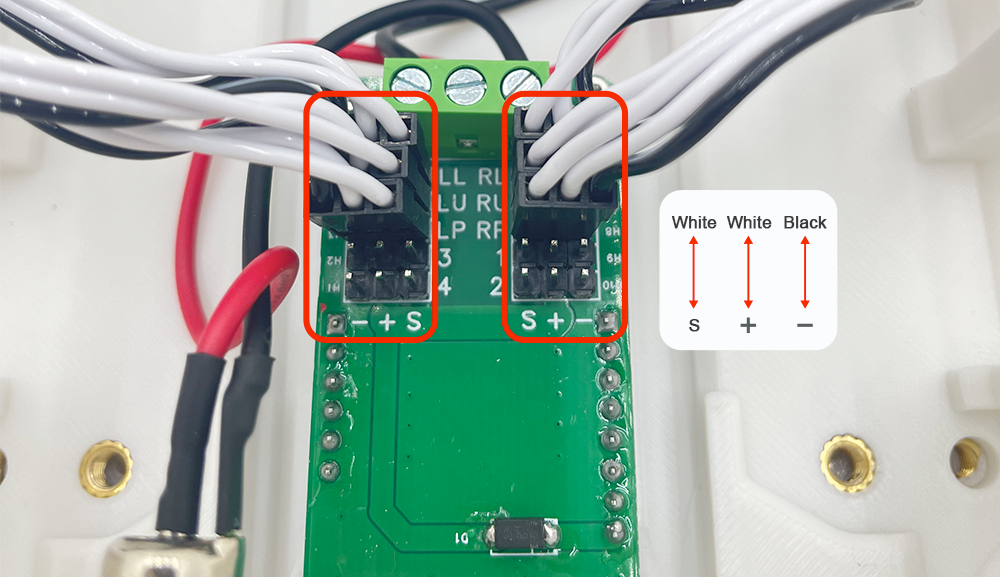
- 各サーボケーブルがController Kitの正しいポートに接続されていることを確認してください。
- サーボケーブルのピンが正しい向きで接続されていることを確認してください。
特に + / – / S のピンに注意してください。これらのピンが正しく接続されていない場合、サーボが動かないことがあります。
サーボを間違ったポートに接続すると、通常は異常な動きが発生する可能性がありますが、すべてのサーボが完全に停止する原因になるとは限りません。一方で、+ / – / S の配線が逆向き、または誤って接続されている場合、サーボが正常に動作しなくなる可能性があります。
それでも原因が分からない場合
電源アダプター、Controller KitのLED状態、ファームウェア、内部配線を確認してもデバイスが動かない場合は、サポートリクエストを送信してください。
お問い合わせの際は、可能であれば以下の情報をお送りください。
- 注文番号
- デバイスモデル
- ファームウェアバージョン(分かる場合)
- 使用しているアプリまたはソフトウェア
- 電源を入れた後の状態が分かる短い動画
- Controller KitのLED状態が分かる鮮明な写真または動画
- 内部配線の写真、特にデバイスを開けた場合やサーボを交換した場合
これらの情報があると、問題をより早く特定し、適切な解決方法をご案内しやすくなります。