
このガイドで説明する内容
このガイドでは、EDI v1.0.1 を使って MiraBot を接続し、基本的なマルチ軸 funscript を再生するための、もっともシンプルなローカル再生手順を説明します。
USB接続、基本的な OSR / TCode 設定、Gallery フォルダ内でのシンプルなファイル命名ルール、そして EDI Launcher からの再生方法を紹介します。
関連情報:EDI の最新アップデートや高度な使い方については、原作者による ES フォーラムのスレッド「Easy Device Integration for Games. EDI」をご確認ください。
はじめる前に
必要なもの:
- Windows PC
- MiraBot本体とUSBデータケーブル
- 対応するマルチ軸 funscript ファイル一式
Step 1 — EDIをダウンロードし、必要なランタイムをインストールする
Downloads:EDI| .NET 8 Desktop Runtime (x64) | ASP.NET Core Runtime 8 (x64)
- PCに必要なランタイムがまだインストールされていない場合は、先に両方をインストールしてください。
- その後、EDI を
D:\EdiDemoなど、アクセスしやすいフォルダに解凍します。
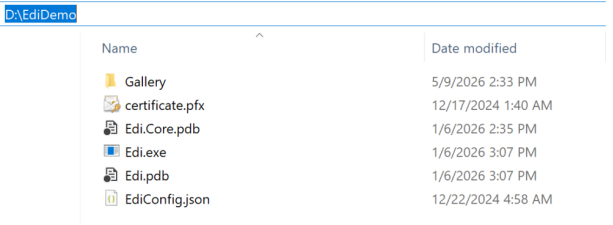
Figure 1. EDI のフォルダ構成例。
Step 2 — MiraBotを接続し、COMポートを確認する
- USBデータケーブルを使って、MiraBot をPCに接続します。
- Windowsの「デバイス マネージャー」を開きます。
- 「ポート(COM と LPT)」を展開し、USBシリアルデバイスを確認して、COMポート番号をメモします。下の例では、デバイスは COM3 に接続されています。
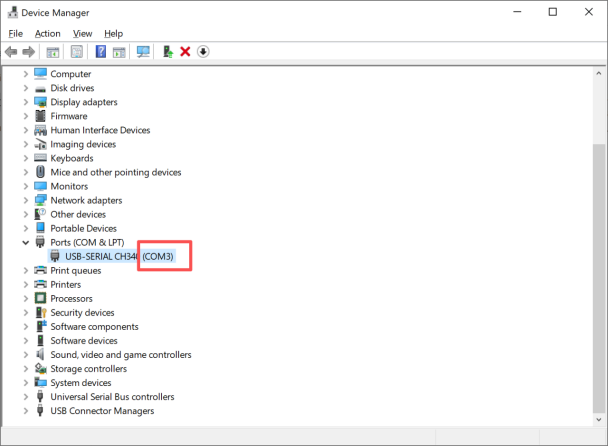
Figure 2. Windowsのデバイス マネージャーに表示されたCOMポートの例。
Step 3 — マルチ軸funscriptファイルを準備する
EDI の Gallery ディレクトリ内に、マルチ軸スクリプト用の専用フォルダを作成します。
メインのスクリプトファイルと各軸用ファイルは、下の例のように、同じベースファイル名を使用してください。
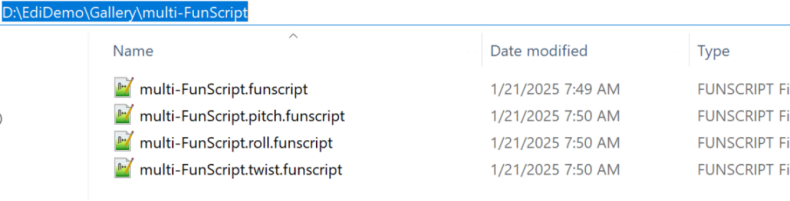
Figure 3. Gallery内の専用フォルダに配置したマルチ軸funscriptファイルの例。
Step 4 — 基本的な自動検出のため、サンプル定義ファイルを削除する
EDIパッケージの Gallery フォルダ内にサンプルスクリプトとサンプルの definitions.csv ファイルが含まれている場合は、自分の基本テスト用スクリプトを追加する前に、definitions.csv を削除してください。
definitions.csv は、カスタムスクリプト定義に使用されるファイルです。自分のマルチ軸スクリプトセットを手動でこのファイルに追加することはやや複雑で、定義内容が正しくない場合、EDIの起動や読み込みに問題が発生する可能性があります。
この基本ガイドでは、definitions.csv を削除し、EDI起動時に Gallery フォルダ内のスクリプトを自動検出させる方法をおすすめします。これにより、同梱されているデモスクリプトや、自分で追加したマルチ軸スクリプトセットも自動的に検出されるため、基本的な再生テストではよりシンプルで安定しやすくなります。
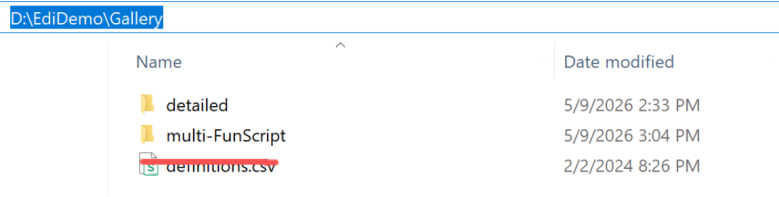
Figure 4. Galleryフォルダの例。基本セットアップでは、サンプルの definitions.csv を削除またはリネームします。
Step 5 — MiraBot用にEDIを設定する
EDIでは、アプリケーション側の設定ファイルと、ユーザーレベルの設定ファイルの両方が使用されます。MiraBotでマルチ軸再生を行う場合は、両方の設定ファイルでOSR設定が正しくなっていることを確認してください。
5.1 EdiConfig.json を設定する
- EDIフォルダ内の
EdiConfig.jsonをテキストエディタで開きます。 - OSR設定セクションを探します。デバイス マネージャーで確認したCOMポートを入力し、マルチ軸再生が有効になっていることを確認します。
"OSR": {
  "COMPort": "COM3",
  "EnableMultiAxis": true,
  "RangeLimits": {
    ...
  }
}デバイスが別のCOMポートに表示されている場合は、COM3 をデバイス マネージャーに表示されているポート番号に置き換えてください。
5.2 UserConfig.json を設定する
Edi.exeを開き、下の画像で示されているユーザー設定フォルダボタンをクリックします。
これにより、UserConfig.jsonが保存されているフォルダが開きます。
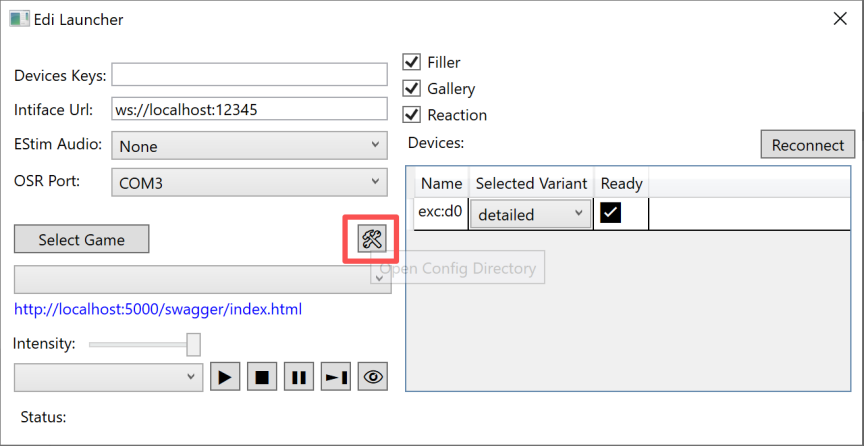
Figure 5. EDI Launcherからユーザー設定フォルダを開く例。
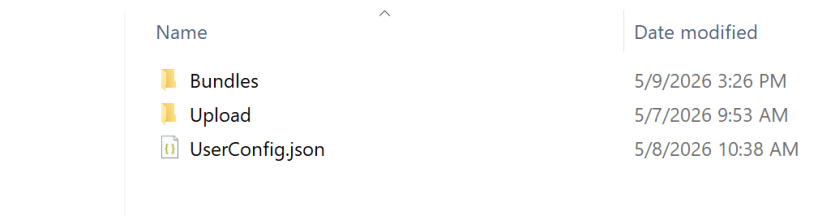
Figure 6. EDIのユーザー設定フォルダ内にある UserConfig.json。
UserConfig.jsonをテキストエディタで開きます。OSRセクションで、同じCOMポートが設定されていること、またマルチ軸再生がこちらでも有効になっていることを確認してください。
"OSR": {
  "COMPort": "COM3",
  "UdpAddress": null,
  "EnableMultiAxis": true,
  "UpdateRate": 200,
  "RangeLimits": {
    ...
  }
}重要:USB接続で使用する場合、EdiConfig.json と UserConfig.json の両方に正しいCOMポートを設定し、両方で EnableMultiAxis を true にする必要があります。片方の設定ファイルでしかマルチ軸が有効になっていない場合、EDIが単軸構成のように動作する可能性があります。
Step 6 — マルチ軸スクリプトを再生する
Edi.exe を開き、デバイスが接続されるまで待ちます。EDIがMiraBotを初期化するまで、少し時間がかかる場合があります。デバイスが表示されない場合は、Reconnect をクリックし、両方の設定ファイルでCOMポートが正しく設定されているか確認してください。
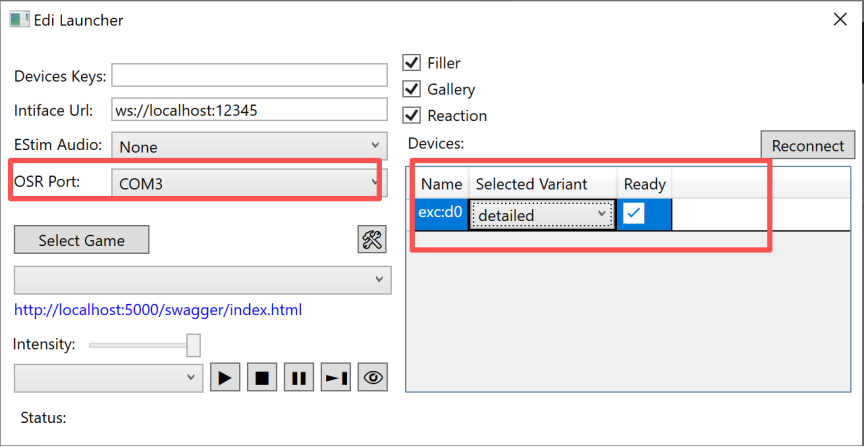
Figure 7. EDIにOSRポートと検出されたMiraBotデバイスが表示されている例。
スクリプトセットがEDIのスクリプトリストに表示されます。下の例では、スクリプトセットは multi-FunScript として表示されています。
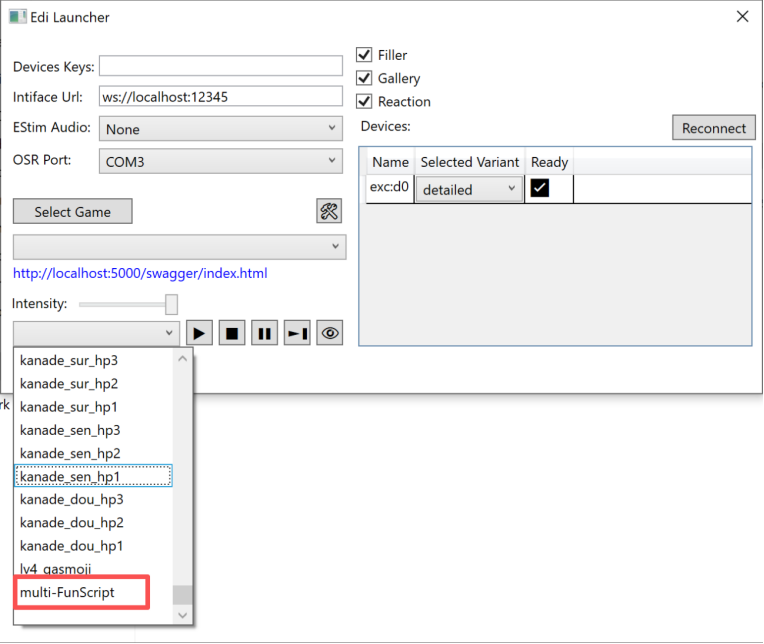
Figure 8. EDIのスクリプトリストに表示されたスクリプトセットの例。
再生リストからスクリプトセットを選択します。デバイス選択/バリアント欄に対応する選択肢が表示されている場合は、そこでも同じスクリプトセットを選択してください。その後、再生ボタンをクリックして再生を開始します。
再生中は、EDIウィンドウ下部に現在の再生状態が表示されます。
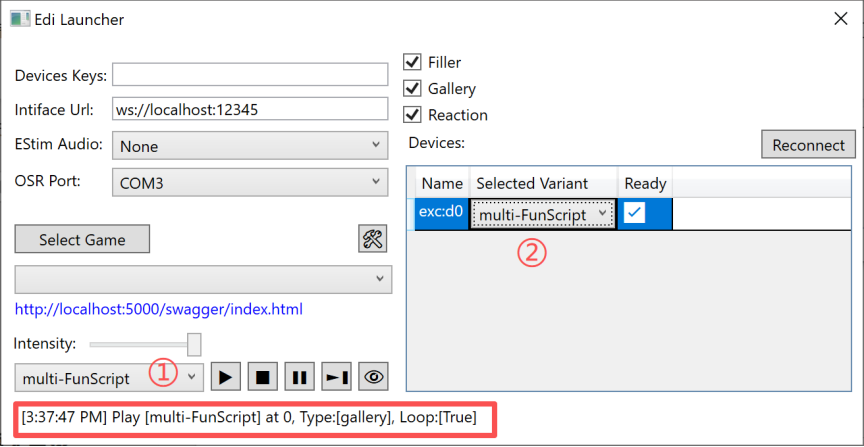
Figure 9. EDI Launcherからマルチ軸スクリプトセットを選択して再生する例。
Quick checklist
EdiConfig.jsonに正しいCOMポートが設定されている。UserConfig.jsonに正しいCOMポートが設定されている。- 両方の設定ファイルで
EnableMultiAxisがtrueに設定されている。 - サンプルの
definitions.csvファイルを削除している。 - すべての軸ファイルが、EDI の
Galleryディレクトリ内の同じ専用フォルダに入っている。 - メインスクリプトと各軸ファイルが同じベースファイル名を使用している。
- 再生リストでスクリプトセットを選択し、デバイスのドロップダウンに対応項目が表示される場合は、そこでも同じ項目を選択している。
- 設定ファイルを編集した後、EDIを再起動している。
Basic troubleshooting
| Symptom | What to check |
|---|---|
| Device not found | USBデータケーブルを確認し、Windowsのデバイス マネージャーでCOMポートを確認してください。また、EdiConfig.json と UserConfig.json の両方に同じCOMポートが設定されているか確認してください。 |
| Only the main axis moves | EnableMultiAxis が EdiConfig.json と UserConfig.json の両方で true に設定されているか確認してください。また、pitch、roll、twist用ファイルがメインのfunscriptファイルと同じベースファイル名になっているか確認してください。 |
| Script set does not appear | スクリプトファイルが Gallery ディレクトリ内の専用フォルダに配置されていることを確認してください。サンプルの definitions.csv ファイルを削除してから、EDIを再起動してください。 |
| Other axes do not move | まずはシンプルなファイル名パターンを使用してください:Name.funscript、Name.pitch.funscript、Name.roll.funscript、Name.twist.funscript。基本再生が動作するまでは、追加のバリアント階層は避けてください。 |
| Playback does not start | EDIを閉じ、両方の設定ファイルのJSON形式に問題がないか確認してから、EDIを再起動してください。 |
Notes
この記事では、基本的なローカル再生の手順のみを説明しています。スクリプトセグメント、バリアント、チャンネル、ゲーム別連携、カスタムHTTPイベントワークフローなど、EDIの高度な機能については本ガイドの対象外です。
EDIは、サードパーティ製のコミュニティツールです。画面上の表示名や設定項目は、今後のバージョンで変更される可能性があります。
異なるバージョンのEDIや、別のゲーム連携パッケージを使用している場合、実際のフォルダ構成や設定ファイルが異なる場合があります。