
動画・VR・ゲーム・アプリ・OSR互換の楽しみ方をまとめた初心者向けガイド
MiraBotを初めて知った方なら、まずこんな疑問を持つかもしれません。
MiraBotでは、実際に何ができるの?
簡単に言えば、かなり多くのことができます。
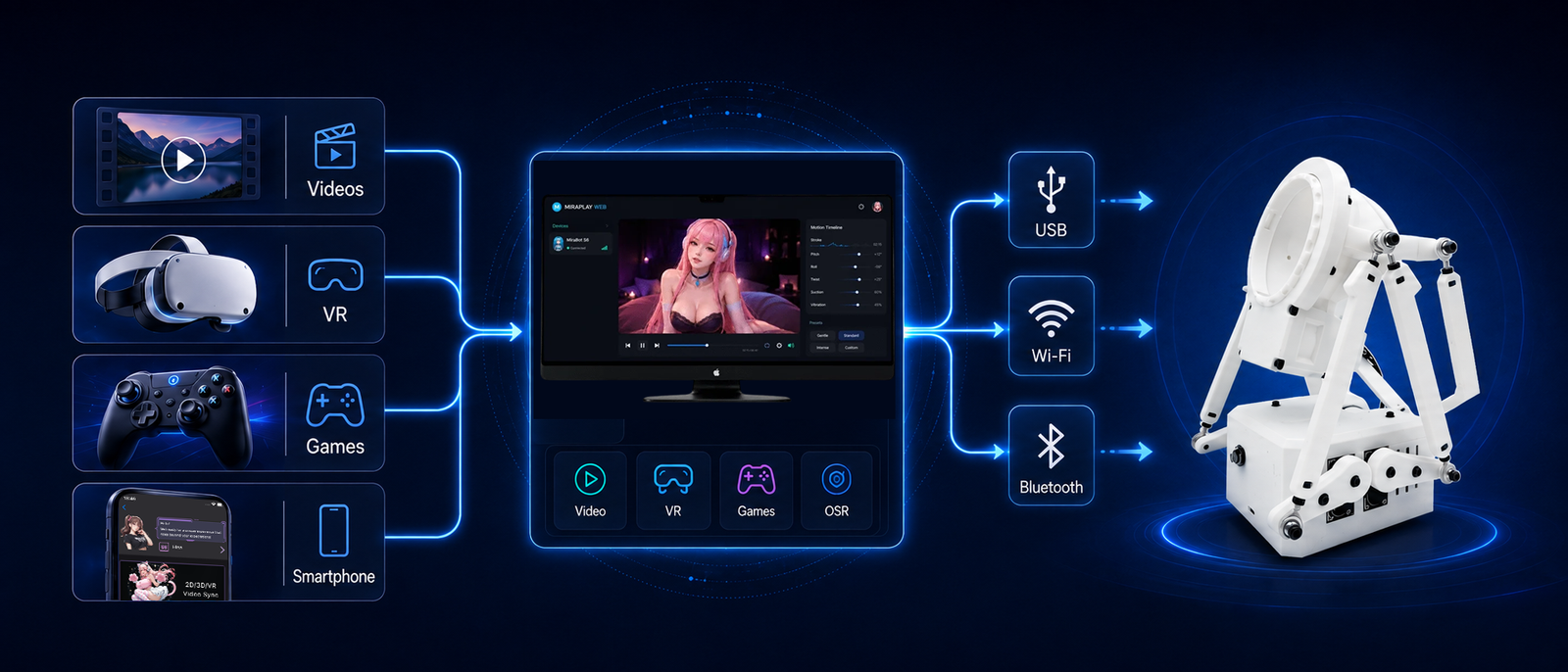
MiraBotは、通常の動画、VRコンテンツ、Funscript、対応ゲーム、スマートフォンのジェスチャー、そして増え続けるOSR互換ソフトウェアと実際のモーションを同期できます。まずはスマートフォンで動画を再生するシンプルな使い方から始め、慣れてきたら多軸スクリプト、VR再生、ゲーム連携、モーション記録、リモート操作、さらに高度なOSRワークフローへと少しずつ広げていくことができます。
そして大切なのは、最初からすべてを覚える必要はないということです。
初めての方には、スマートフォンの MiraPlay AiO またはPCの MiraPlay Web から始めるのがおすすめです。もっと高度な使い方を試したくなったら、その先には幅広いOSRエコシステムがあります。
1. まず、Funscriptとは?
Funscriptとは、動画やその他のメディアとデバイスの動きを同期させるためのモーションファイルです。
動画と一緒に再生される、もう1本の「モーショントラック」のようなものだと考えると分かりやすいでしょう。動画が映像と音声を提供するのに対し、Funscriptはデバイスにいつ、どの位置へ動くかを指示します。
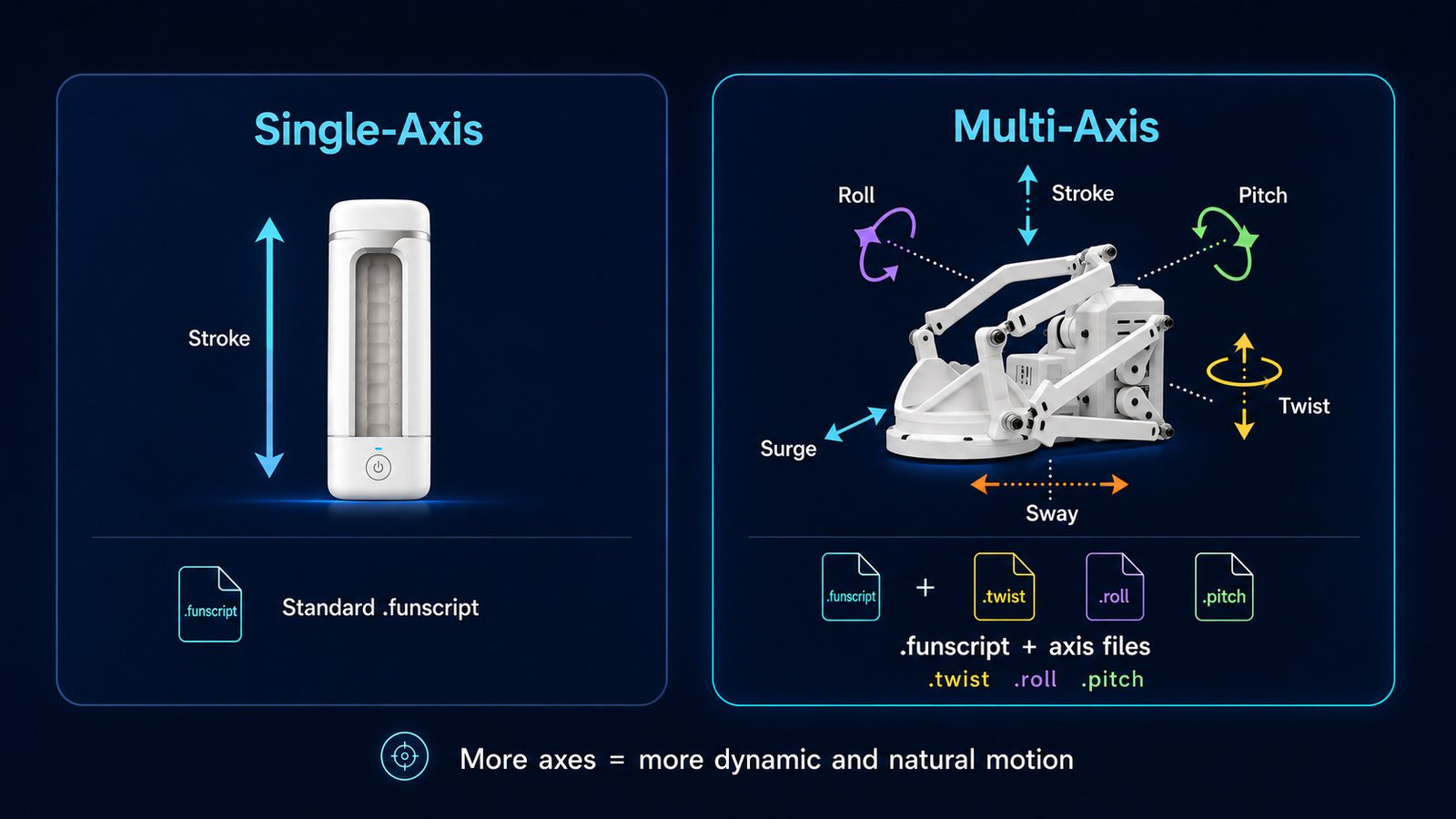
一般的な単軸デバイスでは、Funscriptは通常 Stroke、つまりメインとなる往復運動だけを制御します。
MiraBotはさらに、多軸モーションにも対応しています。
使用するデバイス、ソフトウェア、スクリプト、設定によって、以下のモーションを使用できます。
Stroke、Roll、Pitch、Surge、Sway、Twist
これにより、単純な直線運動だけでは表現できない、より多彩な動きを再現できます。
単軸と多軸の違い
一般的なFunscriptに含まれるのは、たとえば:
Stroke ↑ ↓
だけです。
一方、多軸スクリプトでは、さらに次のような動きを追加できます。
Roll · Pitch · Twist · Surge · Sway
これらの追加軸によって、同じシーンでもよりダイナミックで自然な動きを表現できます。
多軸スクリプトは通常、各軸ごとに別々のファイルとして保存されます。たとえば、通常の .funscript ファイルに加えて、.twist.funscript、.roll.funscript、.pitch.funscript などが1つのスクリプトセットに含まれる場合があります。
ただし、多軸モーションを楽しむために、必ずしも完全な多軸スクリプトが必要というわけではありません。 この点については、後ほど詳しく説明します。
2. まずはスマートフォンから — MiraPlay AiO
MiraBotを初めて使う方にとって、MiraPlay AiO は最も簡単なスタート方法のひとつです。
スマートフォンをMiraBotの総合コントロールハブとして使用できます。動画やスクリプトの再生、スマートフォンによるモーション操作、自分だけの多軸モーションの記録、オンラインコンテンツの閲覧、さらにリモート操作まで、多くの日常的な使い方をPCなしで楽しめます。
Video Sync — スマートフォンで動画とFunscriptを直接再生
すでに動画と対応するFunscriptを持っている場合、Video SyncはMiraBotを楽しむ最もシンプルな方法のひとつです。
動画とスクリプトをMiraPlay AiOに読み込み、MiraBotを接続して再生するだけです。
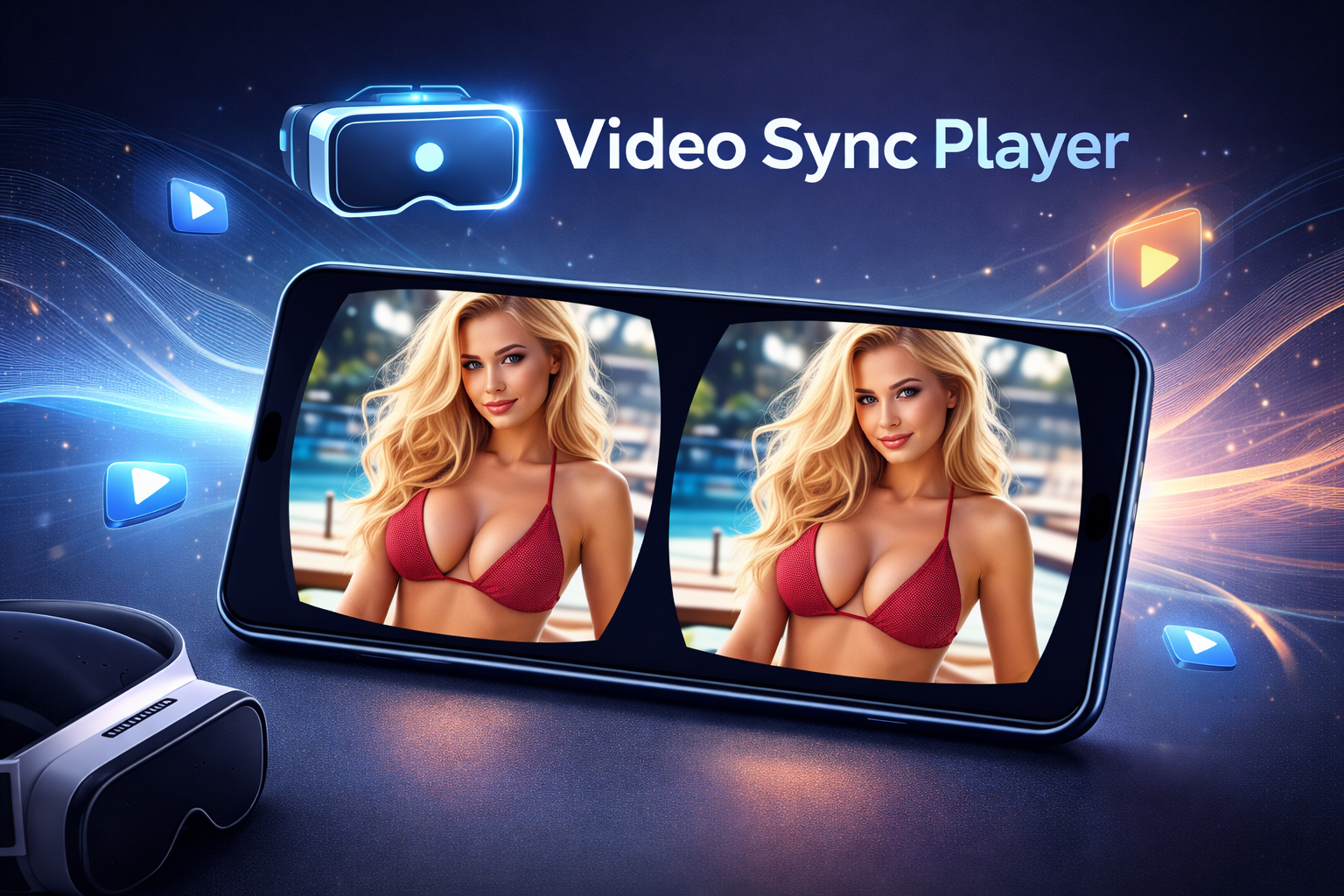
Video Syncは一般的な2D動画に加えて、3D SBSやVR動画形式にも対応しています。多軸スクリプトセットも読み込めるため、対応するMiraBotではStrokeだけでなく、複数のモーション軸を同時に再生できます。
次のようなシンプルな構成で始めたい方におすすめです。
スマートフォン + 動画 + Funscript + MiraBot
追加のソフトウェアをできるだけ使わずに楽しめます。
Gesture Sync — スマートフォンをモーションコントローラーに
FunscriptだけがMiraBotを操作する方法ではありません。
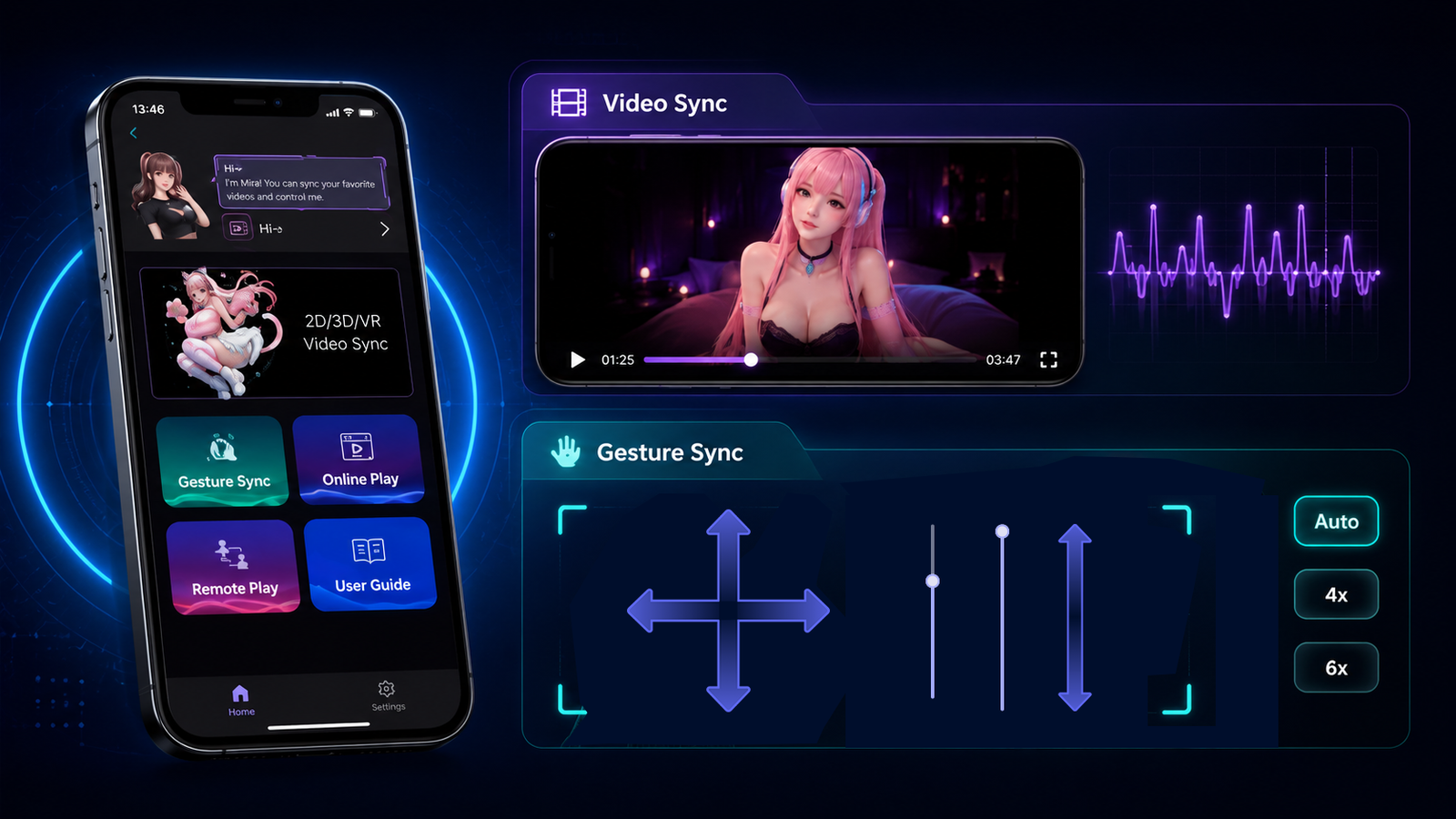
Gesture Syncを使えば、スマートフォンそのものをリアルタイムのモーションコントローラーとして使用できます。
アプリはスマートフォンのジャイロセンサーとタッチスクリーン操作を利用し、あなたの動きをMiraBotのモーションへ変換します。スマートフォンを傾けたり、回転させたり、画面上のコントロールを操作したりすると、MiraBotがリアルタイムに反応します。
Gesture Syncには、操作方法の異なる複数のモードがあります。
Auto Mode は、片手でも簡単に操作できるよう設計されています。
4x Mode では、4軸のモーションをより直接的にコントロールできます。
6x Mode では、対応する構成でさらに本格的な多軸コントロールが可能になります。
あらかじめ用意されたモーションを選んで再生するだけではなく、自分自身がモーション操作の一部になります。
そのためGesture Syncは、手動操作だけでなく、モーション作成、Multi-Axis Assist、ゲーム連携など、このガイドで後ほど紹介するさまざまなワークフローにも活用できます。
Motion Recording — 自分だけの多軸モーションを作成
Gesture Syncで操作したモーションは、そのまま記録することもできます。
Motion Recordingを有効にした状態でスマートフォンを動かすと、MiraPlay AiOがモーションデータをリアルタイムで記録します。記録後は、繰り返し使用できるFunscriptファイルのセットとして保存できます。
これは、従来とはまったく異なるスクリプト作成方法です。
タイムライン上で複数のモーションカーブを1本ずつ手作業で編集する代わりに、軽量なモーションキャプチャのように、自分で実際に動きを作りながら記録できます。
一度記録して保存すれば、いつでも再び再生できます。
自分好みの多軸モーションを作りたいものの、各軸を手作業で細かく編集するのは大変だと感じる方にとって、非常に始めやすい方法です。
Online Play — 1台のスマートフォンで検索・スクリプト取得・再生
MiraPlay AiOには、オンラインコンテンツとFunscriptをより手軽に利用するための Online Play も搭載されています。
内蔵ブラウザと独立したFunscript Playerを組み合わせて使用できます。対応するスクリプトファイルを直接ダウンロードでき、関連する多軸ファイルも自動的にグループ化できます。
Motion Recordingで作成したスクリプトもOnline Playで使用できます。
そのため、基本的な流れは非常にシンプルです。
閲覧 → スクリプトをダウンロード → 選択 → 再生
複数のアプリやPCを行き来する必要がありません。
Remote Play — 離れた場所からリアルタイム操作
MiraPlay AiOには、現在 Beta版 のRemote Playも搭載されています。
プライベートルームを作成して別のユーザーと共有することで、Gestureによるモーションをインターネット経由でリアルタイムに送信できます。
この機能はインターネット接続とサーバー環境に依存するため、ネットワーク状態によって遅延や安定性が変化する場合があります。そのため、ローカル再生の代わりというよりも、MiraPlayエコシステムをさらに広げる機能のひとつとしてお楽しみください。
3. PCで通常の動画とFunscriptを再生
大きな画面で楽しみたい方、自分のローカル動画ライブラリを使いたい方、または従来のデスクトップ環境を好む方にも、MiraBotは対応しています。
MiraPlay Web — PCで簡単に始める
シンプルなPC環境で使いたい場合は、MiraPlay Web から始めるのがおすすめです。
基本的な構成は:
動画 + Funscript → MiraPlay Web → MiraBot
です。
基本的な動画再生のために複数のOSRツールを用意する必要がなく、比較的シンプルなワークフローで使用できます。
MiraPlay Webからはデバイス関連の機能や設定にもアクセスできるため、動画再生だけでなく、MiraBotのセットアップツールとしても利用できます。
PCから自分の動画とスクリプトを再生したいだけであれば、まずMiraPlay Webから始め、その後必要に応じてより高度なサードパーティ製ソフトウェアを試してみることをおすすめします。
MultiFunPlayer — 高度なFunscript・OSRワークフロー
すでにOSRエコシステムを利用している方なら、**MultiFunPlayer(MFP)**をご存じかもしれません。
MultiFunPlayerはコミュニティによって開発された高機能アプリケーションで、Funscriptの同期再生や多軸OSRデバイスで広く利用されています。
1つのメディアプレイヤーだけに依存せず、対応するプレイヤーや時間同期ソースと連携しながら、モーション出力を個別に処理できます。
一般的なワークフローは:
動画プレイヤー → MultiFunPlayer → MiraBot
です。
上級ユーザーは、MFPを使って軸のマッピング、可動範囲、モーション処理、同期、出力などを細かく調整できます。
すでにOSR環境を構築している場合や、一般的なプラグ&プレイ型プレイヤーより細かな制御を行いたい場合に特に便利です。
サードパーティ製PCソフトウェアでは、互換性を最優先する場合、まずUSB接続から始めるのがおすすめです。 使用するソフトウェアやプラグインが対応している場合は、ワイヤレス接続も利用できます。
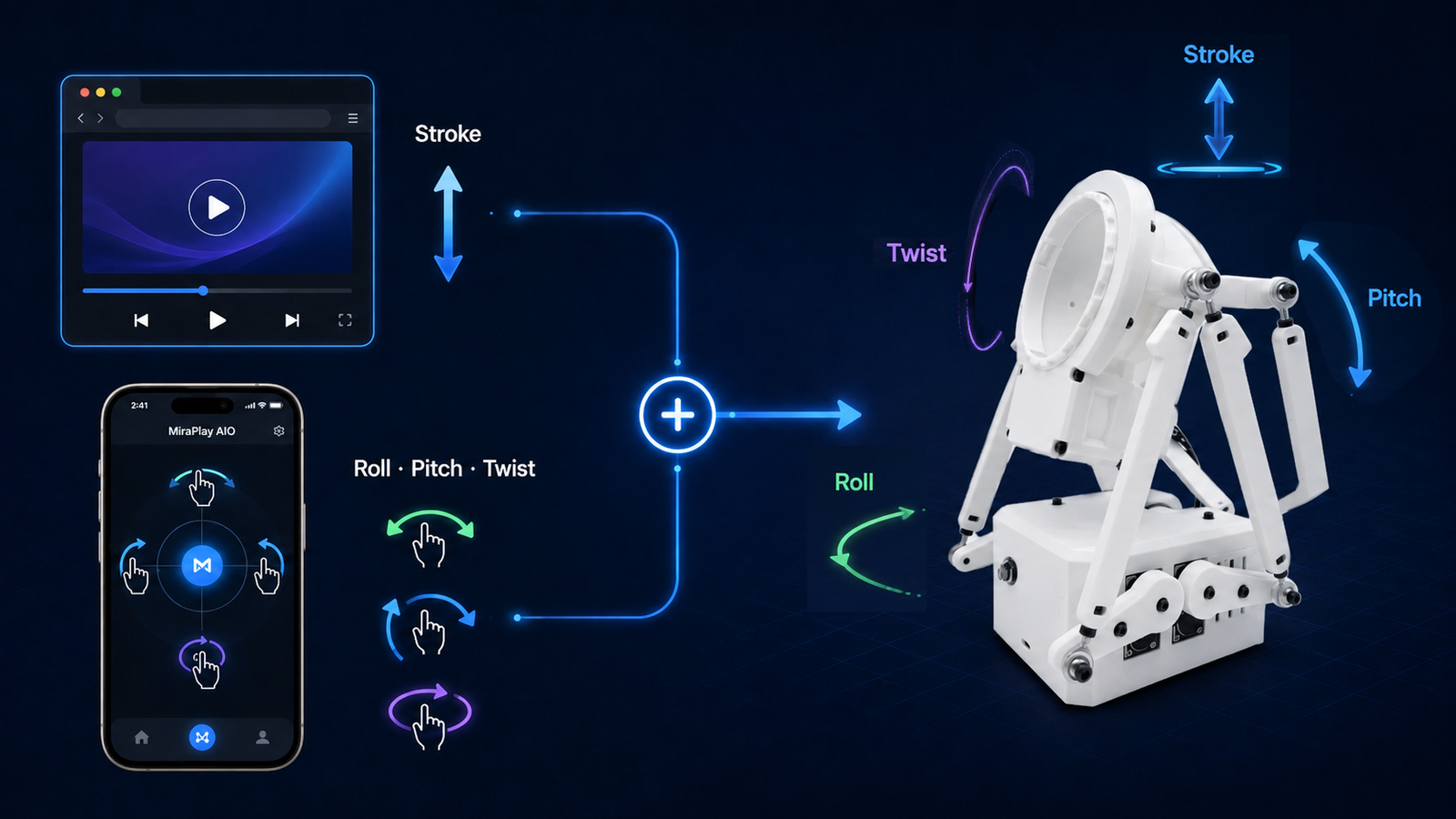
4. 単軸スクリプトしかない? Multi-Axis Assistで動きを追加
現在のFunscriptエコシステムでは、既存コンテンツの多くが今でも Strokeのみ です。
そのため、デバイス自体が複数の軸に対応していても、多くのオンラインスクリプトでは往復運動しか指示されません。
MiraPlay AiOのMulti-Axis Assistは、そんな場合に別の選択肢を提供します。
元のスクリプトを置き換えるのではなく、元のスクリプトと同時に動作します。
元のプレイヤーやWebサイトが引き続き Stroke を制御し、スマートフォンのGesture Syncによって Roll、Pitch、Twist などの追加モーションを加えます。
たとえば:
Webサイト / Player → Stroke
に加えて
MiraPlay AiO → Roll / Pitch / Twist
を組み合わせることで:
MiraBotの多軸モーション
として動作させることができます。
FapTapなど、対応する単軸再生環境やその他のOSRワークフローと組み合わせて使用できます。
重要なのは、追加される軸がランダムに生成されるわけではないということです。スマートフォンを使って自分自身で操作します。
小さく動かせば繊細な変化を、大きなジェスチャーを使えばよりダイナミックな動きを加えられます。そのため、同じ単軸スクリプトでも、使うたびに異なる多軸モーションを楽しめます。
5. インタラクティブVR動画 — ローカルVRからSexLikeRealまで
VRは、映像と物理的なモーションの同期による没入感を特に感じやすい楽しみ方のひとつです。
通常の平面動画を見るのとは異なり、VRヘッドセットでは映像が視界全体に広がり、その映像に合わせてMiraBotが対応する物理的な動きを再現します。
セットアップ方法も、シンプルなものから高度にカスタマイズできるものまで、さまざまです。
ローカルVR動画
MiraBotでVRコンテンツを楽しむために、オンラインサービスへの加入が必須というわけではありません。
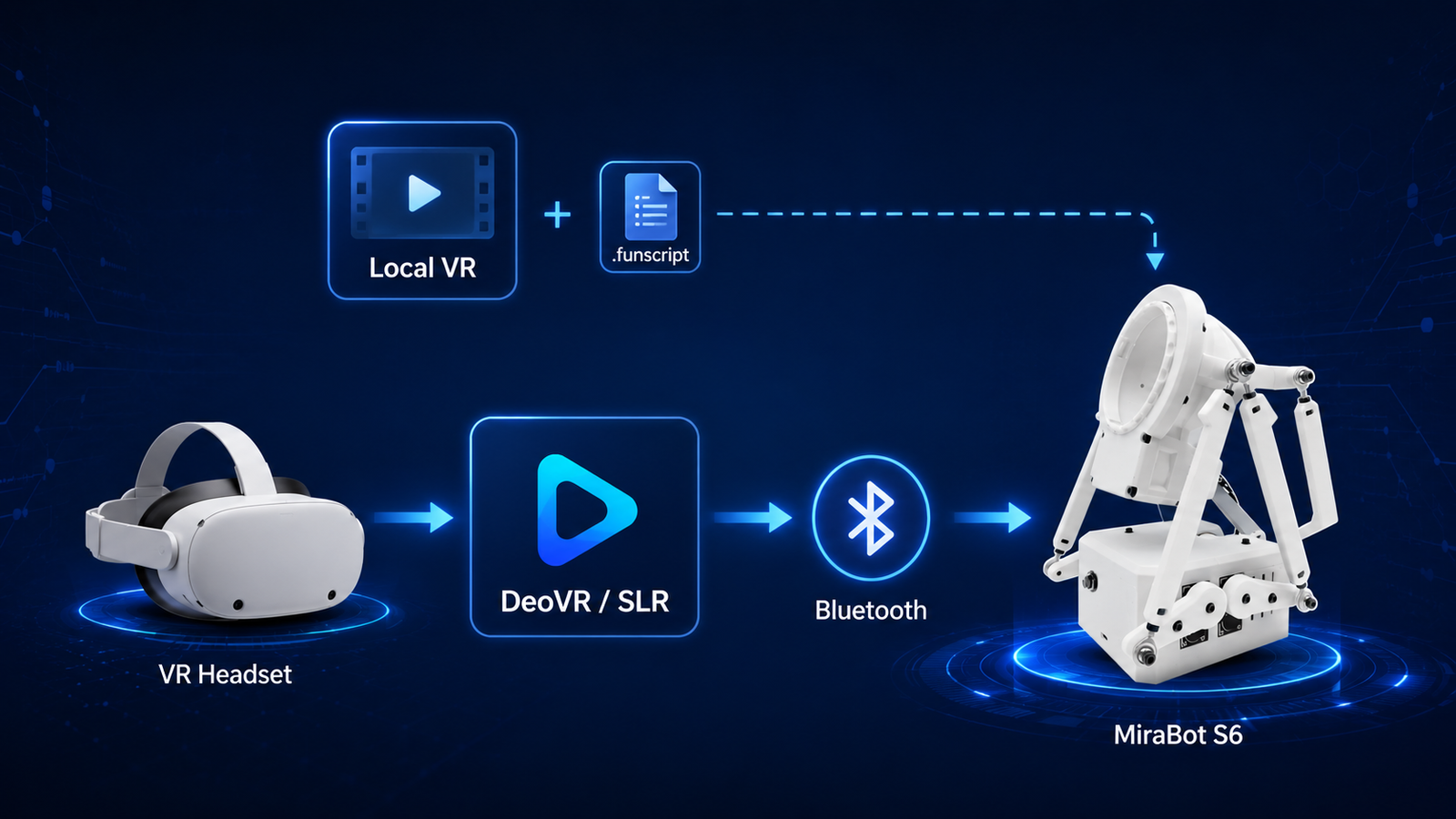
すでに対応するVR動画とFunscriptを持っている場合は、MiraPlay対応の再生ワークフローを使い、通常の動画と同じように同期できます。
自分で動画やスクリプトのライブラリを管理している方にも、ローカルVRはおすすめです。
SexLikeRealとDeoVR — より簡単な直接接続
対応するSexLikeRealの再生環境では、新しいMiraBotファームウェアによって、よりシンプルな接続方法を利用できます。
MiraBot Firmware v1.3.0 以降では、SLR-Compatible Bluetooth Mode が利用できます。
このモードを有効にすると、対応するSLR / DeoVR環境からBluetooth経由でMiraBotに接続でき、MultiFunPlayerをPCブリッジとして使用する必要がありません。
一般的な構成は:
VRヘッドセット → SLR / DeoVR → Bluetooth → MiraBot
となります。
対応するスタンドアロンVR環境では、必要なソフトウェアを大幅に減らすことができます。
複雑なPCベースのOSR環境を構築することなく、VRヘッドセットを装着してすぐに楽しみたい方には特に便利です。
利用可否は、再生環境、サブスクリプションやコンテンツの条件、ファームウェアバージョン、デバイス構成によって異なります。セットアップ時には、最新のSLR接続ガイドをご確認ください。
6. ゲーム — 事前に記録された動きではなくリアルタイムに連動
動画再生とゲーム連携では、モーションの仕組みが大きく異なります。
動画の場合、モーションは通常あらかじめ決まっています。
動画タイムライン → 記録済みスクリプト → MiraBot
一方、対応するゲームでは、その瞬間にゲーム内で起きていることに応じてリアルタイムにモーションを生成できます。
ゲームイベント / アニメーション → リアルタイムモーション → MiraBot
これによって、動画再生とはまったく異なるインタラクティブな体験が可能になります。
Virt-a-Mate — MiraBotで楽しめる最も柔軟なゲームワークフローのひとつ
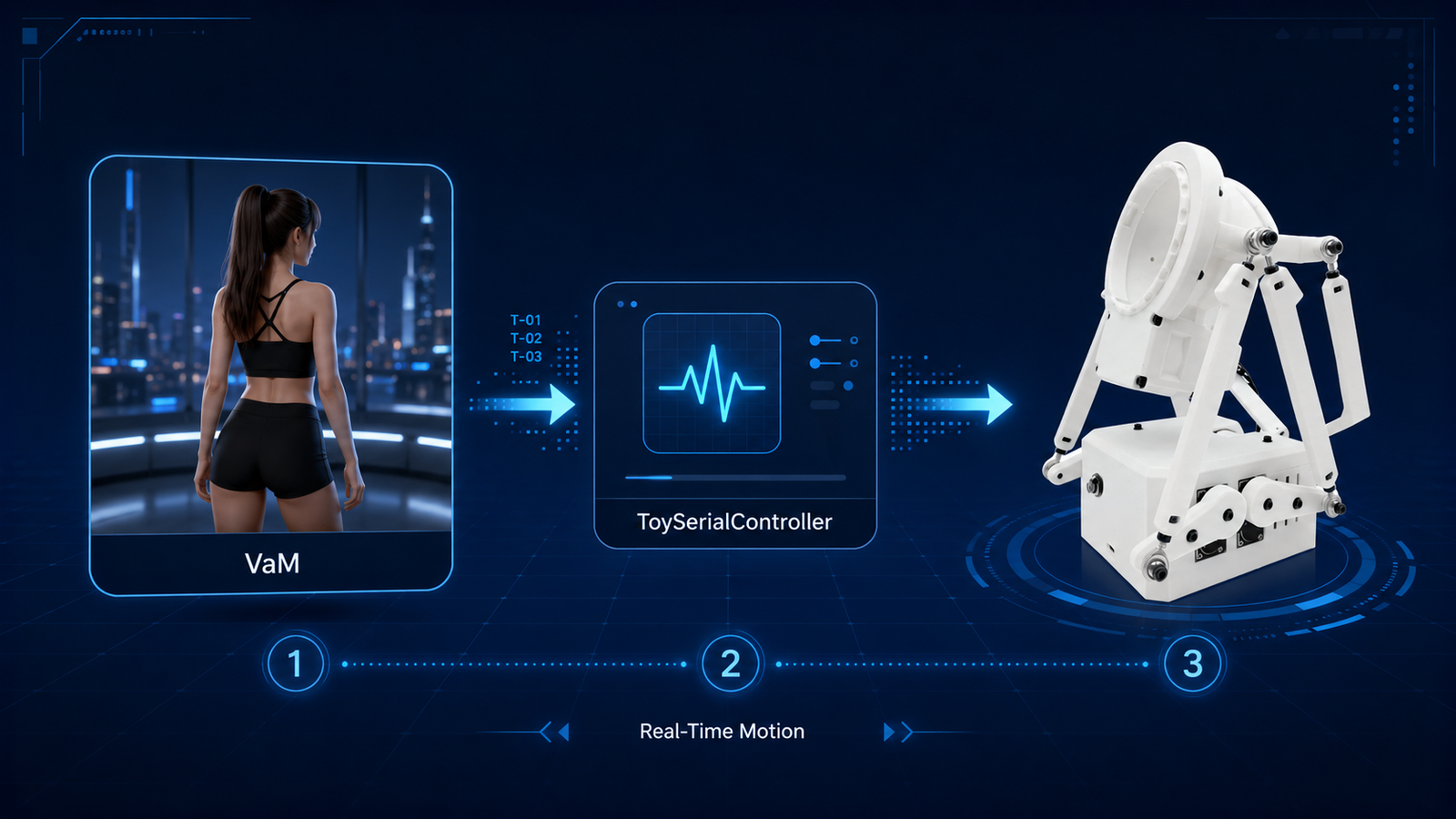
Virt-a-Mate(VaM) は、高度なOSRスタイルのゲーム連携で広く利用されている環境のひとつです。
ToySerialController などの対応プラグインを使用すると、VaMシーン内のモーションをT-Codeに変換し、MiraBotへ送信できます。
たとえば:
VaMキャラクターのモーション → ToySerialController → MiraBot
アニメーションが変化すると、それに合わせて実際のモーションも変化します。
さらに、シーンや好みに合わせてモーションパラメーターやマッピングを調整することもできます。
そのためVaMは、MiraBot S6を単純なStroke専用デバイスとして使用するのではなく、多軸モーションをより積極的に活用したい方に特におすすめです。
操作を逆方向に — スマートフォンでVaMをコントロール
MiraPlay AiOでは、VaMをさらに別の方法で楽しむこともできます。
Gesture Sync + UDP Streaming と、BusDriver などの対応VaMプラグインを組み合わせることで、スマートフォンを選択したキャラクターの身体部位を操作するモーションキャプチャコントローラーとして使用できます。
スマートフォンを動かすと、バーチャルキャラクターが反応します。
同時に、MiraBotも同じリアルタイム入力に合わせて動かすことができます。
つまり:
スマートフォン → VaMキャラクター
と
スマートフォン → MiraBot
を同時に操作できます。
用意されたアニメーションにデバイスを任せるだけではなく、バーチャルな動きと実際のモーションを自分自身で同時にコントロールできます。
全身用の本格的なモーションキャプチャではありませんが、自分の身体的な入力、バーチャルキャラクター、実際の多軸デバイスを直感的に結び付けることができます。
その他のゲーム、プラグイン、Mod
MiraBotで楽しめるゲームはVaMだけではありません。
さまざまなOSR / T-Codeスタイルのワークフローに対応しているため、コミュニティには他にも多くのゲームプラグインや連携方法があります。
たとえば、Koikatu / Koikatsu向けOSRプラグイン、2Dゲーム連携、Funscriptベースのゲームツール、カスタムGame Modなどがあります。
ゲームやプラグインによって互換性や設定方法が異なるため、新しいゲーム環境を構築する際には、使用する連携ツールの要件を事前に確認してください。
7. Motion Studio — ゲームイベントとモーションを接続
すべてのゲームが、最初からOSRデバイスに対応しているわけではありません。
そこで、Motion Studio、Game Mod、プラグイン、ローカル連携などを使うことで、新しい可能性が広がります。
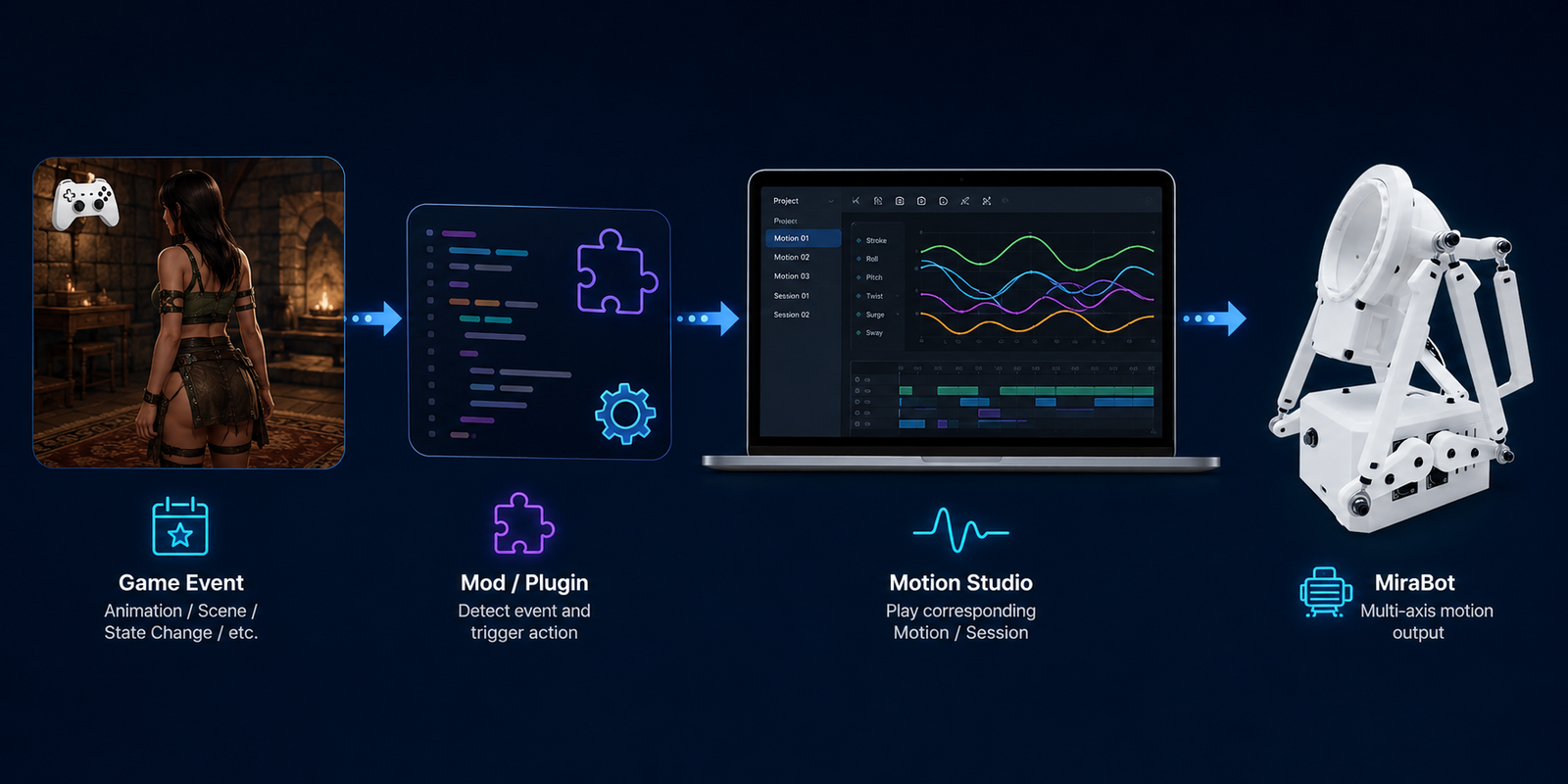
ゲームから標準的なモーションデータを常時出力する代わりに、特定のゲームイベントと、あらかじめ作成したMotionやSessionデータを関連付けることができます。
基本的な仕組みは:
ゲームイベント → Mod / Integration → Motion Studio → MiraBot
です。
たとえば、アニメーション、シーン、状態の変化、その他のゲーム内イベントをトリガーとして、対応するモーションを実行できます。
そのためMotion Studioは、既製のOSRプラグインが存在しないカスタムプロジェクトやゲーム連携に特に適しています。
8. さらに広がるOSRエコシステム
MiraBotは、多軸インタラクションをより簡単に始められるよう設計されていますが、MiraPlayだけに限定されたシステムではありません。
上級ユーザーは、幅広いOSRコミュニティの対応ツールを引き続き利用できます。
用途に応じて、MultiFunPlayer や XTPlayer などのFunscript Player、Ayva や Mosa などのWeb Controller、Virt-a-Mate や Koikatu 向けのゲームプラグイン、OpenFunScripter などのスクリプト作成ツールを利用できます。
すでにOSRスタイルのデバイスを使っている方、既存のスクリプトライブラリを持っている方、自分でカスタム環境を構築するのが好きな方にとって、このオープンな互換性は大きなメリットです。
MiraPlayなら、簡単に始められます。
OSRエコシステムなら、そこからさらに幅広く楽しめます。
9. 動画がなくても、FunscriptがなくてもMiraBotは使える
インタラクティブデバイスを使うには、必ずスクリプト付きの動画が必要だと思われることがあります。
MiraBotでは、そうではありません。
Funscriptはモーションを生成する方法のひとつですが、唯一の方法ではありません。
MiraPlayでは、Gesture Syncによるスマートフォン操作、記録したカスタムモーション、対応ゲーム、リアルタイムUDPデータ、Remote Play、その他の対応OSRソフトウェアなど、さまざまな入力からモーションを生成できます。
そのためMiraBotは単なるメディア同期デバイスではなく、汎用的な多軸モーションプラットフォームとしても活用できます。
10. ハードウェアモジュールで体験を拡張
ソフトウェアは、MiraBotがどのように動くかを決めます。
一方、ハードウェアアクセサリーを追加することで、そのモーションにさらに新しい要素を加えることができます。
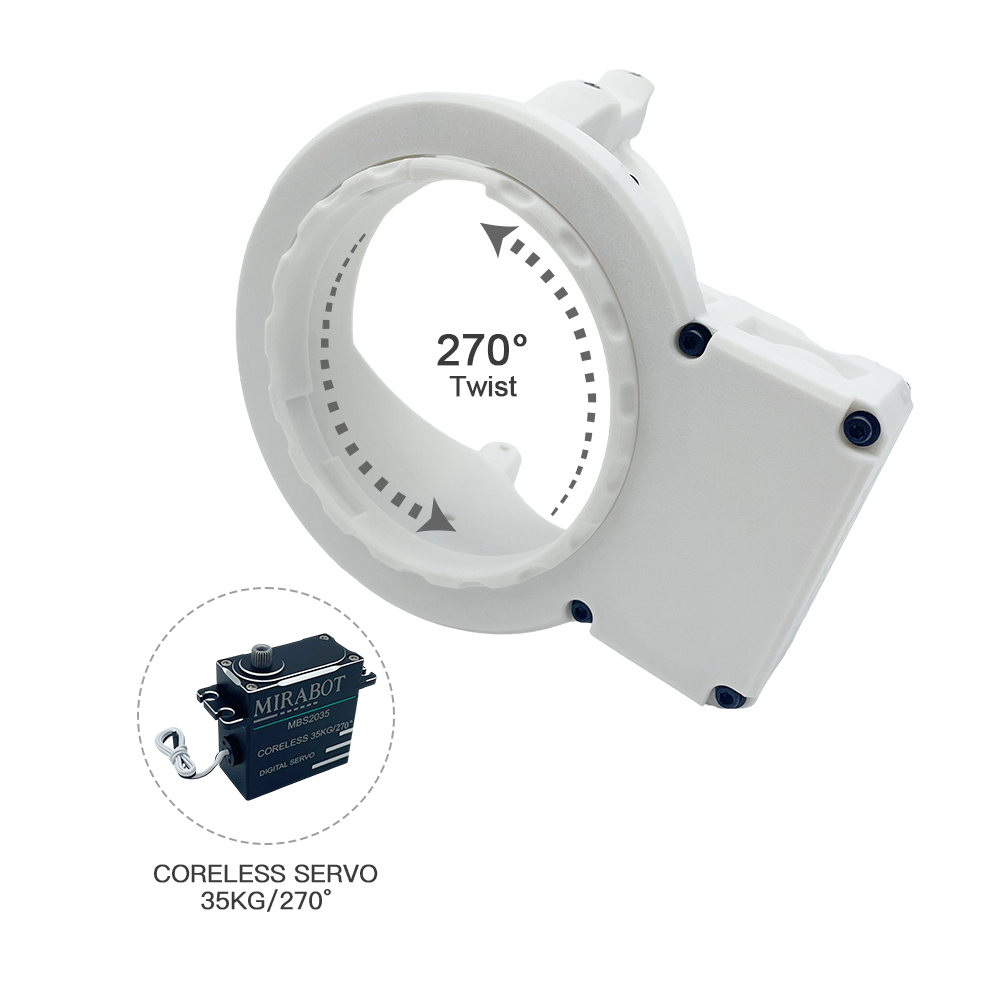
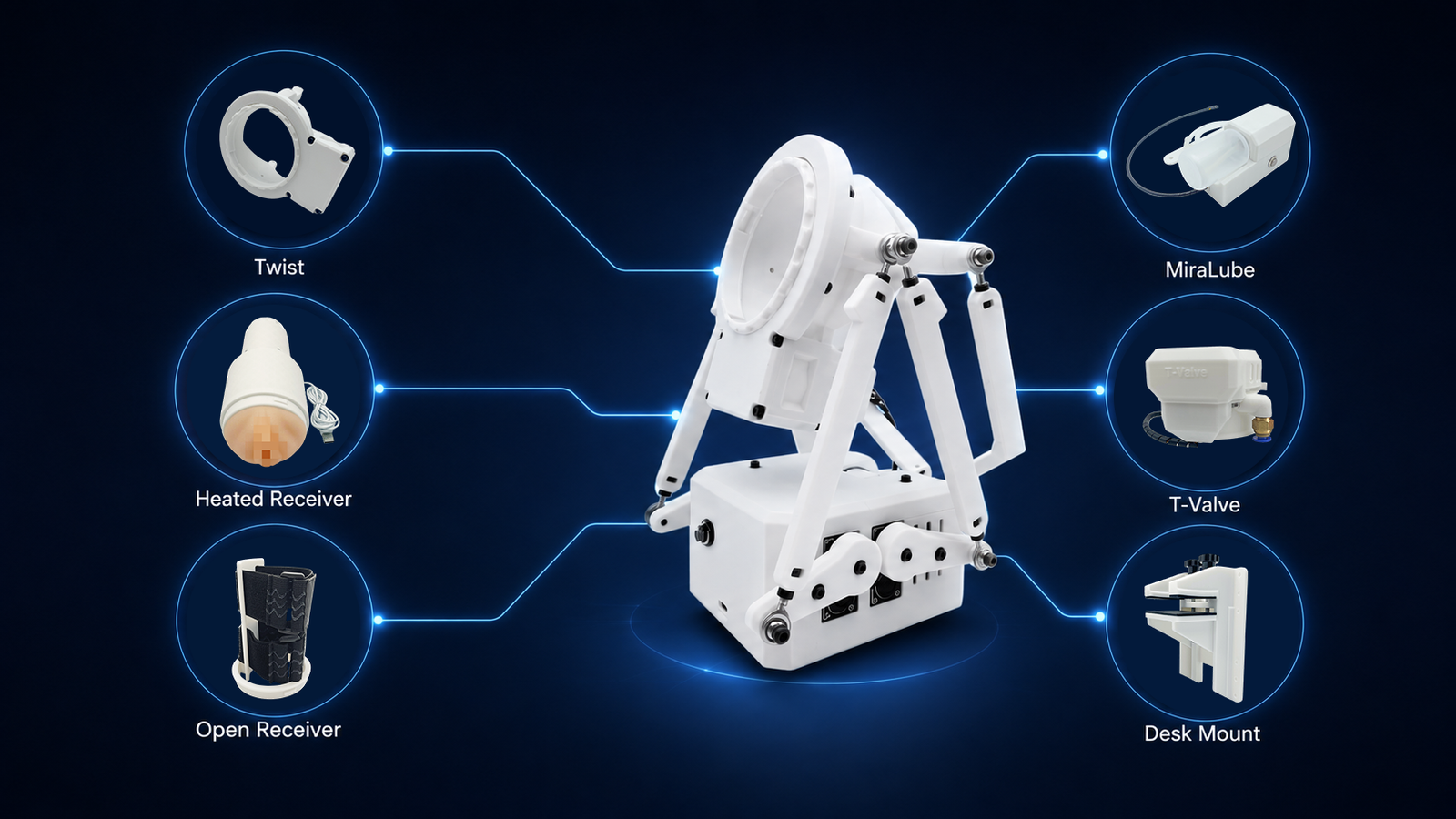
Twist
Twist は、回転モーションを追加するモジュールです。
対応する .twist.funscript、多軸アプリケーション、またはGesture Syncの入力を使用すると、Twistの回転を独立した固定動作としてではなく、メインのStrokeモーションと組み合わせて動かすことができます。
そのためTwistは、多軸Funscript、VR、Gesture Sync、ゲームとの組み合わせに特に適しています。
Twist Heated Receiver
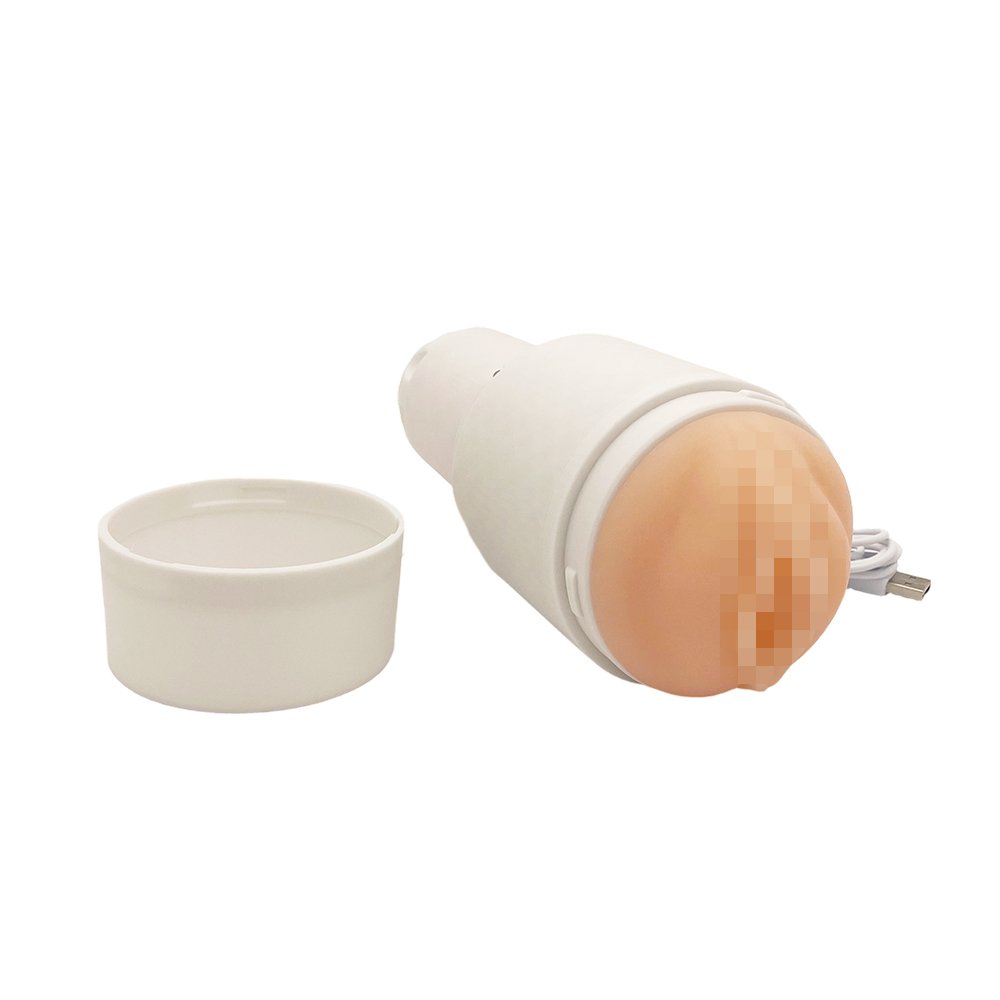
Heated Receiver は、モーションに温度という要素を追加します。
モーションそのものを変えるのではなく、Twistシステムとの互換性を保ちながら、物理的な没入感をさらに高めます。
モーションだけでなく、より完成度の高いセットアップを構築したい方にとって、自然なアップグレードのひとつです。
Open Receiver
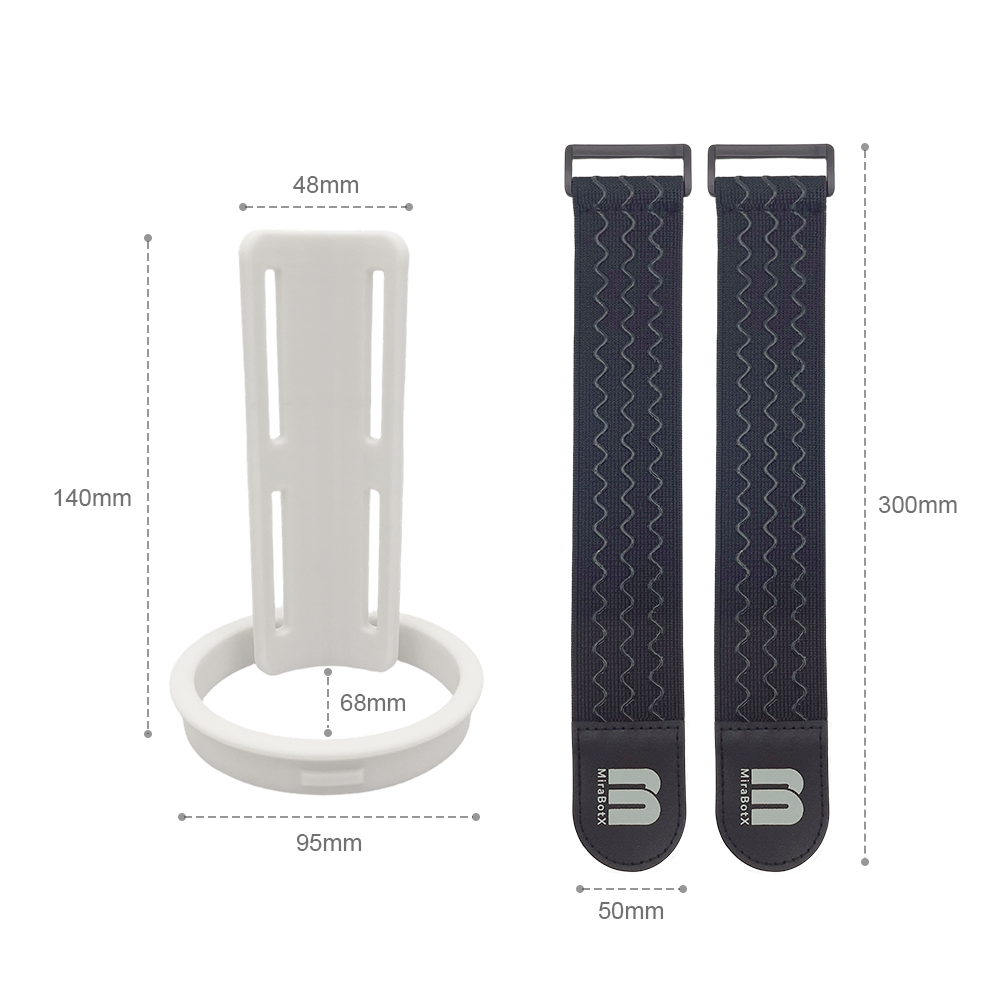
Open Receiver は、1種類のReceiver構成に限定されず、さまざまな対応スリーブを使用できる、より柔軟な取り付け方法を提供します。
すでにお気に入りのスリーブを持っている方や、さまざまな組み合わせを試したい方に特におすすめです。
MiraLube
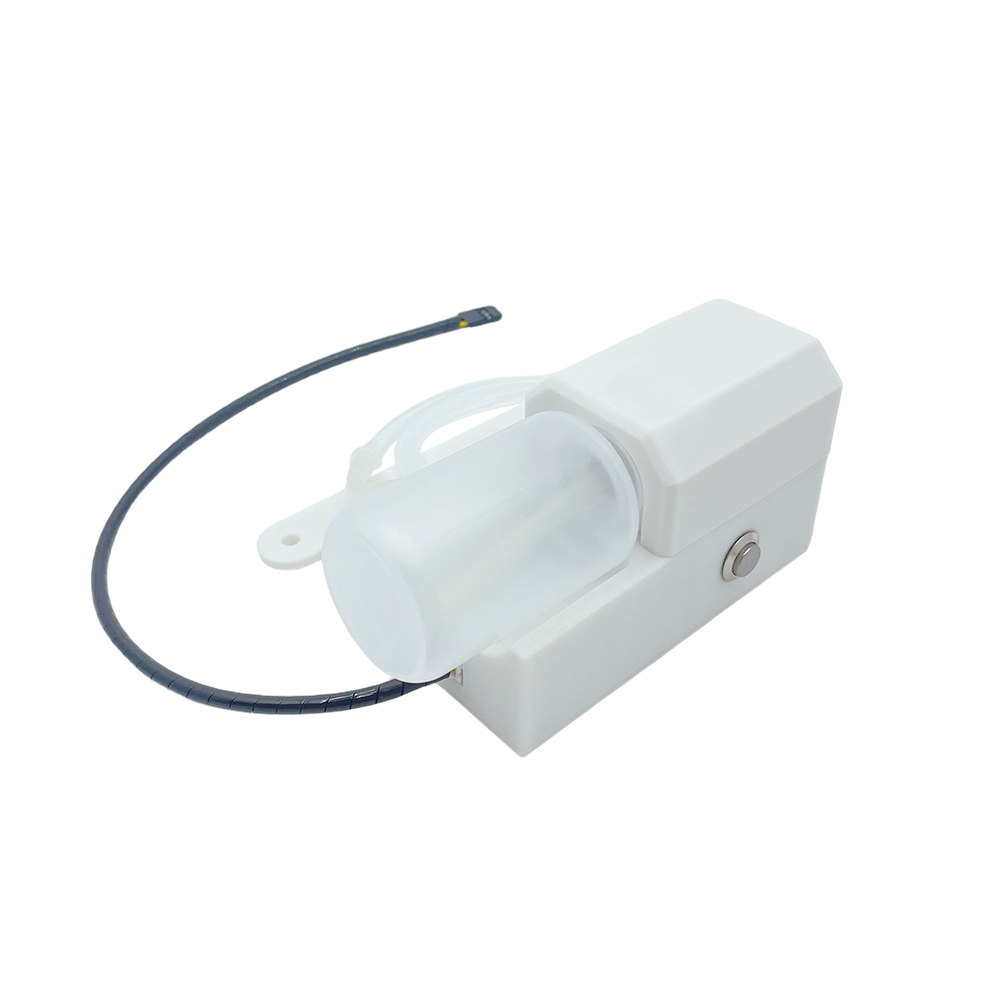
MiraLube は、自動潤滑機能を同じインタラクティブワークフローに統合します。
リアルタイム操作やハンズフリーのAuto Modeに対応するだけでなく、さらに潤滑動作を記録し、.lube.funscript データとして再生することもできます。
つまり、インタラクティブなセットアップには、モーション軸以外のデータも追加できます。
たとえば:
動画
→ Stroke Script
→ Twist Script
→ Lube Script
潤滑のタイミングも、独立した手動操作ではなく、体験全体の一部として同期できるようになります。
T-Valve
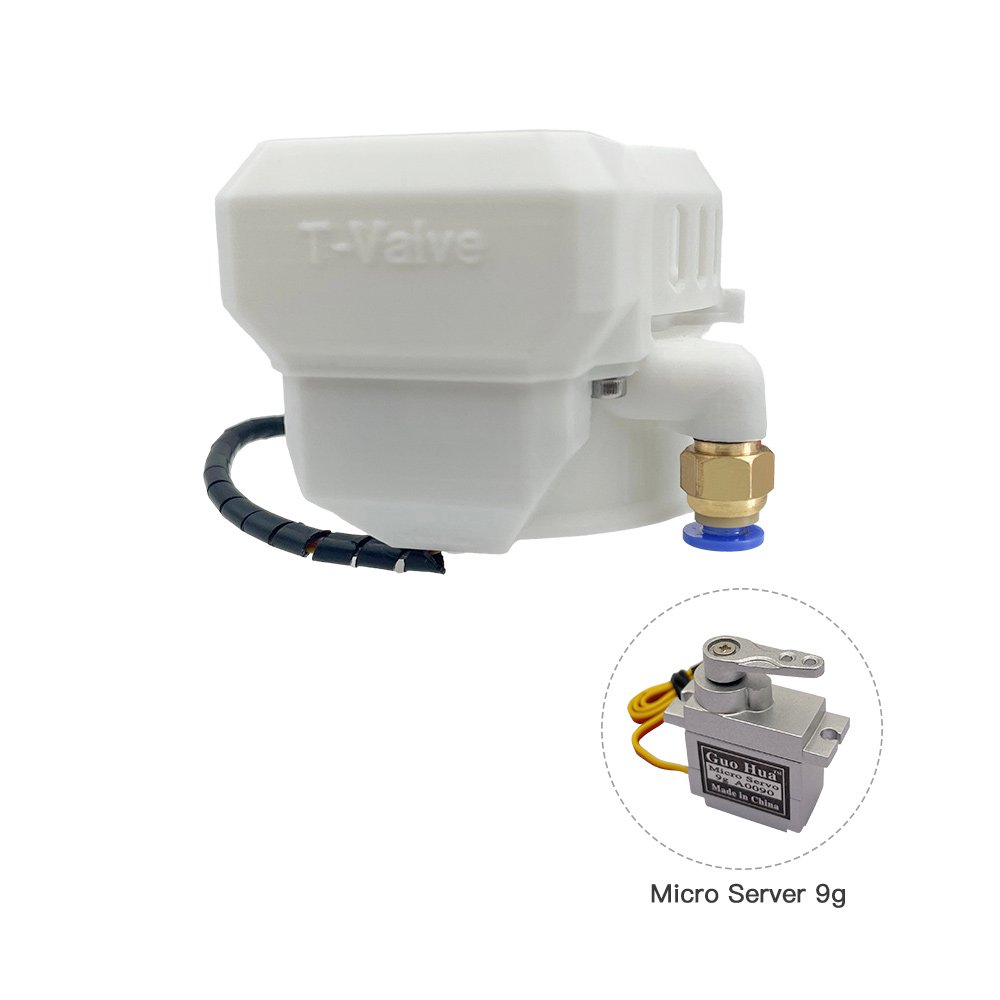
T-Valve は、対応するMiraBot S6構成にコントロール可能な圧力変化を追加します。
自動または手動で操作でき、現在のMiraPlayワークフローでは、バルブ動作を記録して後から再生することもできます。
MiraLubeやTwistと組み合わせることで、MiraBotエコシステムの重要なコンセプトがより分かりやすくなります。
インタラクティブデータが制御できるのは、モーションだけではありません。
体験と同期した、その他の物理的なエフェクトもコントロールできます。
Desk Mountとポジショニングアクセサリー
デバイスの固定方法は、モーションの使用感に大きく影響します。
Desk Mount を使用すると、MiraBotを安定して固定しながら、使用環境やポジションに合わせて本体の位置や角度を調整できます。
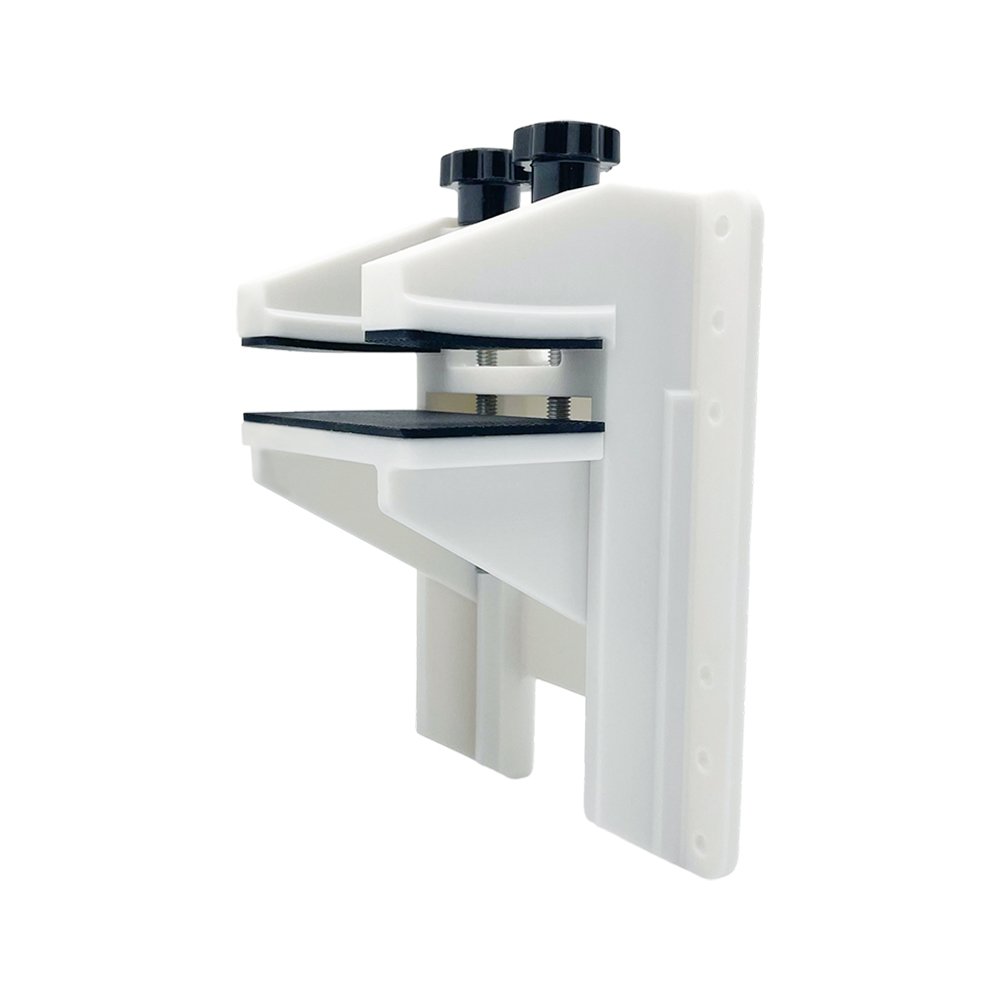
多軸デバイスは単軸デバイスよりも多方向に動くため、しっかりと固定することが特に重要です。
11. USB、Bluetooth、Wi-Fi — どの接続方法を選ぶ?
MiraBotが複数の接続方法に対応しているのは、使用するアプリケーションによって必要な接続方式が異なるためです。
どの場面でも常に1つの接続方法が最適というわけではありません。
| 使用シーン | おすすめの接続方法 |
|---|---|
| MiraPlay AiO | Bluetooth LE または Wi-Fi |
| MiraPlay Web | USB または対応するワイヤレス接続 |
| サードパーティ製PC OSRソフトウェア | 幅広い互換性を重視するならUSB |
| SLR / DeoVR 直接接続 | SLR-Compatible Bluetooth |
| VaM / UDPワークフロー | USB または Wi-Fi UDP |
| 高度なOSRツール | 各ソフトウェア / プラグインの要件に従う |
USB:幅広い互換性
サードパーティ製PCアプリケーションを使用していて、どの接続方法を選べばよいか分からない場合は、まずUSBから始めるのがおすすめです。
シンプルで直接接続でき、多くの既存OSRソフトウェアに対応しています。
Bluetooth LE:手軽なワイヤレス接続
Bluetoothは、スマートフォンや対応するスタンドアロンVR環境で特に便利です。
MiraPlay AiOの日常的な機能の多くを、ケーブルなしで手軽に利用できます。
Wi-Fi:柔軟なネットワーク連携
Wi-Fiは、UDP Streaming、ゲーム連携、その他のネットワークベースのワークフローに特に適しています。
Firmware v1.3.0 以降では、Wi-FiとBluetooth LEが同じMiraBotファームウェアに統合されています。そのため、2つのワイヤレスモードを切り替えるためだけに、Wi-Fi版とBluetooth版の異なるファームウェアを管理する必要はありません。
12. どのMiraBotワークフローから始めればいい?
選択肢が多いため、どこから始めればよいか迷うかもしれません。
一番簡単なのは、普段よく使っているコンテンツや楽しみ方に合った方法から始めることです。
とにかくシンプルに始めたい場合
まずは:
MiraBot + MiraPlay AiO
から始めてみてください。
最初にGesture Syncを試し、動画とFunscriptを用意できたらVideo Syncを使ってみるのがおすすめです。
すでに動画とFunscriptを持っている場合
まずは:
MiraPlay Web または MiraPlay AiO
がおすすめです。
より細かな軸コントロールや多くのプレイヤーオプションが必要になったら、MultiFunPlayerを試してみてください。
VRを中心に楽しみたい場合
対応するSLRコンテンツでは:
VRヘッドセット + SLR / DeoVR + SLR-Compatible Bluetooth
から始めるのがおすすめです。
さらに高度なカスタムVRワークフローを利用したい場合は、MultiFunPlayerとDeoVRまたはHereSphereの組み合わせも試せます。
ゲームやリアルタイム連携を楽しみたい場合
まずは:
Virt-a-Mate + ToySerialController
から始めてみてください。
その後、MiraPlay AiOのUDP Streaming、BusDriver、Motion Studio、その他のゲーム連携へと広げることができます。
できるだけ幅広い多軸体験を楽しみたい場合
使用したいモーション軸や拡張モジュールに対応した構成を選び、多軸Funscript、Gesture Sync、ゲーム、Motion Studioなどと組み合わせて楽しめます。
MiraBot LiteとMiraBot S6、どちらを選ぶ?
どちらも同じMiraPlayおよびOSR互換エコシステムを利用できますが、それぞれ異なるタイプのユーザーを想定して設計されています。
MiraBot Lite は、よりコンパクトで初心者にも扱いやすいモデルです。大きなセットアップを構築せずに、MiraPlay、動画同期、Gesture Sync、VR、多軸モーションを気軽に始めたい方に適しています。
MiraBot S6 は、より本格的に楽しみたいユーザー向けです。より充実した多軸モーション、高度なゲームワークフロー、Twist、MiraLube、T-Valveなどのモジュールによる高い拡張性を備えています。
多軸デバイスが初めてなら、LiteはMiraBotエコシステムに入りやすい選択肢です。
MiraBotのさまざまな可能性をできるだけ幅広く楽しみたいなら、S6はさらに大きな拡張性を提供します。
まずはシンプルに。慣れてから、もっと広く楽しもう。
MiraBotには、1つだけの「正しい」使い方があるわけではありません。
スマートフォンで動画とFunscriptを読み込むだけのユーザーもいます。
VRを中心に楽しむユーザーもいます。
VaMを使ったり、多軸モーションを作成したり、Game Modを開発したり、Twist、圧力コントロール、スクリプト化された潤滑機能を組み合わせて自分だけのセットアップを作るユーザーもいます。
これらのワークフローは、最終的にすべて同じ考え方につながります。
動画。VR。ゲーム。アプリ。Funscript。ジェスチャー。リアルタイムデータ。
↓
MiraBot
これこそが、1種類のコンテンツや1つのソフトウェアプラットフォームだけを前提としたデバイスとMiraBotの大きな違いです。
まずは今日、シンプルな使い方から始めてみてください。
同じハードウェアで、あとから新しい楽しみ方を少しずつ発見していくことができます。
MiraBotを始めてみませんか?
MiraBotが初めての方へ
MiraPlay AiO なら、スマートフォンから簡単に始められます。
すでにOSRを使っている方へ
関連ソフトウェア ページでは、対応するプレイヤー、プラグイン、ゲーム連携、スクリプトツールを確認できます。
初めてのMiraBotを選んでいる方へ
MiraBot Lite と MiraBot S6 を比較して、自分の楽しみ方に合ったモデルをお選びください。