
MiraPlay AiOとは?
MiraPlay AiOは、MiraBotをはじめとするOSR系マルチ軸インタラクティブロボット専用に設計された、オールインワン型コントロールプラットフォームです。
しかし、単なるコントローラーではありません。
スマートフォンをシステム全体の「頭脳」として機能させ、デバイスとロボットを一体化されたインテリジェントユニットとして動作させます。
従来、マルチ軸制御やVR動画連動、リアルタイム操作といった高度なインタラクション機能を実現するには、高性能PCや専用VRヘッドセットが必要とされていました。
MiraPlay AiOは、そうした環境を必要としません。
MiraPlay AiOを使用すれば、スマートフォン単体で以下の機能を実現できます。
・2D / 3D / VR動画との同期再生
・ジャイロセンサーによるジェスチャー操作
・インターネット経由のリモートプレイ
・単軸コンテンツをマルチ軸化する動作拡張機能
・モバイル向けに最適化された各種インタラクション機能
すべての処理はスマートフォン上で完結。
PCもVR機器も不要で、複雑な設定も必要ありません。
これにより、高精度なマルチ軸制御と没入型インタラクションを、より手軽に、より自由に、そして次世代レベルで体験できる環境を実現します。
MiraPlay AiOは、モバイル時代におけるインタラクティブロボティクスの新たな基準を提示します。
デスクトップクラスの機能を、最もシンプルな形で提供するプラットフォームです。

対応デバイス
MiraPlay AiOは、以下のデバイスに対応しています。
■ MiraBotシリーズ(MiraBot Lite / S6 / S2+)
電源を入れると自動的に検出され、すぐに接続可能です。
■ 標準OSRデバイス(サードパーティ製 / DIY)
標準ESP32コントローラーを搭載したOSR2+およびSR6に対応しています。
当社提供のMiraBot Firmwareをインストールすることで、MiraPlay AiOとシームレスに連携できます。
ダウンロード方法
■ iOS
App Storeで「MiraPlay AiO」と検索してください。
■ Android
Google Playで「MiraPlay AiO」と検索してください。
※お住まいの地域でアプリが表示されない場合、iOSではApple IDの地域設定(例:アメリカ)を変更することでダウンロード可能です。
AndroidではAPKファイルを直接インストールすることもできます。(APKはこちら)
主な機能
1. アカウント登録・ログイン
メールアドレス、Googleアカウント、Apple ID(iOS)を使用して登録・ログインできます。
通信はすべて暗号化されており、App StoreおよびGoogle Playの審査基準をクリアしています。
ユーザーデータおよびデバイスの安全性は適切に保護されています。
2. デバイス接続
ログイン後、デバイス一覧画面が表示されます。
初めて接続する場合は「Add New Device」をタップしてください。
本アプリは以下の2種類のデバイス接続に対応しています。
それぞれのセットアップウィザードに従って設定を行ってください。
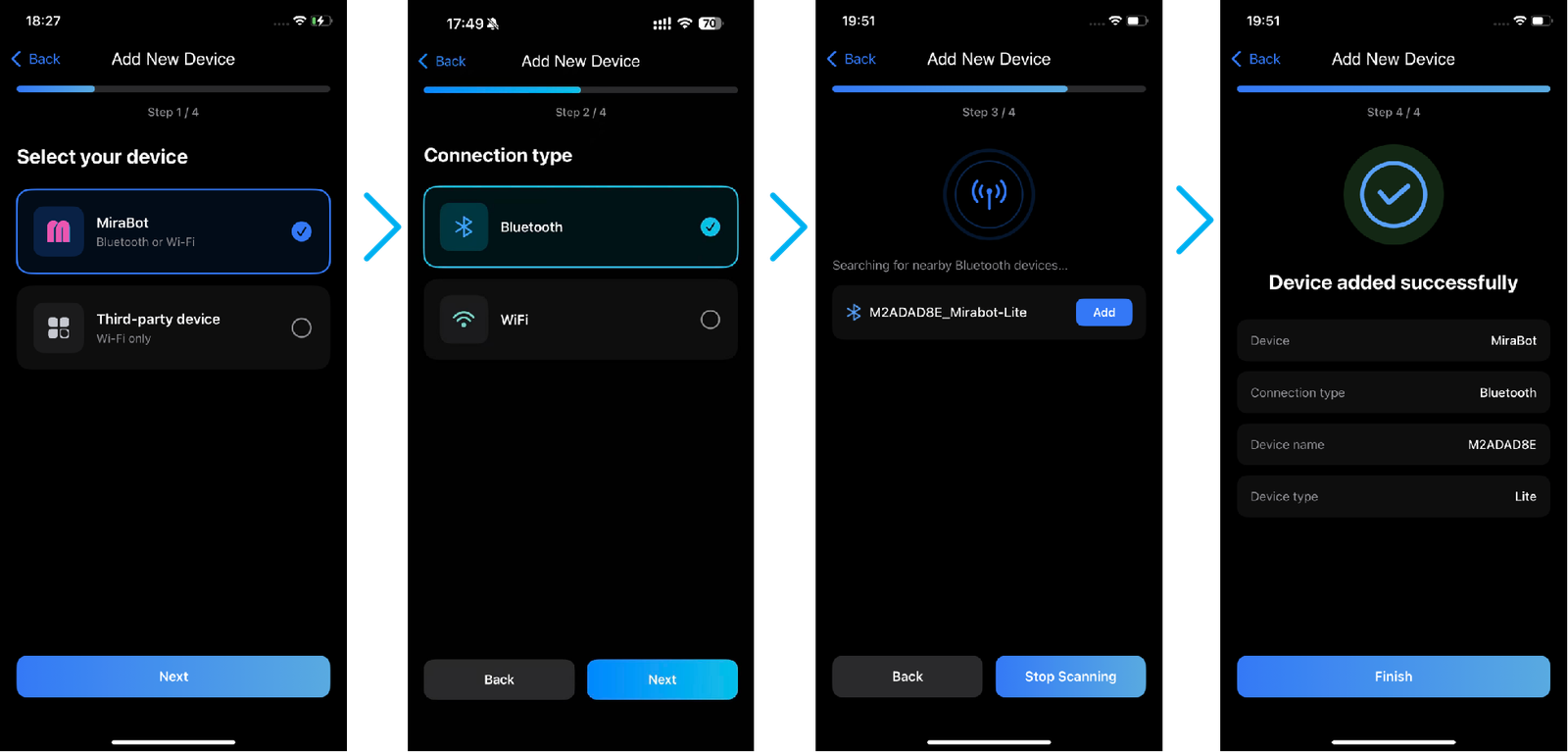
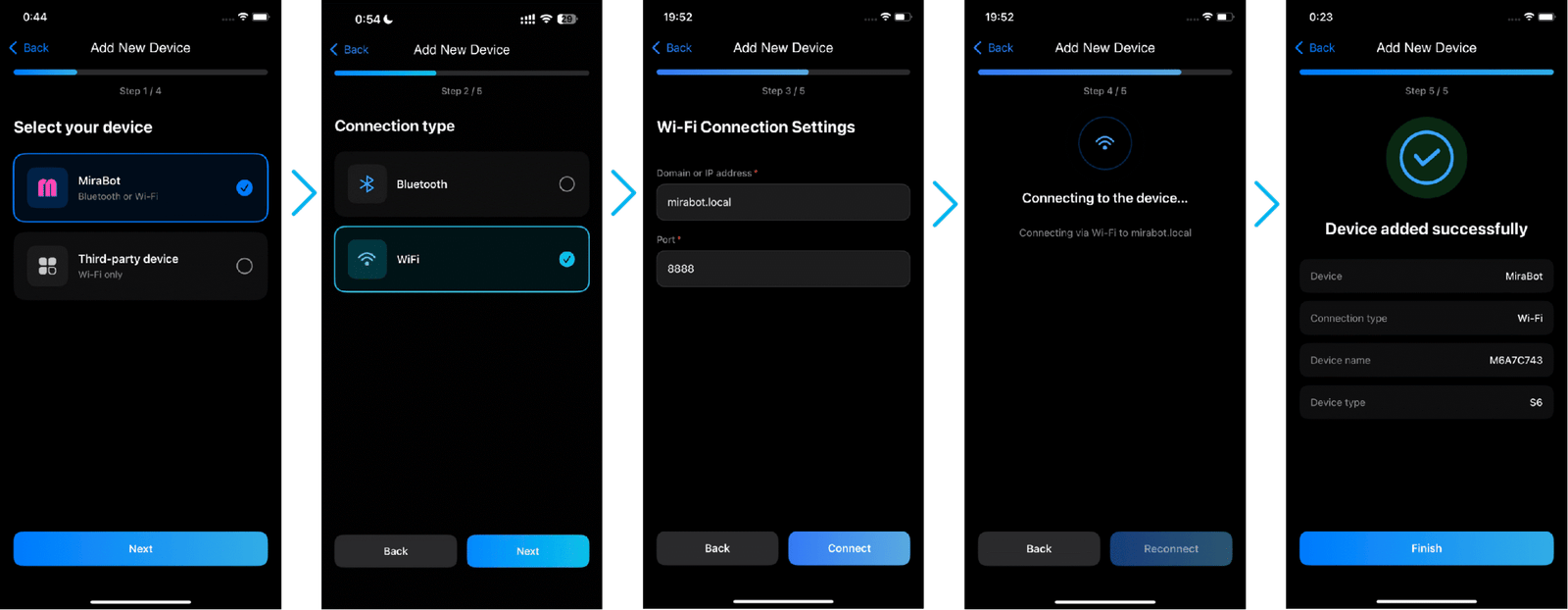
① MiraBot
MiraBot S6、Lite、S2+、およびMiraBot Firmwareを書き込んだOSRデバイスが該当します。
ファームウェアの種類(Bluetooth版 / Wi-Fi版)に応じて、Bluetooth接続またはWi-Fi接続を選択し、画面の案内に従って設定を完了してください。
具体的な手順は下記の画像をご参照ください。
Bluetooth LE対応⇩
Wi-Fi対応⇩
注意事項
特別な設定が必要な場合を除き、ドメインおよびポート番号は初期設定のままご使用ください。
また、スマートフォンとデバイスが同一のWi-Fiネットワークに接続されていることをご確認ください。
② サードパーティ製OSRデバイス
Wi-Fi接続に対応したOSRデバイス向けの接続オプションです。
MiraBot Firmwareの書き込みは不要です。
下記の画像に示された接続手順に従って設定を行ってください。
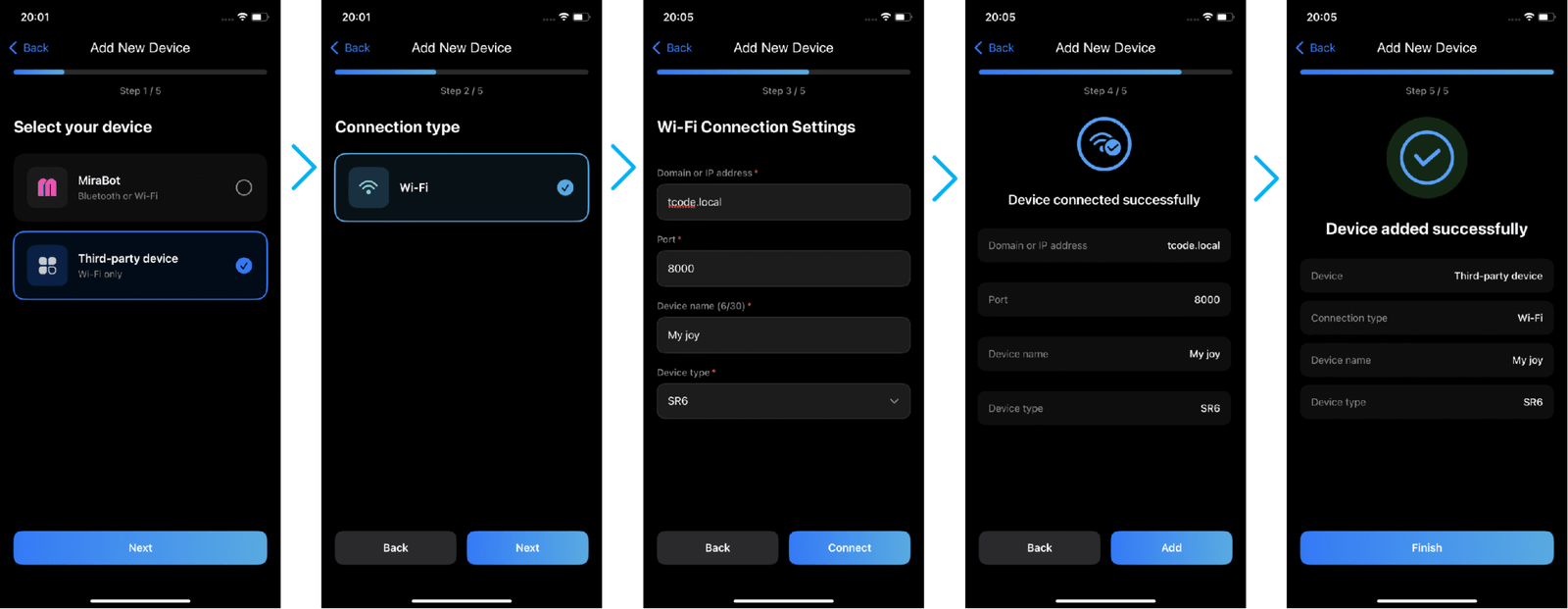
※ドメイン(またはIPアドレス)およびポート番号はご自身でご確認ください。デバイス名は任意で入力できます。
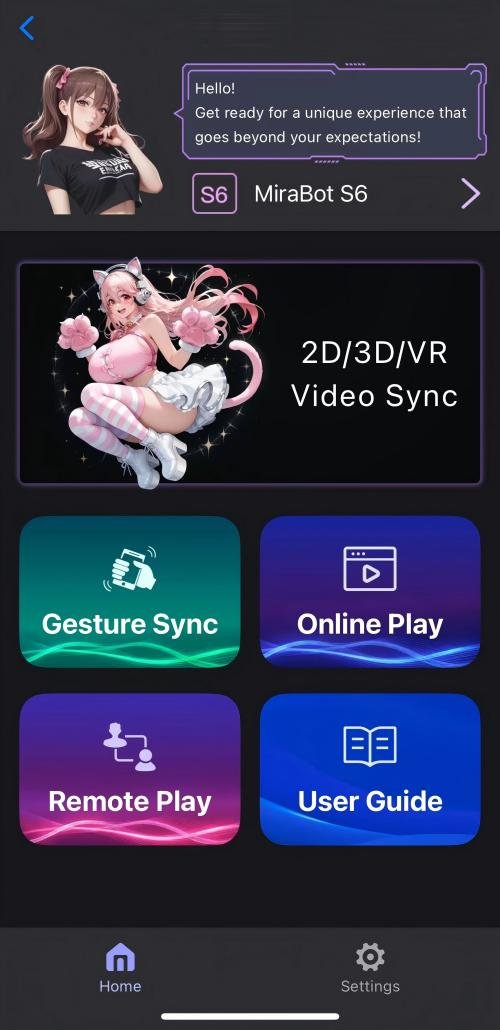
デバイスを登録すると、タップすることでホーム画面へ移動します。
3.ホーム画面(機能選択)
ホームメニューから以下の機能をご利用いただけます。
・Video Sync
・Gesture Sync
・Online Play
・Remote Play
4. Video Syc
Funscriptファイルと動画を同期再生できる内蔵プレイヤーを搭載し、シームレスなインタラクティブ再生を実現します。
2D、3D(SBS)、VR動画に対応し、2D→3D自動変換もサポート。最大6軸(Stroke / Roll / Pitch / Surge / Sway / Twist)のマルチ軸動作をフル再現します。
操作デモ ⇩
▶ ファイルの追加方法
MiraPlay AiOに動画を追加する方法は、以下の2通りがあります。
■ FTP転送
同一LAN内のPCから、アプリに表示されているIPアドレスを入力して接続します。
FTPインターフェース経由で動画およびFunscriptファイルを直接アップロードできます。
アップロード完了後、ファイルは自動的にアプリ内へ表示されます。
■ ローカルインポート
スマートフォンのギャラリーまたはファイルフォルダから動画を直接インポートできます。
Funscriptファイルは、⚙ 設定アイコンから割り当て可能です。
再生タイミングのオフセットは0.01秒単位で微調整でき、より正確な同期を実現します。
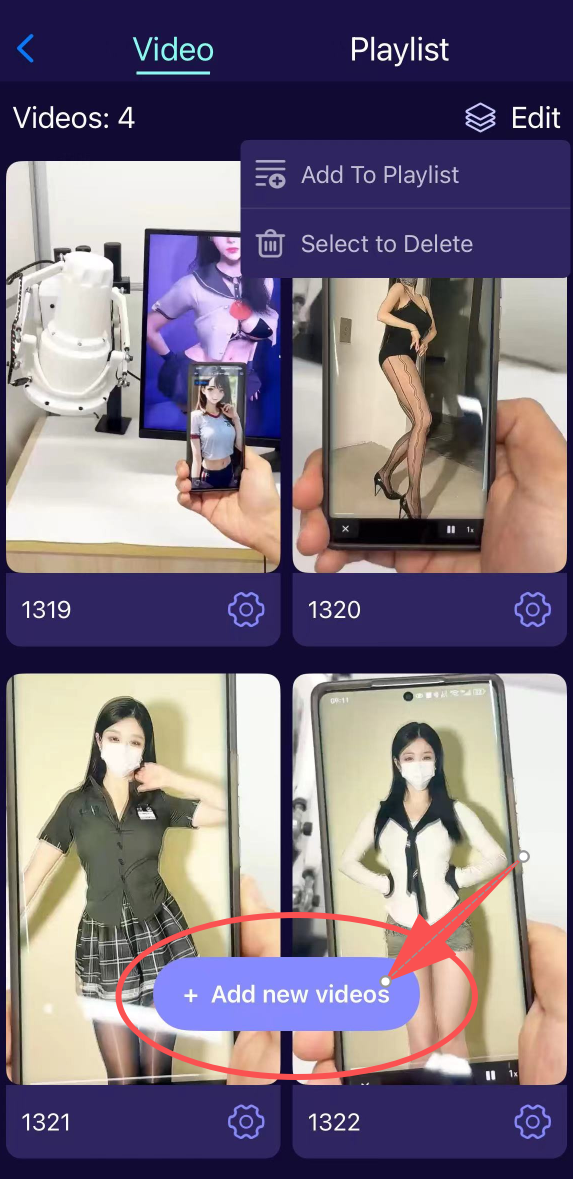
▶ プレイリスト管理
動画を自由に整理できるカスタマイズ可能なプレイリストフォルダ機能を搭載しています。
プレイリストは「Edit」タブから編集・削除が可能です。
なお、プレイリストを削除しても動画ファイル自体は削除されません。
5. Gesture Sync
Gesture Syncは、スマートフォンをリアルタイムのモーションコントローラーとして使用できる機能です。
スマートフォンを傾ける・回転させる・スワイプするだけで、MiraBot / OSRを直感的に操作できます。
ロボットをどの程度まで制御したいかに応じて、MiraPlayでは3種類のモードをご用意しています。

✅ Auto Mode — 片手操作・直感的で手軽
Auto Modeは、カジュアルかつ片手で直感的に操作できるモードです。
・Pitch / Roll → スマートフォンを前後・左右に傾けて操作
・Twist → スマートフォンを回転させて操作
・Strokeは2つの方式から選択可能
Auto — スマートフォンの振動強度(ジャイロ速度)に応じてスピードが自動調整
Fixed Speed — スライダーで一定のストローク速度を設定
シンプルで負担の少ない、片手でも扱いやすい操作モードです。
📌 メリット
・片手で簡単に操作可能
・自然で遊び感覚の操作性
📌 デメリット
・ストロークの動きをリアルタイムで細かく形成することは不可(速度のみ調整可能)
✅ 4x Mode — ストロークを含む4軸リアルタイム制御
4x Modeでは、スマートフォンが高精度コントローラーとして機能します。
Pitch / Roll / TwistはAuto Modeと同様にジャイロ操作で直感的に制御可能です。
・Pitch / Roll / Twist → ジャイロ操作
・Stroke → タッチスクリーン上の専用操作エリアで指のスワイプにより制御
上下スワイプ = リアルタイムのストローク動作
これにより、ストローク軌道をリアルタイムで自由にコントロールできます。
📌 メリット
・4軸すべてをリアルタイムで精密制御可能
・Auto Modeより高精度
📌 デメリット
・片手操作はやや難易度が上がる
✅ 6x Mode — 6軸完全制御(MiraBot S6 / SR6専用)
6x Modeでは、SurgeおよびSway制御用の第2タッチエリアが追加され、6軸すべてを自在に操ることができます。
・Stroke + Pitch + Roll + Twist → 4x Modeと同様の操作
・Surge / Sway → 第2タッチエリアでスワイプ操作
本モードは横画面表示での両手操作を前提としており、ゲームコントローラーに近い操作感となります。
📌 メリット
・最も高機能なモード
・6軸すべてを高精度で制御可能
・両手操作により安定したコントロール
📌 デメリット
・プレイ中の操作難易度はやや高め
Additional Gesture Sync Features

🖼️ ギャラリー
定期的に更新される背景画像ギャラリーを内蔵。
キャラクター背景をダウンロードして設定できます。複数の画像を選択した場合は、左右にスワイプするだけで切り替え可能です。
⚙️ 設定
🔸 マルチ軸アシスト
Stroke制御を無効化し、Pitch / Roll / Surge / Sway / Twistのみをジェスチャー操作で制御します。
使用方法:
デバイスをPCに接続している状態で、SLRやFapTapなどの単軸Funscriptを再生しながら、スマートフォンで追加軸をリアルタイムに操作できます。
これにより、動作のバリエーションと没入感を大幅に向上させることが可能です。
🔸 UDP接続
指定したIPアドレスおよびポートへリアルタイムのモーションデータを送信します。
使用例:
同一LAN内でPC上のVirt-a-Mateを起動し、BusDriverプラグインを立ち上げます。
UDP設定にPCのIPアドレス(例:192.168.1.60)とポート番号(通常はデフォルト設定で可)を入力します。
BusDriver側で制御したい部位(頭部・骨盤など)を割り当てます。
これにより、スマートフォンがモーションキャプチャーコントローラーとして機能し、VaMキャラクターとMiraBot / OSRデバイスを同時にジェスチャー操作できます。動作はリアルタイムで同期されます。
🔸 ストローク可動範囲設定
Stroke軸の有効可動範囲をカスタマイズできます。
上下限を調整することで、お好みに合わせた動作範囲を設定可能です。
🔄 モーション記録
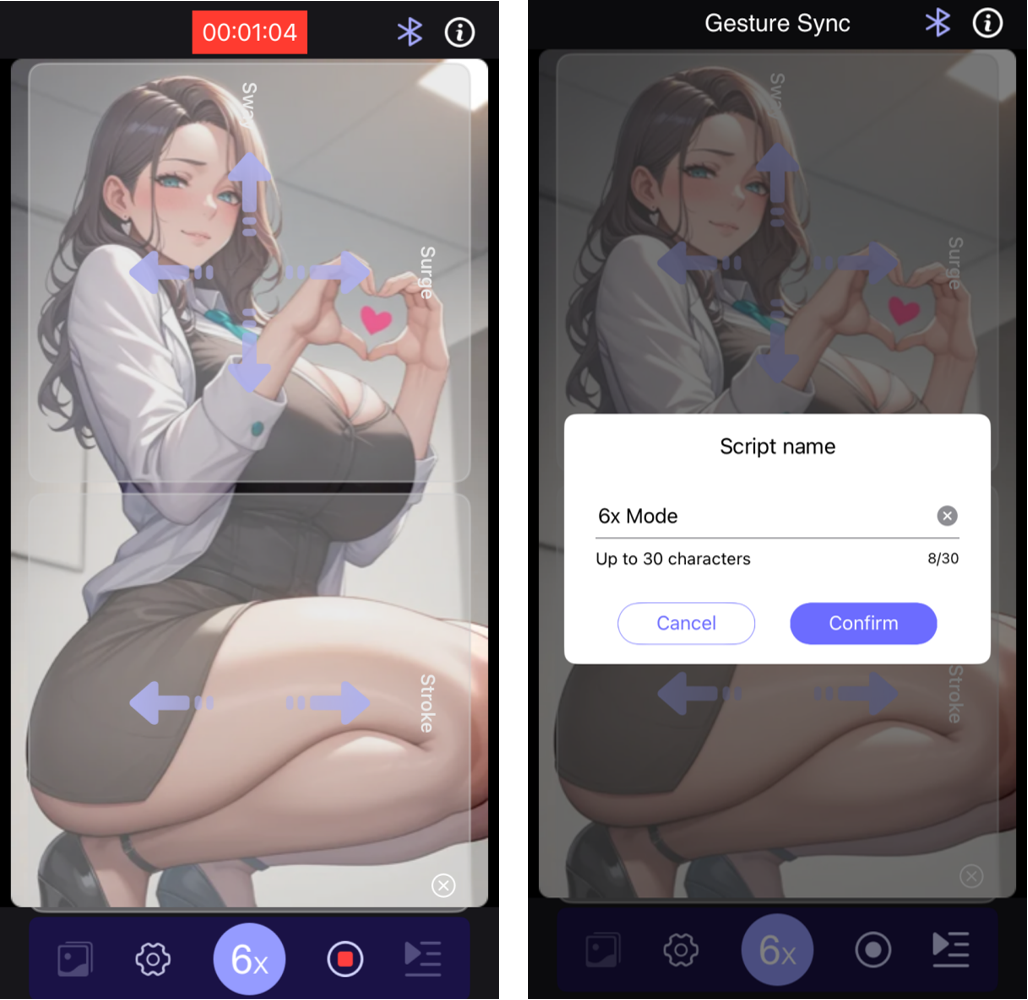
画面下部ツールバー右側の🔴ボタンをタップすると録画が開始されます(アイコンは■に変わります)。
画面上部にタイマーが表示され、Gesture Syncでのすべてのモーションデータがリアルタイムで記録されます。
停止するには■をタップし、モーション名を入力して保存します。
記録されたモーションは、自動的に一式のFunscriptファイルとして保存されます。
▶️ 再生
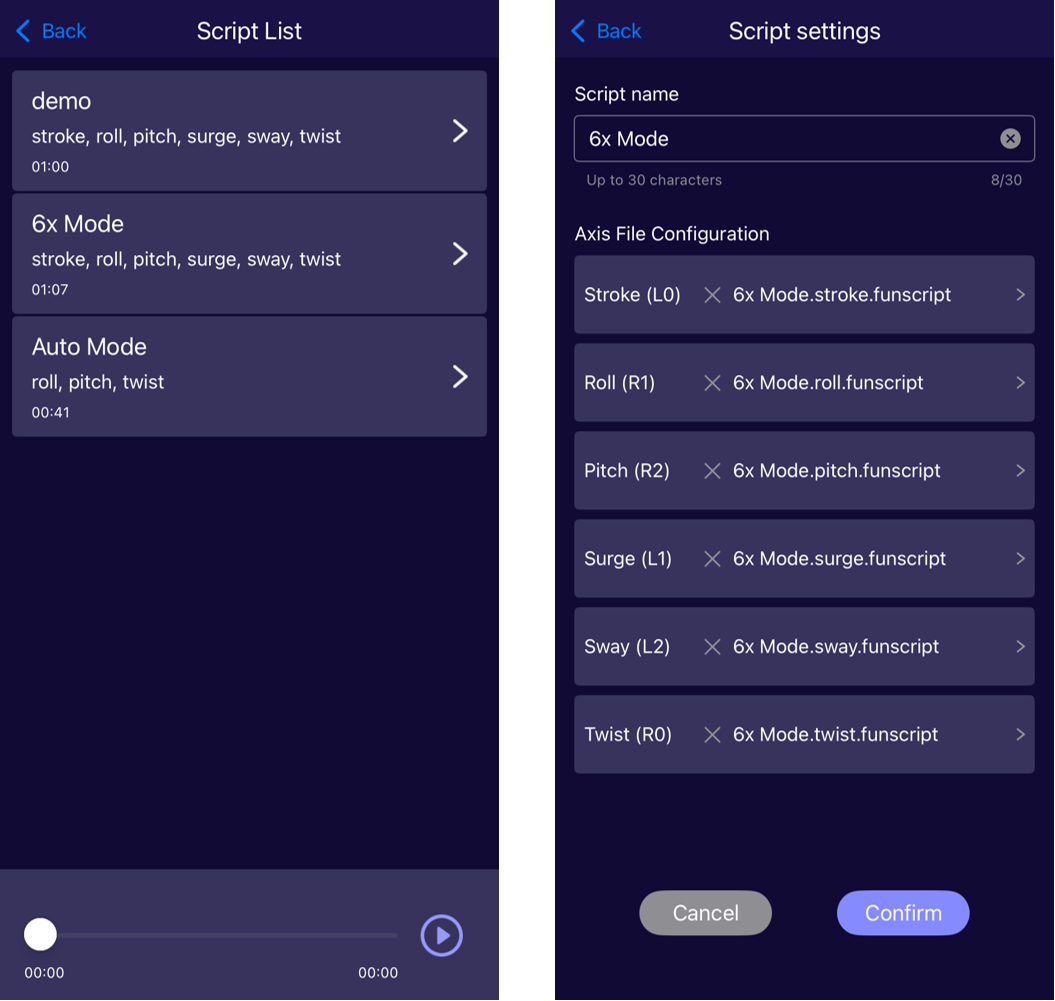
画面右下の▶アイコンをタップすると、記録済みモーション一覧が表示されます。
各モーションには、名称・含まれる軸・再生時間が表示されます。
Autoモードおよび4×モードで記録されたモーションには、
Stroke / Roll / Pitch / Twistが含まれます。
6×モードで記録されたモーションには、
さらにSurgeおよびSwayが含まれます。
モーション名をタップすると、MiraBotを駆動して記録した動作を再生できます。
再生進行状況は画面下部に表示されます。
モーション横の「>」アイコンをタップすると、対応するFunscriptファイル一覧が表示されます。
各ファイルを選択すると、スマートフォン内の保存パスを確認できます。
必要に応じて、各種ファイル転送ツールを使用してPCへコピー可能です。
6. Online Play
以下の画像は、Online Play で利用できる主な操作項目を示しています。
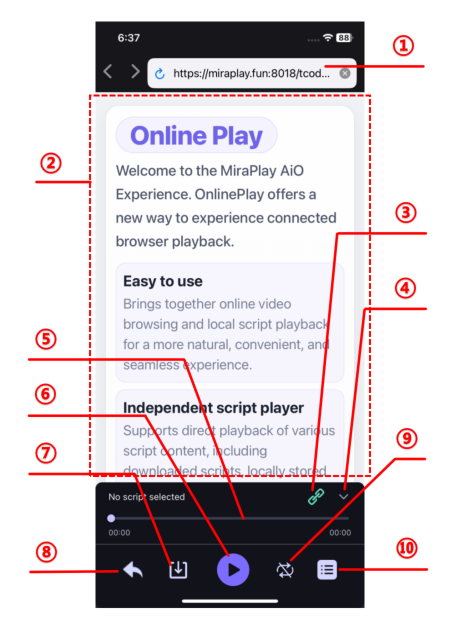
① アドレスバー:アクセスしたいWebサイトのURLを入力して開きます。
② コンテンツエリア:現在読み込まれているWebページを表示します。
③ デバイス状態:現在のデバイス接続状況を表示します。
④ プレイヤー表示 / 非表示:タップするとプレイヤーを非表示にできます。パネルを下にスワイプして非表示にすることもできます。再表示するには、左下のフローティングボタンを使用してください。
⑤ 再生進行状況:選択中のスクリプトの現在の再生位置を表示します。
⑥ 再生コントロール:現在のスクリプトを再生 / 一時停止します。
⑦ ダウンロード履歴:ダウンロードしたファイルの閲覧、検索、削除ができます。
⑧ 終了:Online Play を終了して、アプリに戻ります。
⑨ ループ再生:現在のスクリプトのループ再生をオン / オフします。
⑩ スクリプト一覧:スクリプト一覧の表示 / 非表示を切り替えます。
スクリプト一覧には、Online Play で現在利用可能なすべてのスクリプトが表示されます。
これには、Online Play からダウンロードしたスクリプト、ローカルWi-Fi経由でアップロードしたスクリプト、Gesture Sync で記録したスクリプトが含まれます。
また、スクリプトの検索・管理・選択を素早く行えるようになっており、スクリプトの保存元はアイコンの違いで判別できます。
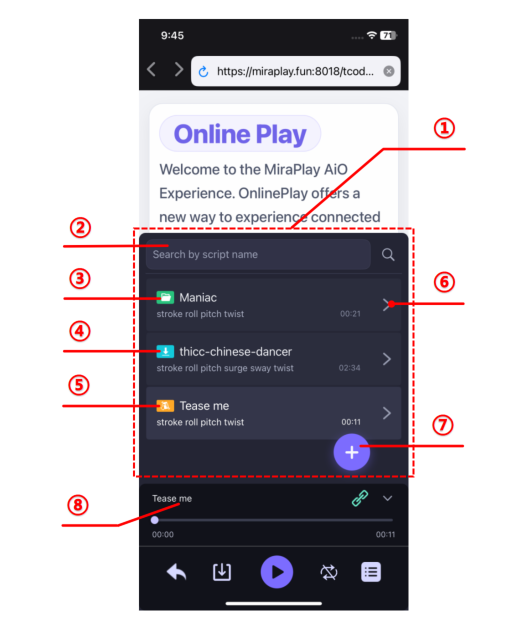
① スクリプト一覧:ダウンロード済み、アップロード済み、録画済みのすべてのスクリプトを表示します。
② スクリプト検索:スクリプト名を入力して、目的のスクリプトをすばやく検索できます。
③ ローカルアップロード:ローカルWi-Fi経由でアップロードしたスクリプトです。同じファイル名のものは自動的にグループ化され、そのまま使用できます。
④ ダウンロード済み:Online Play でダウンロードしたスクリプトです。同じファイル名のものは自動的にグループ化され、そのまま使用できます。
⑤ モーション記録:Gesture Sync で記録したスクリプトです。ここに自動的に表示され、そのまま使用できます。
⑥ スクリプト編集:スクリプト名の変更、各軸のファイル設定、オフセット設定の調整ができます。
⑦ スクリプト追加:アプリ内に表示されるアドレスをPCブラウザで開き、ローカルWi-Fi経由でスクリプトをアップロードできます。
⑧ 現在のスクリプト:現在選択されているスクリプト名を表示します。
7. Remote Play
P2Pインターネット経由による遠隔操作機能。
・デバイスAから、デバイスBに接続されたOSRを操作可能
・双方が同時に相手側のOSRを制御可能
※本機能のUIは現在大幅な改良を進めております。更新情報はリリースノートにてお知らせいたします。
新しいOSR体験へ
MiraPlay AiOは、従来のPC依存型OSR環境を超え、完全モバイル型の次世代OSR体験を実現します。
スマートフォンひとつで、マルチ軸デバイスはよりスマートに、より自由に、そしてより身近な存在へ。
これが、MiraBotとMiraPlay AiOが目指す未来です。