
Was diese Anleitung abdeckt
Diese Anleitung basiert auf FunscriptPlayer 1.4.4 und konzentriert sich auf die Verwendung der integrierten Funktion “Simulate Game”, um Multi-Axis-Funscripts mit MiraBot abzuspielen.
Bevor Sie beginnen
Sie benötigen:
- Einen Windows-PC
- Ein per USB verbundenes MiraBot-Gerät
- Einen passenden Satz Multi-Axis-Funscript-Dateien
Schritt 1 — FunscriptPlayer herunterladen und die erforderliche Runtime installieren
Downloads: FunscriptPlayer | .NET 7 Desktop Runtime
FunscriptPlayer :
https://pixeldrain.com/u/wFZNoq19
.NET 7 Desktop Runtime :
https://dotnet.microsoft.com/en-us/download/dotnet/7.0
- Installieren Sie zuerst die .NET 7 Desktop Runtime, falls sie noch nicht auf Ihrem PC installiert ist.
- Entpacken Sie anschließend FunscriptPlayer in einen leicht zugänglichen Ordner, zum Beispiel D:\FunscriptPlayer.
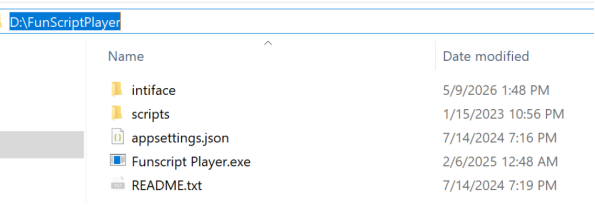
Figure 1. Beispiel für die Ordnerstruktur von FunscriptPlayer.
Schritt 2 — MiraBot verbinden und den COM-Port prüfen
- Verbinden Sie MiraBot über ein USB-Datenkabel mit Ihrem PC.
- Öffnen Sie den Windows-Geräte-Manager.
- Erweitern Sie Ports (COM & LPT), suchen Sie das USB-Seriell-Gerät und notieren Sie sich die COM-Port-Nummer. Im folgenden Beispiel ist das Gerät mit COM3 verbunden.
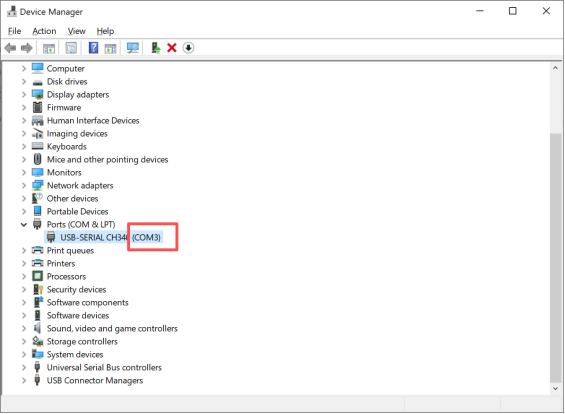
Figure 2. Beispiel für einen COM-Port im Windows-Geräte-Manager.
Schritt 3 — FunscriptPlayer für MiraBot konfigurieren
Öffnen Sie die Datei appsettings.json im FunscriptPlayer-Ordner mit einem Texteditor.
- Stellen Sie FunscriptPlayer so ein, dass der OSR-Modus verwendet wird:
“ConnectionMethod”: {
“Buttplug”: false,
“OSR”: true
}
- Suchen Sie den OSR-Konfigurationsabschnitt. Geben Sie den COM-Port ein, den Sie im Geräte-Manager gefunden haben, und stellen Sie sicher, dass die Multi-Axis-Wiedergabe aktiviert ist:
“OSRConfiguration”: {
“COMPort”: “COM3”,
“EnableMultiAxis”: true
}
Wenn Ihr Gerät an einem anderen COM-Port angezeigt wird, ersetzen Sie COM3 durch die im Geräte-Manager angezeigte Portnummer.
Schritt 4 — Die Multi-Axis-Funscript-Dateien vorbereiten
Erstellen Sie im FunscriptPlayer-Verzeichnis scripts einen separaten Ordner für Ihren Multi-Axis-Scriptsatz.
Achten Sie darauf, dass das Hauptscript und die zugehörigen Achsendateien passende Dateinamen verwenden, wie im folgenden Beispiel gezeigt.
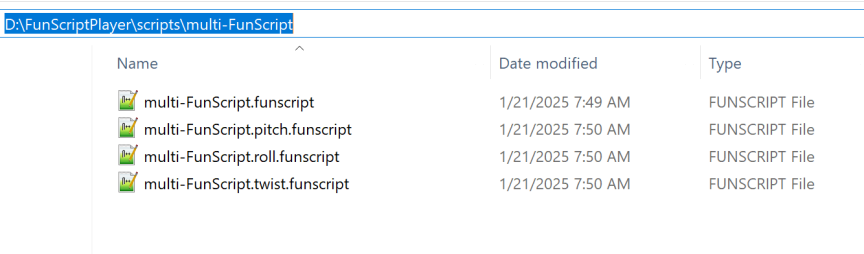
Figure 3. Beispiel für Multi-Axis-Funscript-Dateien in einem eigenen Script-Ordner.
Schritt 5 — Das Multi-Axis-Script abspielen
- Öffnen Sie “Funscript Player.exe” aus dem FunscriptPlayer-Ordner und warten Sie, bis das Gerät verbunden ist. Nach der Verbindung zeigt FunscriptPlayer die Geräteinformationen an.
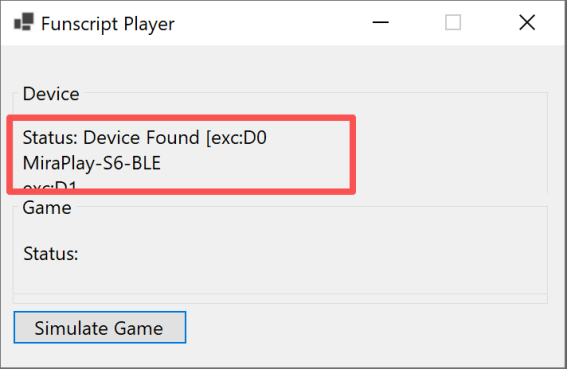
Figure 4. FunscriptPlayer zeigt MiraBot als erkanntes Gerät an.
- Klicken Sie auf “Simulate Game”, um das Fenster GameSimulation zu öffnen.
- Ihr Scriptsatz sollte in der Dropdown-Liste erscheinen, zum Beispiel “multi-FunScript/multi-FunScript”. Wählen Sie ihn aus und klicken Sie anschließend auf “Play Gallery”, um die Wiedergabe zu starten.
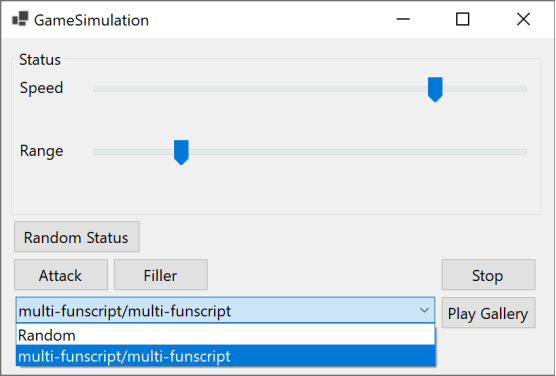
Figure 5. Auswahl und Wiedergabe eines Multi-Axis-Scriptsatzes über GameSimulation.
Kurze Checkliste
ConnectionMethodist auf OSR eingestellt.OSRConfigurationverwendet den richtigen COM-Port.EnableMultiAxisist auftruegesetzt.- Alle Achsendateien befinden sich im selben eigenen Ordner unter
scripts. - Alle Dateien verwenden denselben Basisdateinamen.
- FunscriptPlayer wurde nach der Bearbeitung von appsettings.json neu gestartet.
Grundlegende Fehlerbehebung
| Symptom | Was geprüft werden sollte |
|---|---|
| Gerät wird nicht gefunden | Prüfen Sie das USB-Kabel, bestätigen Sie den COM-Port im Geräte-Manager und stellen Sie sicher, dass appsettings.json denselben COM-Port verwendet. |
| Nur die Hauptachse bewegt sich | Bestätigen Sie, dass EnableMultiAxis auf true gesetzt ist. Prüfen Sie außerdem, ob die pitch-, roll- und twist-Dateien denselben Basisdateinamen wie die Haupt-Funscript-Datei verwenden. |
| Scriptsatz wird nicht angezeigt | Stellen Sie sicher, dass die Scriptdateien in einem eigenen Ordner unter scripts abgelegt sind, und starten Sie anschließend FunscriptPlayer neu. |
Hinweise
Dieser Artikel behandelt nur den grundlegenden lokalen Wiedergabeablauf. Eine erweiterte Game-Mod-Integration hängt vom jeweiligen Spiel oder Mod ab und kann zusätzliche Einrichtungsschritte außerhalb von FunscriptPlayer erfordern.
FunscriptPlayer ist ein Drittanbieter-Tool aus der Community. Bezeichnungen in der Benutzeroberfläche und Konfigurationsdetails können sich in zukünftigen Versionen ändern.