
Kein MultiFunPlayer. Keine Bridge. Direkte Bluetooth-Wiedergabe.
Viele MiraBot-Nutzer haben uns lange Zeit dieselbe Frage gestellt:
Kann MiraBot sich direkt mit SexLikeReal verbinden, ohne MultiFunPlayer oder eine PC-Bridge zu verwenden?
Früher war die Antwort meist dieselbe wie bei vielen OSR/TCode-Geräten: Man musste einen PC-basierten Bridge-Workflow wie MultiFunPlayer verwenden, um Script-Daten an das Gerät weiterzuleiten.
Das funktionierte, war aber nicht immer die reibungsloseste Erfahrung, besonders für Nutzer, die eine einfachere VR-Wiedergabeeinrichtung wollten.
Ab MiraBot Firmware v1.3.0 ist dieser Prozess jetzt deutlich einfacher.
Mit dem neuen SLR-kompatiblen Bluetooth-Modus kann MiraBot sich direkt mit unterstützten SexLikeReal-Wiedergabeumgebungen verbinden, darunter DeoVR, die SexLikeReal-Website im PC-Browser und die Haptics Connect App.
Diese Anleitung erklärt, wie Sie es einrichten.
Bevor Sie beginnen
Bevor Sie MiraBot mit SexLikeReal verbinden, prüfen Sie bitte Folgendes:
1. MiraBot-Firmware-Version
Bitte stellen Sie sicher, dass Ihr MiraBot auf Firmware v1.3.0 oder höher aktualisiert wurde.
Schalten Sie das Gerät anschließend ein.
2. Drahtloser Modus
Ihr MiraBot muss im Bluetooth-Modus auf den SLR-kompatiblen Modus eingestellt sein.
Wenn Sie nicht sicher sind, wie Sie zum SLR-kompatiblen Modus wechseln, lesen Sie bitte diese Anleitung:
So wechseln Sie zwischen den Verbindungsmodi WLAN und Bluetooth LE
3. SexLikeReal-Abonnement
Bitte stellen Sie sicher, dass Ihr SexLikeReal-Konto Zugriff auf Scripts umfasst, zum Beispiel Bundle with Scripts oder einen anderen Tarif, der scriptbasierte Wiedergabe unterstützt.
Ein reines Video-Abonnement sendet keine Motion-Script-Daten an das Gerät, auch wenn das Gerät erfolgreich verbunden ist.
Option 1: MiraBot in DeoVR verbinden
Diese Methode wird für Nutzer empfohlen, die SexLikeReal-Inhalte in DeoVR auf Quest oder anderen unterstützten VR-Headsets ansehen.
Schritt 1: DeoVR öffnen
Laden Sie DeoVR auf Ihre Quest oder ein anderes VR-Headset herunter und öffnen Sie es.
Öffnen Sie dann SexLikeReal innerhalb von DeoVR und melden Sie sich bei Ihrem Konto an.
Schritt 2: Das Haptics-Menü öffnen
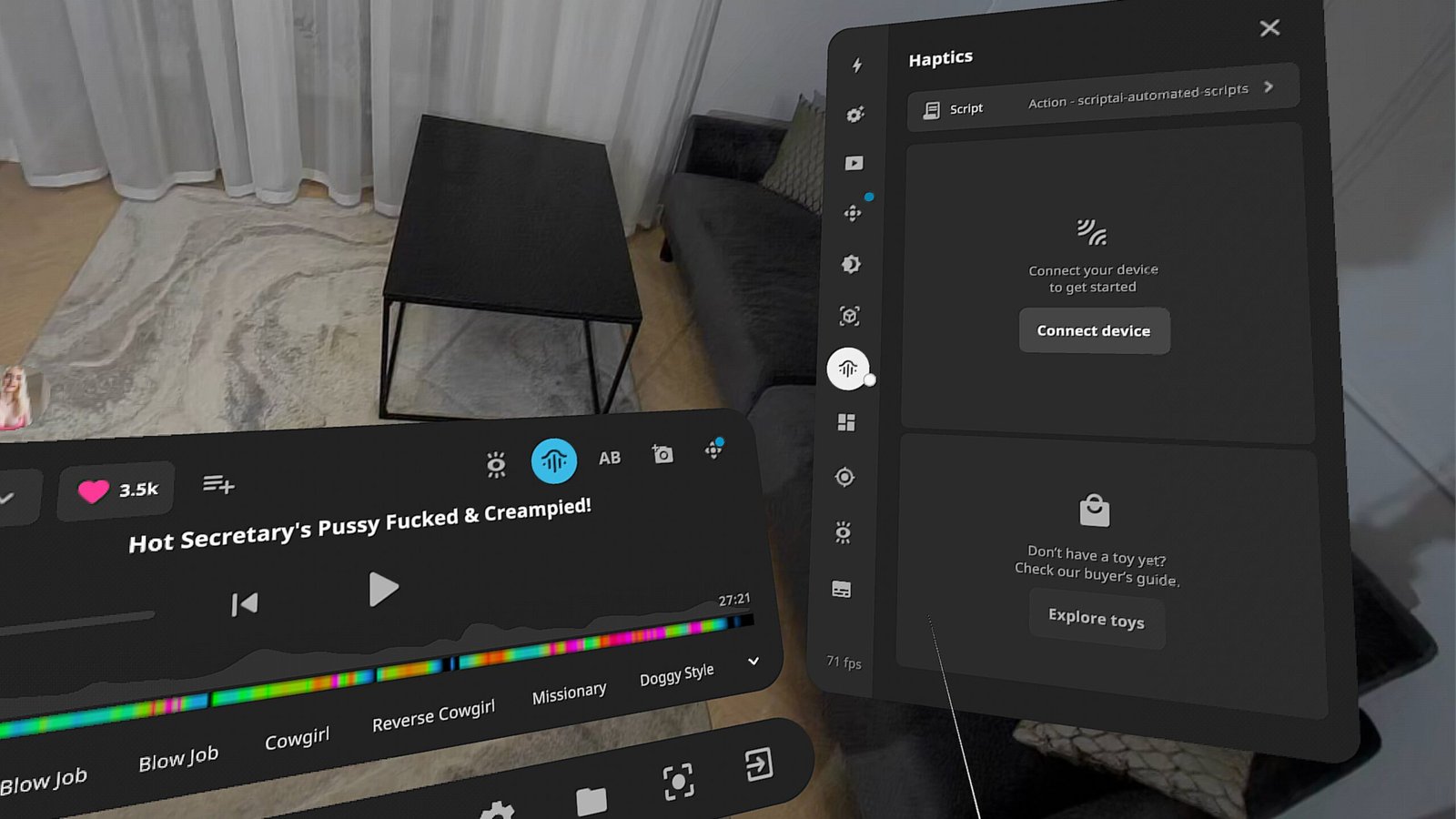
Wenn Sie das Gerät zum ersten Mal hinzufügen, öffnen Sie ein beliebiges Video und suchen Sie Haptics im rechten Seitenmenü.
Klicken Sie auf Connect device.
Schritt 3: TCode auswählen
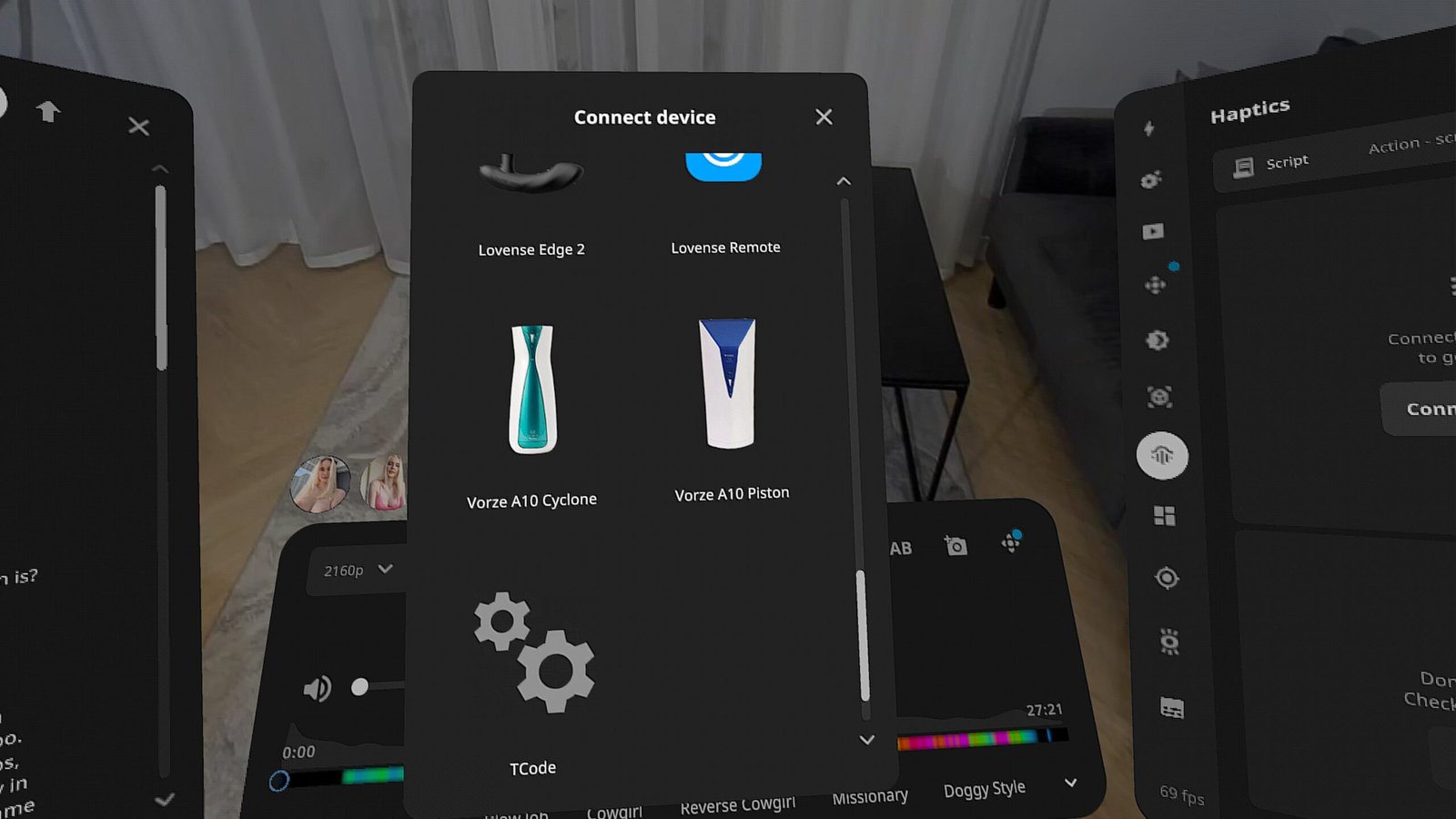
Wählen Sie in der Liste der unterstützten interaktiven Gerätetypen:
TCode
Wählen Sie anschließend:
Bluetooth
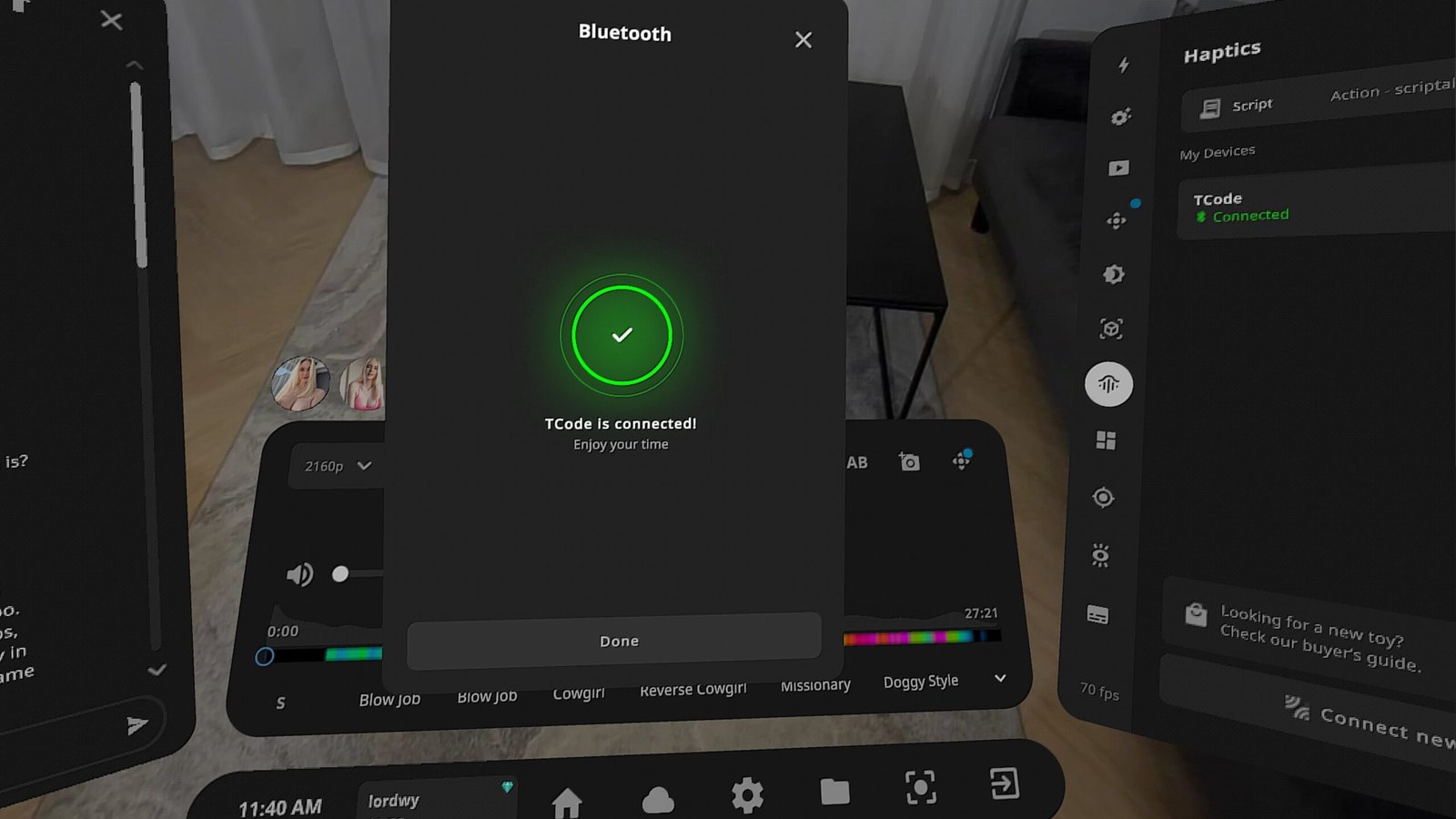
Wenn MiraBot im SLR-kompatiblen Modus ist, sollte es automatisch erkannt werden.
Schritt 4: Ein Video mit Script abspielen
Nachdem das Gerät verbunden ist, spielen Sie ein Video ab, das ein Script enthält.
MiraBot sollte sich synchron zum Video bewegen.
Wichtiger Hinweis: Manual Mode in DeoVR
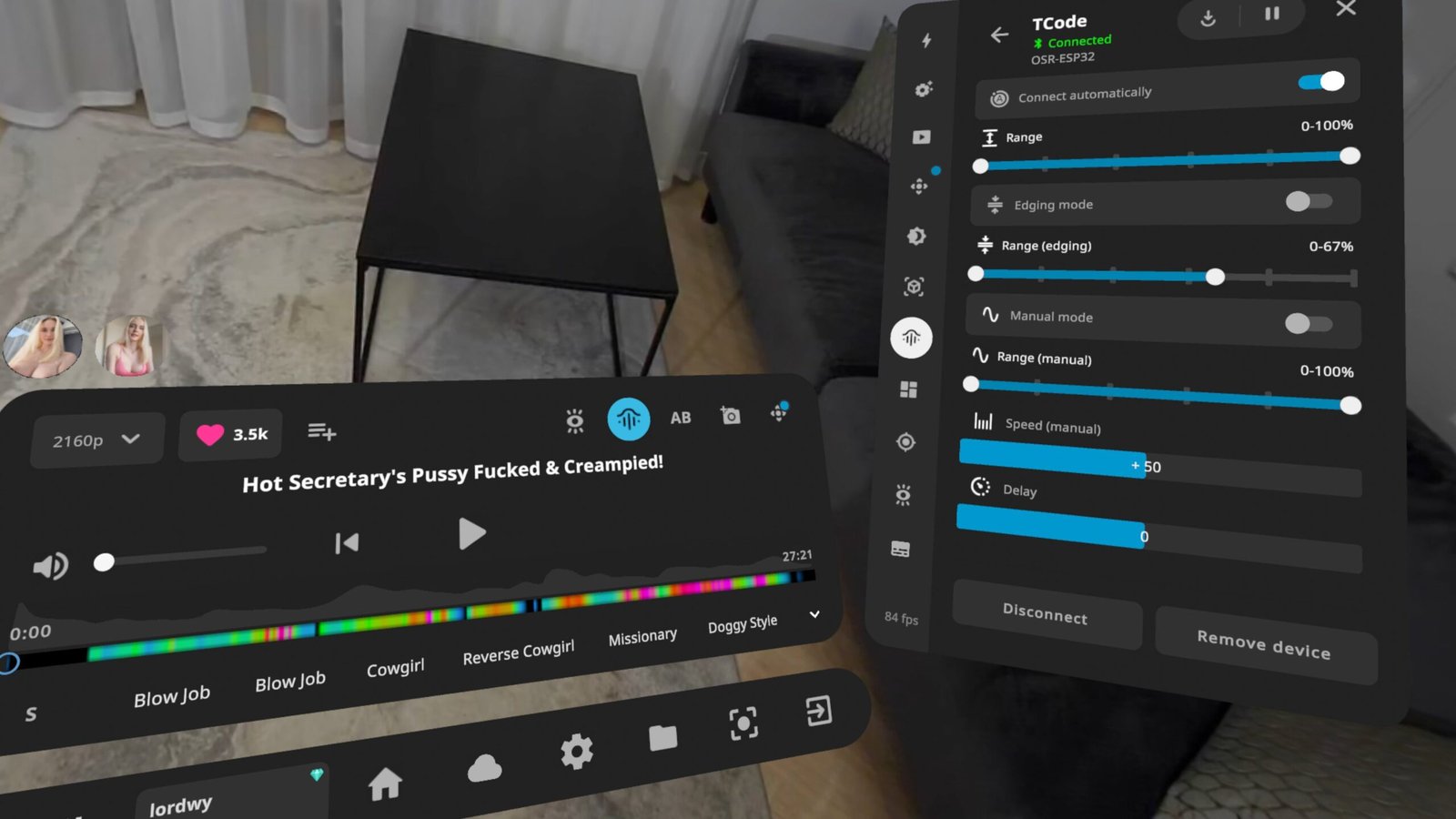
Wenn Sie im Haptics-Menü auf Ihr Gerät klicken, öffnen sich die Geräteparameter.
Wenn Manual mode aktiviert ist, bewegt sich das Gerät automatisch entsprechend den Manual-mode-Einstellungen.
Wenn MiraBot dem Video-Script folgen soll, stellen Sie bitte sicher, dass Manual mode ausgeschaltet ist.
Option 2: MiraBot auf der SexLikeReal-Website verbinden
PC-Browser-Methode
Diese Methode eignet sich für Nutzer mit Windows 10 oder höher.
Wir empfehlen Google Chrome oder einen anderen Browser, der Bluetooth-Gerätekopplung unterstützt.
Schritt 1: SexLikeReal öffnen
Öffnen Sie die SexLikeReal-Website in Ihrem Browser und melden Sie sich bei Ihrem Konto an.
Schritt 2: Ein Gerät hinzufügen
Klicken Sie oben rechts auf der Website auf Add sex toy.
Wählen Sie anschließend Bluetooth als Verbindungsmethode.
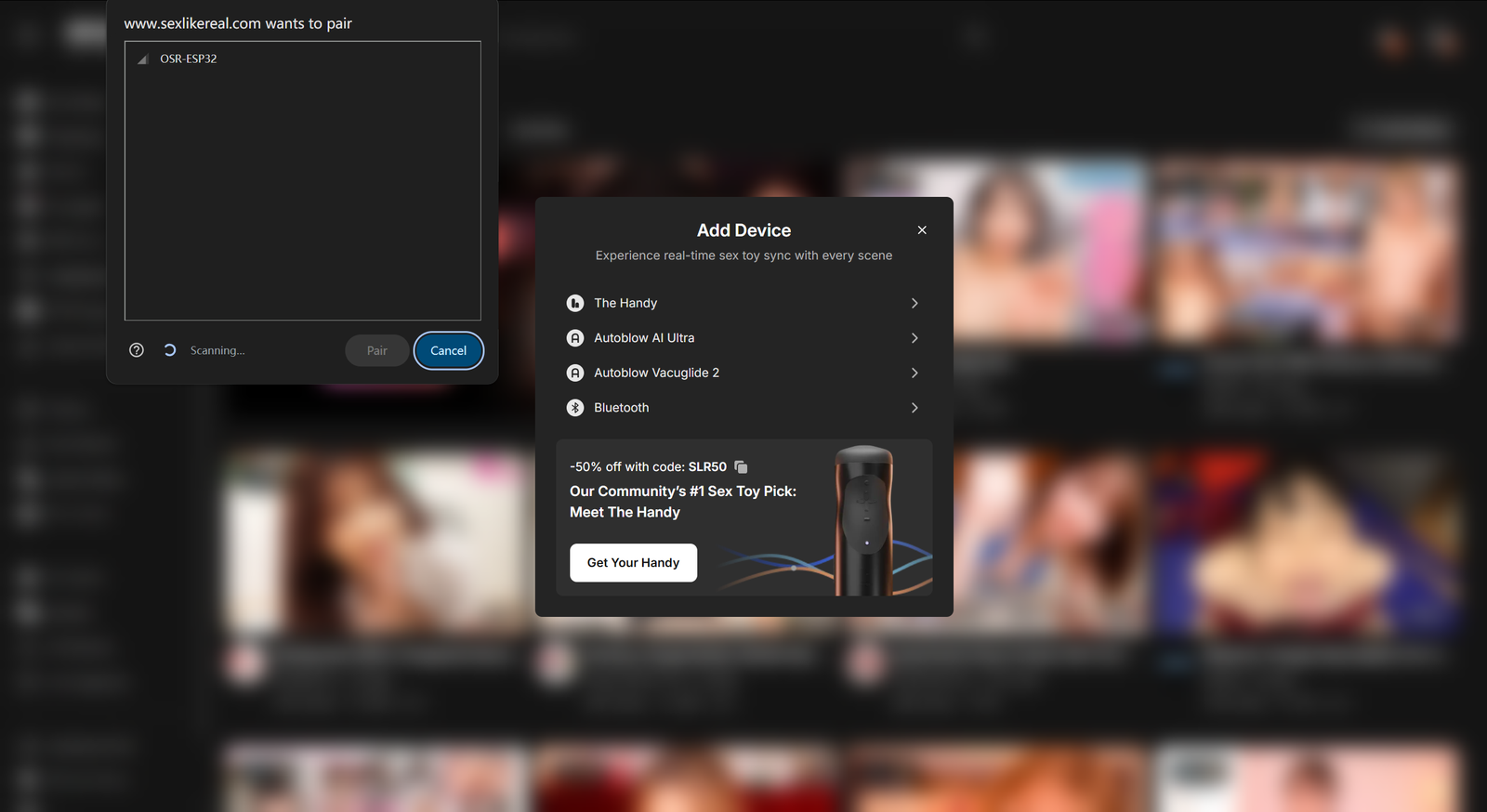
Schritt 3: MiraBot koppeln
Wählen Sie im Bluetooth-Kopplungsfenster:
OSR-ESP32
Klicken Sie anschließend auf Pair.
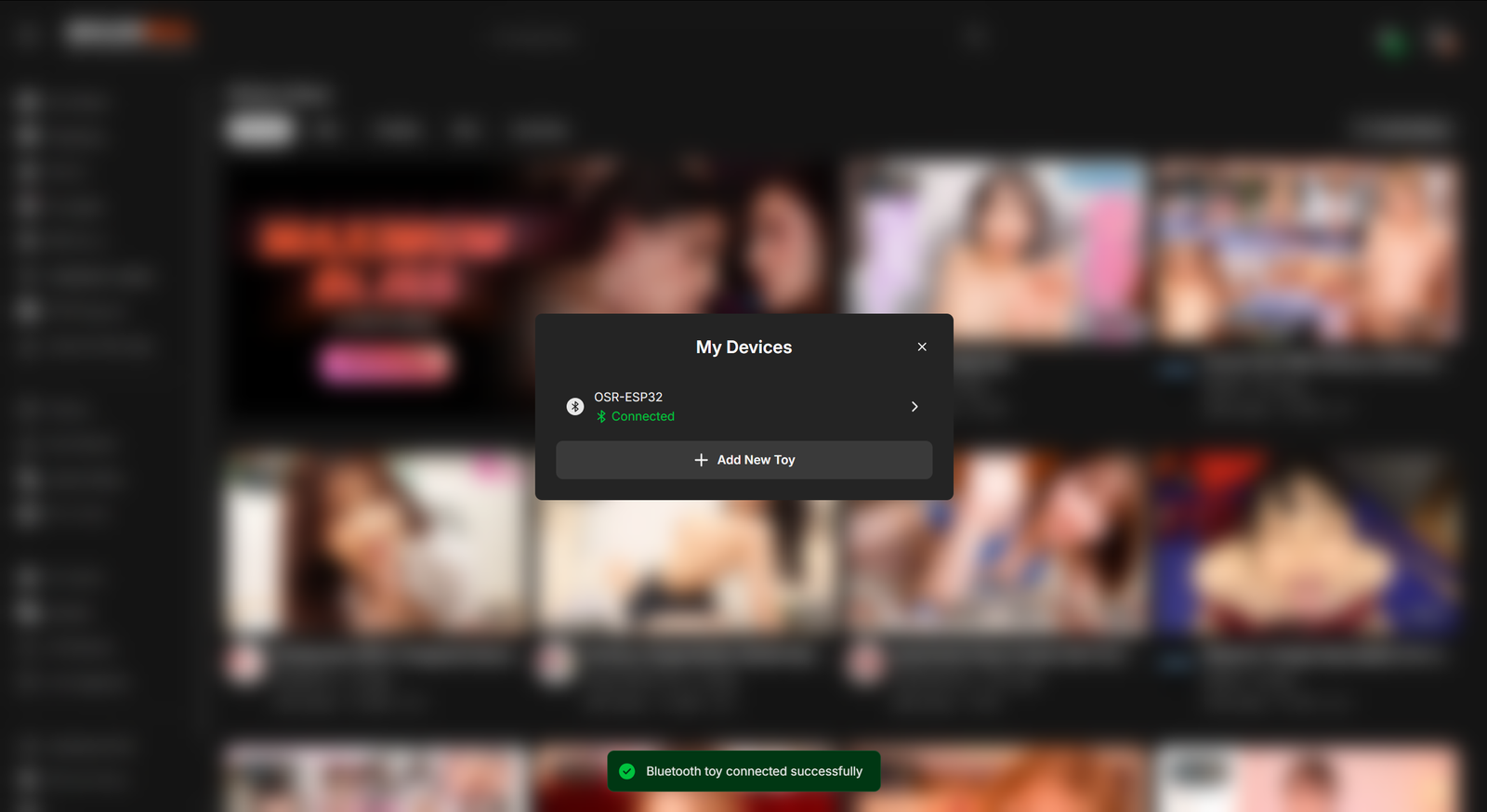
Schritt 4: Ein Video mit Script abspielen
Nachdem die Verbindung erfolgreich hergestellt wurde, öffnen Sie ein Video, das ein Script enthält.
MiraBot sollte beginnen, sich synchron zum Video zu bewegen.
Option 3: MiraBot mit Haptics Connect verbinden
Sie können auch die Haptics Connect App als weitere Möglichkeit verwenden, um SexLikeReal-Inhalte mit MiraBot abzuspielen.
Schritt 1: Haptics Connect installieren
Laden Sie Haptics Connect aus dem Google Play Store oder Apple App Store herunter und installieren Sie die App.
Schritt 2: Die App öffnen
Schalten Sie Ihren MiraBot ein und stellen Sie sicher, dass er sich im SLR-kompatiblen Bluetooth-Modus befindet.
Öffnen Sie Haptics Connect.
Die App sollte Ihr Gerät automatisch erkennen und verbinden. In den meisten Fällen müssen Sie keinen Gerätetyp manuell auswählen.
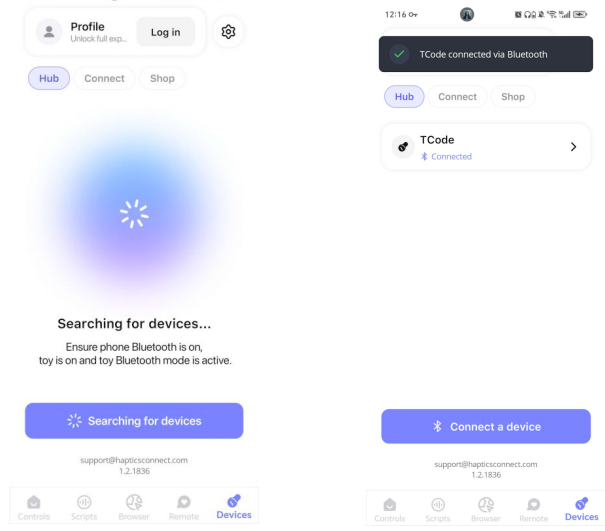
Schritt 3: SexLikeReal im Browser öffnen
Verwenden Sie den integrierten Browser in Haptics Connect, um SexLikeReal zu öffnen.
Melden Sie sich bei Ihrem Konto an und spielen Sie ein Video ab, das ein Script enthält.
MiraBot sollte sich synchron zum gescripteten Video bewegen.
Wichtiger Hinweis: Manual Mode und Auto Mode in Haptics Connect
Bereits hinzugefügte Geräte können unter Devices verwaltet werden.
Wenn Manual mode oder Auto mode aktiviert ist, kann sich MiraBot anhand dieser Einstellungen bewegen, anstatt dem Video-Script zu folgen.
Wenn das Gerät dem Script aus dem Video folgen soll, schalten Sie bitte Manual mode und Auto mode aus.
Fehlerbehebung
Wenn MiraBot verbunden ist, sich aber nicht bewegt, prüfen Sie bitte Folgendes:
- Ihr MiraBot verwendet Firmware v1.3.0 oder höher
- Das Gerät ist auf den SLR-kompatiblen Bluetooth-Modus eingestellt
- Das Gerät erscheint als OSR-ESP32
- Ihr SexLikeReal-Konto umfasst Zugriff auf Scripts
- Das abgespielte Video enthält tatsächlich ein Script
- Manual mode oder Auto mode ist ausgeschaltet
- Keine andere App und kein anderer Browser ist bereits mit dem Gerät verbunden
- Die Bluetooth-Berechtigung ist auf Ihrem Headset, Telefon oder Browser erlaubt
Wenn sich das Gerät weiterhin nicht wie erwartet bewegt, kontaktieren Sie uns bitte über Contact Us. Unser Support-Team hilft Ihnen bei der Überprüfung der Einrichtung.
Warum das wichtig ist
MiraBot ist dafür entwickelt, eine vollständigere, sofort einsatzbereite Multi-Axis-Bewegungserfahrung zu bieten.
Mit Firmware v1.3.0 und dem SLR-kompatiblen Bluetooth-Modus können Nutzer jetzt einen einfacheren Workflow für unterstützte SexLikeReal-Wiedergabeumgebungen nutzen, ohne ein Bridge-Tool oder eine komplizierte PC-Relay-Einrichtung zu benötigen.
Dadurch wird MiraBot einfacher für VR-Wiedergabe, Browser-Wiedergabe und appbasierte Wiedergabe nutzbar, während die Flexibilität erhalten bleibt, die fortgeschrittene Nutzer von einem interaktiven Multi-Axis-Bewegungssystem erwarten.
Wenn Sie bereits einen MiraBot besitzen, empfehlen wir, auf die neueste Firmware zu aktualisieren und den neuen direkten Verbindungsworkflow auszuprobieren.
Wenn Sie MiraBot in Betracht ziehen, ist dies einer der wichtigsten Vorteile des MiraBot-Ökosystems: kontinuierliche Firmware-Updates, offizieller Software-Support und eine reibungslosere Wiedergabeerfahrung nach dem Kauf.