
Was diese Anleitung abdeckt
Diese Anleitung konzentriert sich auf den einfachsten lokalen Wiedergabeablauf, um EDI v1.0.1 zu verwenden, MiraBot zu verbinden und grundlegende Multi-Axis-Funscripts abzuspielen.
Sie behandelt die USB-Verbindung, die grundlegende OSR/TCode-Konfiguration, eine einfache Dateibenennung im Gallery-Ordner und die Wiedergabe über EDI Launcher.
Verwandte Ressource: Die neuesten EDI-Updates und erweiterte Nutzungshinweise finden Sie im ursprünglichen ES-Forum-Thread: Easy Device Integration for Games. EDI
Bevor Sie beginnen
Sie benötigen:
- Einen Windows-PC
- Ein MiraBot-Gerät und ein USB-Datenkabel
- Einen passenden Satz Multi-Axis-Funscript-Dateien
Schritt 1 — EDI herunterladen und die erforderlichen Runtimes installieren
Downloads: EDI | .NET 8 Desktop Runtime (x64) | ASP.NET Core Runtime 8 (x64)
- Installieren Sie zuerst beide erforderlichen Runtimes, falls sie noch nicht auf Ihrem PC installiert sind.
- Entpacken Sie EDI anschließend in einen leicht zugänglichen Ordner, zum Beispiel D:\EdiDemo.
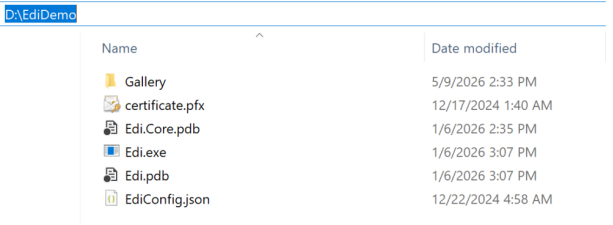
Figure 1. Beispiel für die EDI-Ordnerstruktur.
Schritt 2 — MiraBot verbinden und den COM-Port prüfen
- Verbinden Sie MiraBot über ein USB-Datenkabel mit Ihrem PC.
- Öffnen Sie den Windows-Geräte-Manager.
- Erweitern Sie Ports (COM & LPT), suchen Sie das USB-Seriell-Gerät und notieren Sie sich die COM-Port-Nummer. Im folgenden Beispiel ist das Gerät mit COM3 verbunden.
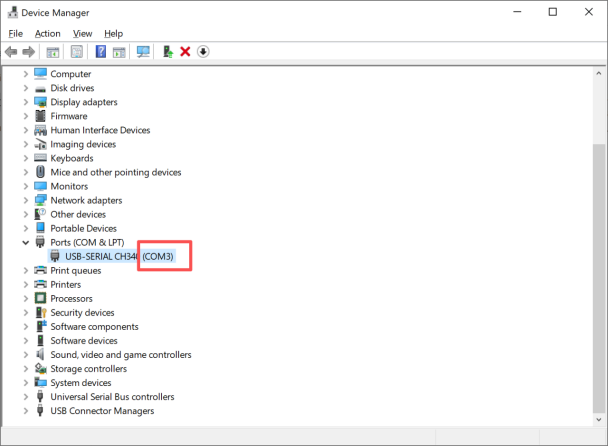
Figure 2. Beispiel für einen COM-Port im Windows-Geräte-Manager.
Schritt 3 — Die Multi-Axis-Funscript-Dateien vorbereiten
Erstellen Sie im EDI-Verzeichnis Gallery einen separaten Ordner für Ihren Multi-Axis-Scriptsatz.
Achten Sie darauf, dass das Hauptscript und die zugehörigen Achsendateien passende Dateinamen verwenden, wie im folgenden Beispiel gezeigt.
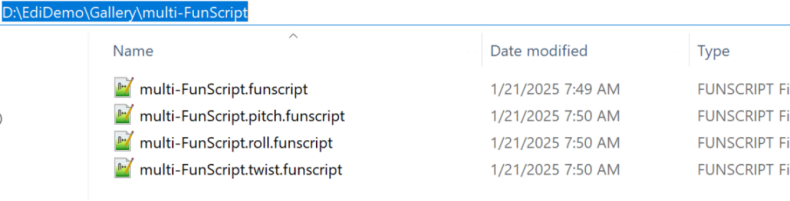
Figure 3. Beispiel für Multi-Axis-Funscript-Dateien in einem eigenen Gallery-Ordner.
Schritt 4 — Die Beispiel-Definitionsdatei für die grundlegende automatische Erkennung entfernen
Wenn Ihr EDI-Paket Beispiel-Scripts und eine Beispiel-Datei definitions.csv im Ordner Gallery enthält, entfernen Sie die Datei definitions.csv, bevor Sie Ihre eigenen grundlegenden Test-Scripts hinzufügen.
Die Datei definitions.csv wird für benutzerdefinierte Script-Definitionen verwendet. Einen eigenen Multi-Axis-Scriptsatz manuell zu dieser Datei hinzuzufügen, kann kompliziert sein, und eine fehlerhafte Definition kann Start- oder Ladeprobleme in EDI verursachen.
Für diese grundlegende Anleitung empfehlen wir, definitions.csv zu entfernen und EDI beim Start alle Scripts im Ordner Gallery automatisch erkennen zu lassen, einschließlich der enthaltenen Demo-Scripts und jedes Multi-Axis-Scriptsatzes, den Sie selbst hinzufügen. Das ist für grundlegende Wiedergabetests einfacher und stabiler.
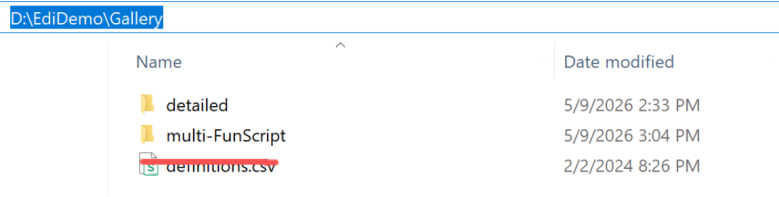
Figure 4. Beispiel für einen Gallery-Ordner. Für diese grundlegende Einrichtung entfernen oder benennen Sie die Beispiel-Datei definitions.csv um.
Schritt 5 — EDI für MiraBot konfigurieren
EDI verwendet sowohl die Anwendungskonfigurationsdatei als auch eine Konfigurationsdatei auf Benutzerebene. Für die Multi-Axis-Wiedergabe mit MiraBot müssen die OSR-Einstellungen an beiden Stellen korrekt sein.
5.1 EdiConfig.json konfigurieren
- Öffnen Sie
EdiConfig.jsonim EDI-Ordner mit einem Texteditor. - Suchen Sie den OSR-Konfigurationsabschnitt. Geben Sie den COM-Port ein, den Sie im Geräte-Manager gefunden haben, und stellen Sie sicher, dass die Multi-Axis-Wiedergabe aktiviert ist:
“OSR”: {
“COMPort”: “COM3”,
“EnableMultiAxis”: true,
“RangeLimits”: {
…
}
}
Wenn Ihr Gerät an einem anderen COM-Port angezeigt wird, ersetzen Sie COM3 durch die im Geräte-Manager angezeigte Portnummer.
5.2 UserConfig.json konfigurieren
- Öffnen Sie
Edi.exeund klicken Sie auf die unten gezeigte Schaltfläche für den Benutzerkonfigurationsordner. Dadurch wird der Ordner geöffnet, derUserConfig.jsonenthält.
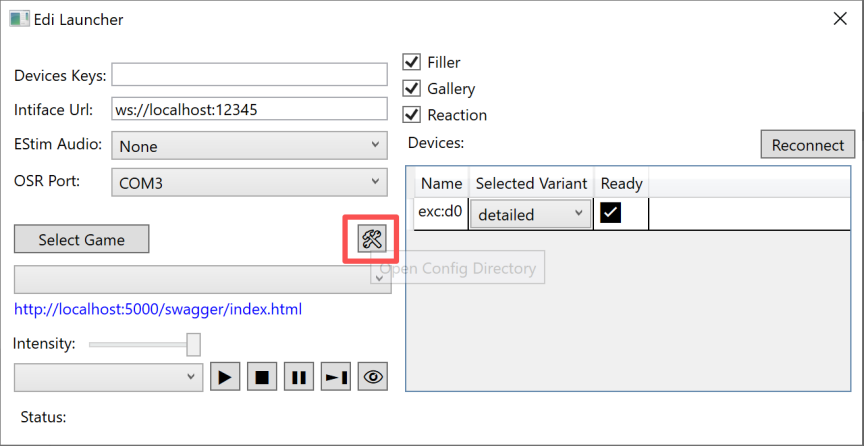
Figure 5. Öffnen des EDI-Benutzerkonfigurationsordners über EDI Launcher.
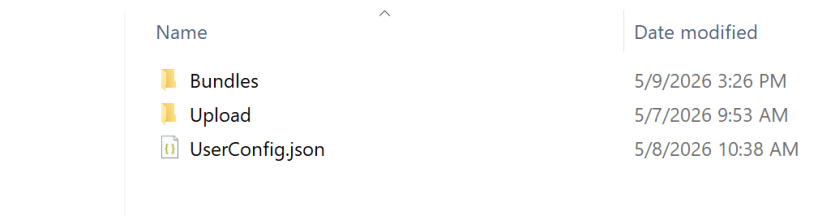
Figure 6. UserConfig.json im EDI-Benutzerkonfigurationsordner.
- Öffnen Sie
UserConfig.jsonmit einem Texteditor. Bestätigen Sie im OSR-Abschnitt denselben COM-Port und stellen Sie sicher, dass die Multi-Axis-Wiedergabe auch hier aktiviert ist.
“OSR”: {
“COMPort”: “COM3”,
“UdpAddress”: null,
“EnableMultiAxis”: true,
“UpdateRate”: 200,
“RangeLimits”: {
…
}
}
Wichtig: Für die USB-Verbindung sollten EdiConfig.json und UserConfig.json beide den richtigen COM-Port verwenden und beide EnableMultiAxis auf true gesetzt haben. Wenn Multi-Axis nur an einer Stelle aktiviert ist, kann sich EDI weiterhin wie eine Single-Axis-Konfiguration verhalten.
Schritt 6 — Das Multi-Axis-Script abspielen
Öffnen Sie Edi.exe und warten Sie, bis das Gerät verbunden ist. EDI benötigt möglicherweise einen kurzen Moment, um das MiraBot-Gerät zu initialisieren. Wenn das Gerät nicht erscheint, klicken Sie auf Reconnect und bestätigen Sie, dass der COM-Port in beiden Konfigurationsdateien korrekt ist.
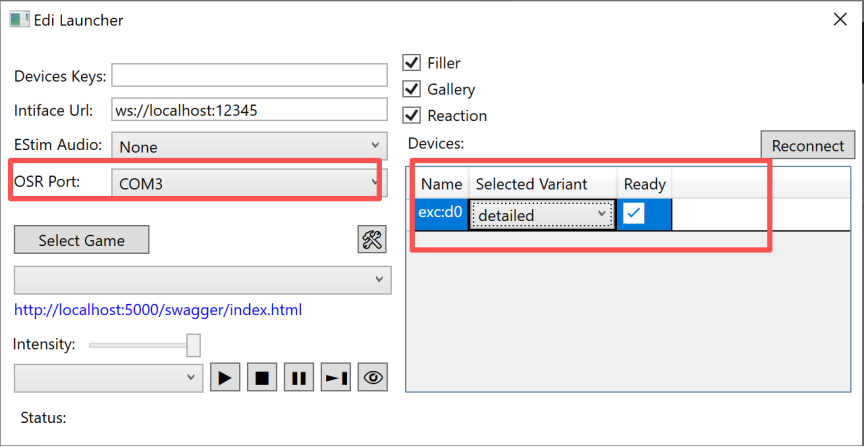
Figure 7. EDI zeigt den OSR-Port und das erkannte MiraBot-Gerät an.
Ihr Scriptsatz sollte in der EDI-Scriptliste erscheinen. Im folgenden Beispiel wird der Scriptsatz als multi-FunScript angezeigt.
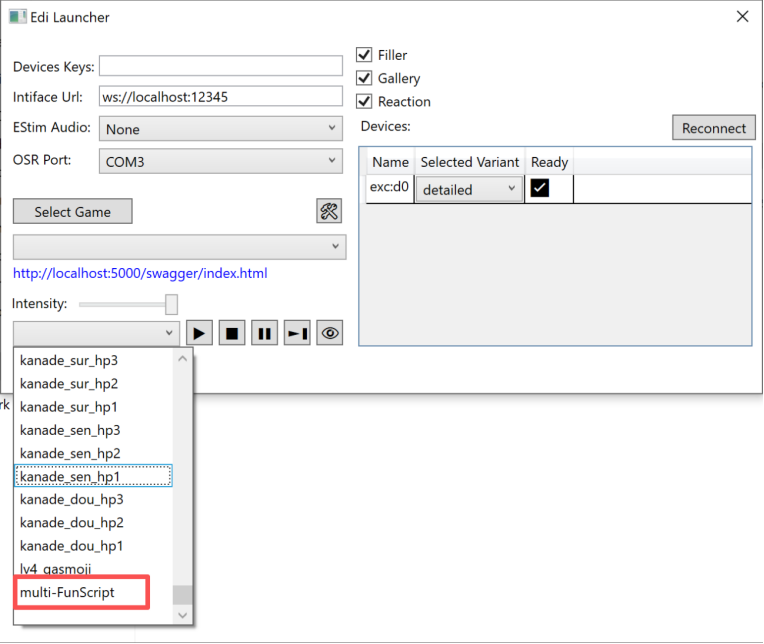
Figure 8. Beispiel für einen Scriptsatz in der EDI-Scriptliste.
Wählen Sie den Scriptsatz in der Wiedergabeliste aus. Wenn EDI im Feld für Geräteauswahl/Variante eine passende Option anzeigt, wählen Sie dort ebenfalls denselben Scriptsatz aus. Klicken Sie dann auf die Wiedergabetaste, um die Wiedergabe zu starten.
Während der Wiedergabe zeigt EDI den aktuellen Wiedergabestatus unten im Fenster an.
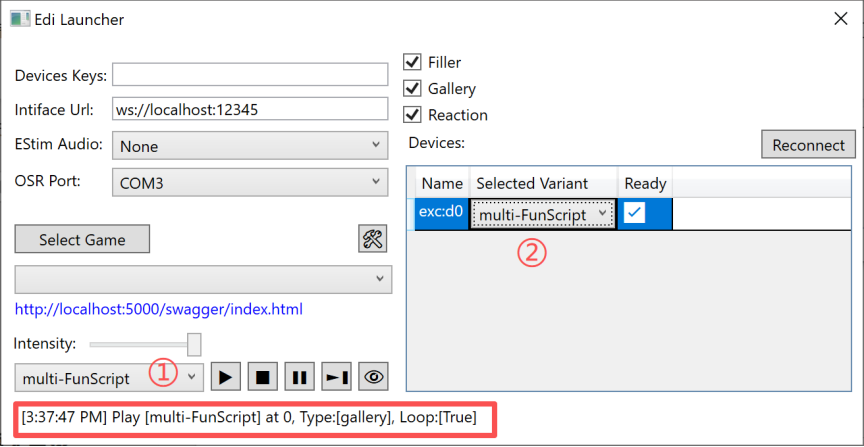
Figure 9. Auswahl und Wiedergabe eines Multi-Axis-Scriptsatzes über EDI Launcher.
Kurze Checkliste
EdiConfig.jsonverwendet den richtigen COM-Port.UserConfig.jsonverwendet den richtigen COM-Port.EnableMultiAxisist in beiden Konfigurationsdateien auftruegesetzt.- Die Beispiel-Datei
definitions.csvwurde entfernt. - Alle Achsendateien befinden sich im selben eigenen Ordner unter dem EDI-Verzeichnis
Gallery. - Das Hauptscript und die Achsendateien verwenden denselben Basisdateinamen.
- Der Scriptsatz ist in der Wiedergabeliste ausgewählt, und die passende Option ist im Geräte-Dropdown ausgewählt, falls sie angezeigt wird.
- EDI wurde nach dem Bearbeiten der Konfigurationsdateien neu gestartet.
Grundlegende Fehlerbehebung
| Symptom | Was geprüft werden sollte |
|---|---|
| Gerät wird nicht gefunden | Prüfen Sie das USB-Datenkabel, bestätigen Sie den COM-Port im Windows-Geräte-Manager und stellen Sie sicher, dass sowohl EdiConfig.json als auch UserConfig.json denselben COM-Port verwenden. |
| Nur die Hauptachse bewegt sich | Bestätigen Sie, dass EnableMultiAxis sowohl in EdiConfig.json als auch in UserConfig.json auf true gesetzt ist. Prüfen Sie außerdem, ob die pitch-, roll- und twist-Dateien denselben Basisdateinamen wie die Haupt-Funscript-Datei verwenden. |
| Scriptsatz wird nicht angezeigt | Stellen Sie sicher, dass die Scriptdateien in einem eigenen Ordner unter dem Gallery-Verzeichnis abgelegt sind. Entfernen Sie die Beispiel-Datei definitions.csv und starten Sie EDI anschließend neu. |
| Andere Achsen bewegen sich nicht | Verwenden Sie zuerst das einfache Dateinamensmuster: Name.funscript, Name.pitch.funscript, Name.roll.funscript und Name.twist.funscript. Vermeiden Sie zusätzliche Variantenebenen, bis die grundlegende Wiedergabe funktioniert. |
| Wiedergabe startet nicht | Schließen Sie EDI, prüfen Sie die JSON-Formatierung in beiden Konfigurationsdateien und starten Sie EDI anschließend erneut. |
Hinweise
Dieser Artikel behandelt nur den grundlegenden lokalen Wiedergabeablauf. Erweiterte EDI-Funktionen wie Script-Segmente, Varianten, Kanäle, spielspezifische Integration und benutzerdefinierte HTTP-Event-Workflows liegen außerhalb des Umfangs dieser Anleitung.
EDI ist ein Drittanbieter-Tool aus der Community. Bezeichnungen in der Benutzeroberfläche und Konfigurationsdetails können sich in zukünftigen Versionen ändern.
Wenn Sie eine andere EDI-Version oder ein anderes Game-Integration-Paket verwenden, kann die genaue Ordnerstruktur oder Konfigurationsdatei abweichen.