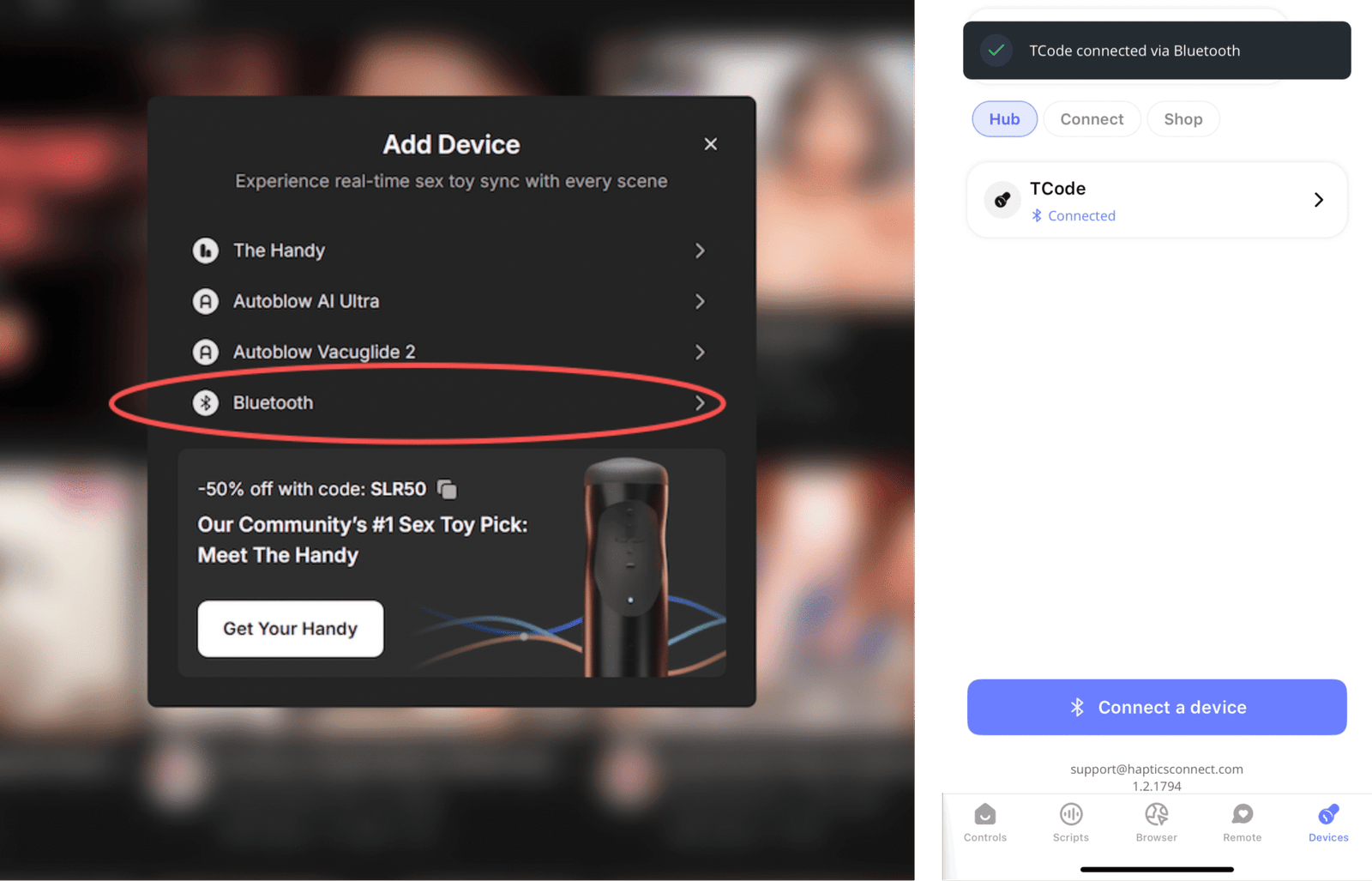
So wechseln Sie zwischen den Verbindungsmodi WLAN und Bluetooth LE
Last Updated: Juli 20, 2026
Ab MiraBot Firmware v1.3.0 unterstützt MiraBot die drahtlosen Verbindungsmodi Wi-Fi und Bluetooth LE in einer einzigen Firmware.Das bedeutet, dass Sie keine unterschiedlichen Firmware-Versionen mehr installieren müssen, nur um zwischen Wi-Fi und Bluetooth LE zu wechseln.Wenn Sie den drahtlosen Verbindungsmodus ändern möchten, verbinden Sie MiraBot einfach per USB mit MiraPlay Web und wechseln Sie den Modus in Wireless Settings.
Bevor Sie beginnen
Bitte stellen Sie sicher, dass Ihr MiraBot mit Firmware v1.3.0 oder höher läuft.Wenn Ihr Gerät noch Firmware v1.2 oder älter verwendet, aktualisieren Sie bitte zuerst die Firmware, bevor Sie den drahtlosen Verbindungsmodus wechseln.
So wechseln Sie den Wireless-Modus
Schritt 1: Öffnen Sie MiraPlay Web
Öffnen Sie MiraPlay Web in Ihrem Browser und melden Sie sich bei Ihrem Konto an.
Schritt 2: Verbinden Sie MiraBot per USB
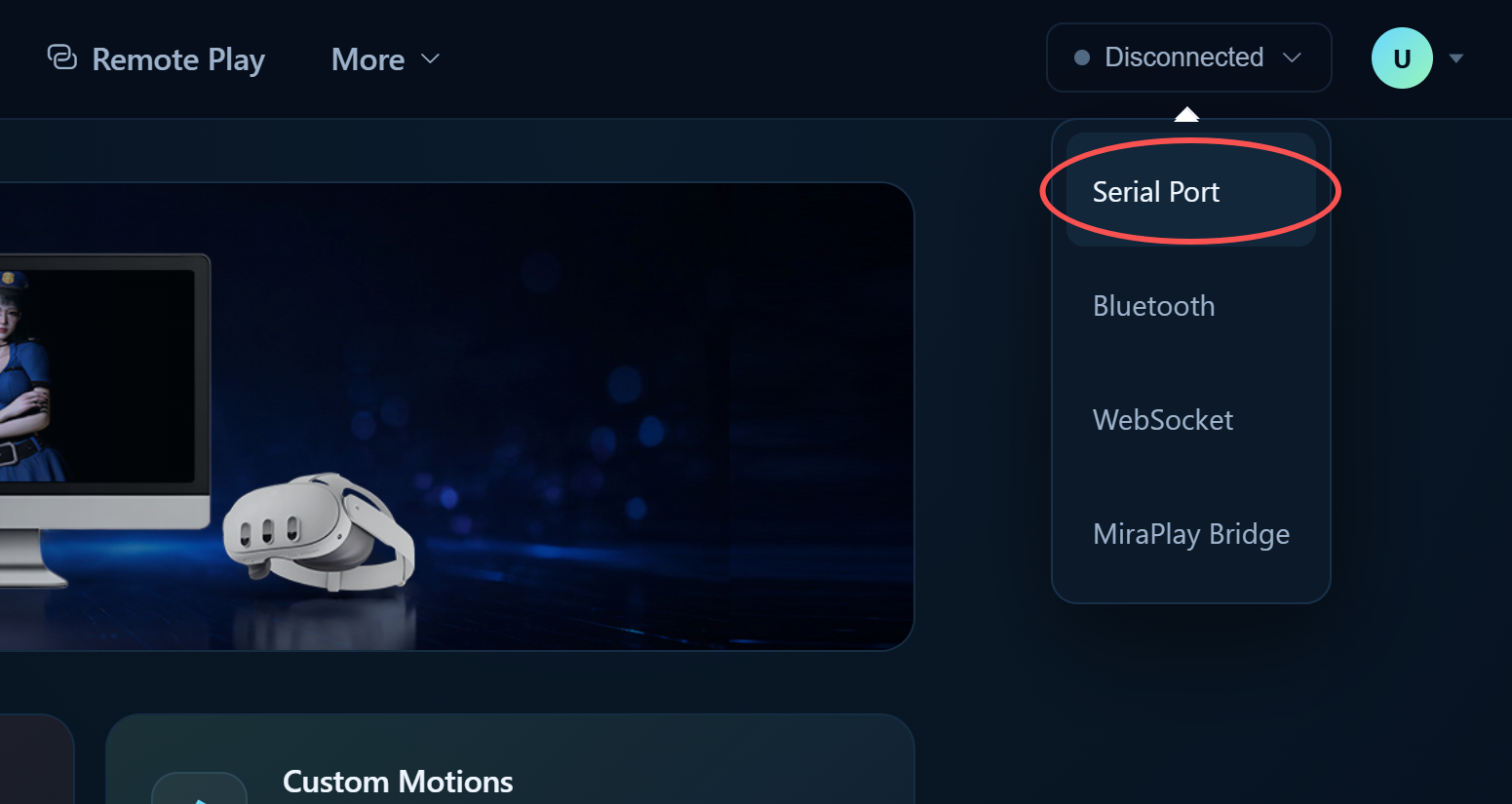
Verbinden Sie MiraBot mit einem USB-Kabel mit Ihrem Computer.Stellen Sie dann die Verbindung zum Gerät über die serielle / USB-Verbindung in MiraPlay Web her.
Schritt 3: Öffnen Sie Wireless Settings
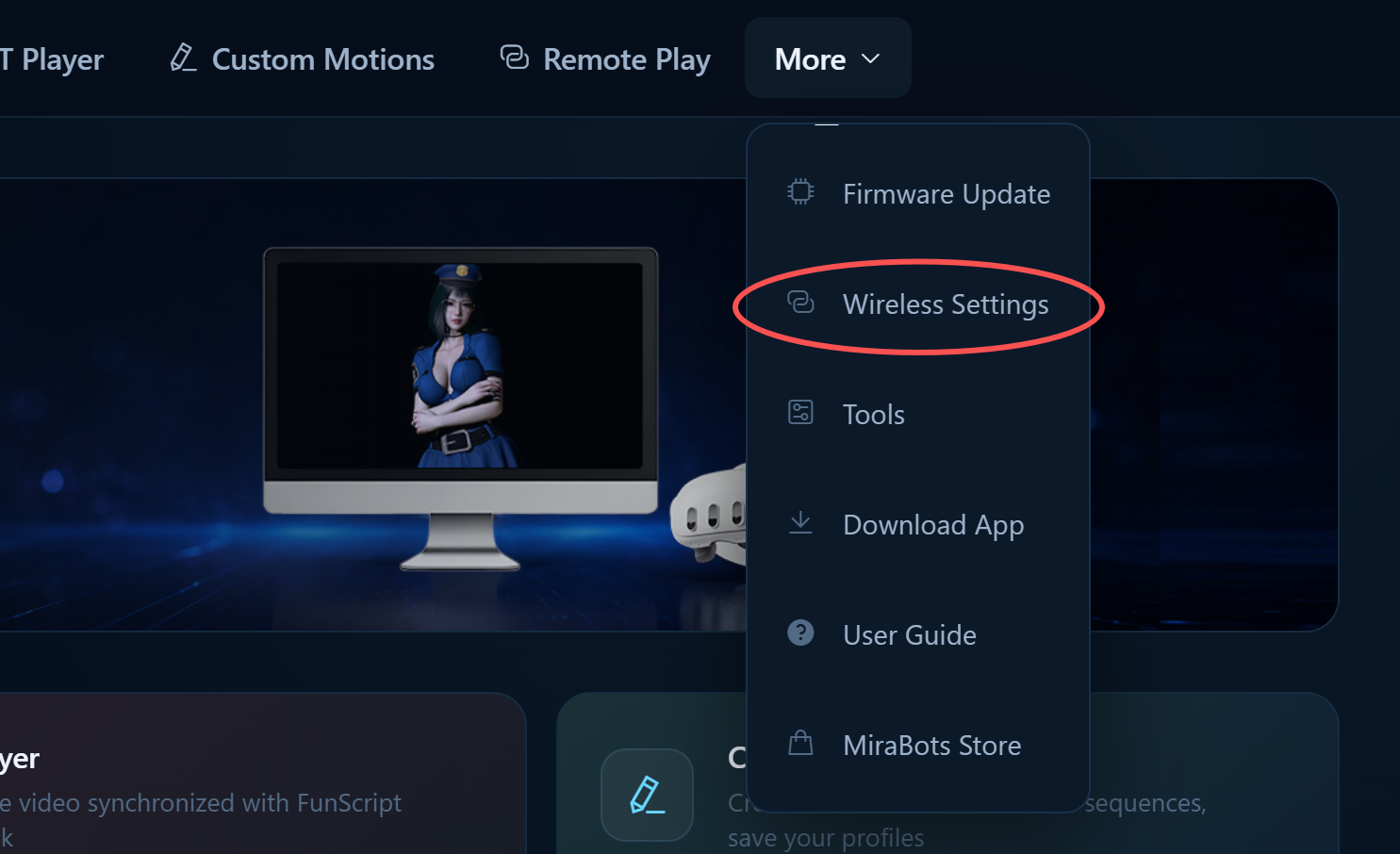
Klicken Sie auf das Menü oben rechts:More ➜ Wireless Settings
Schritt 4: Wählen Sie den Verbindungsmodus
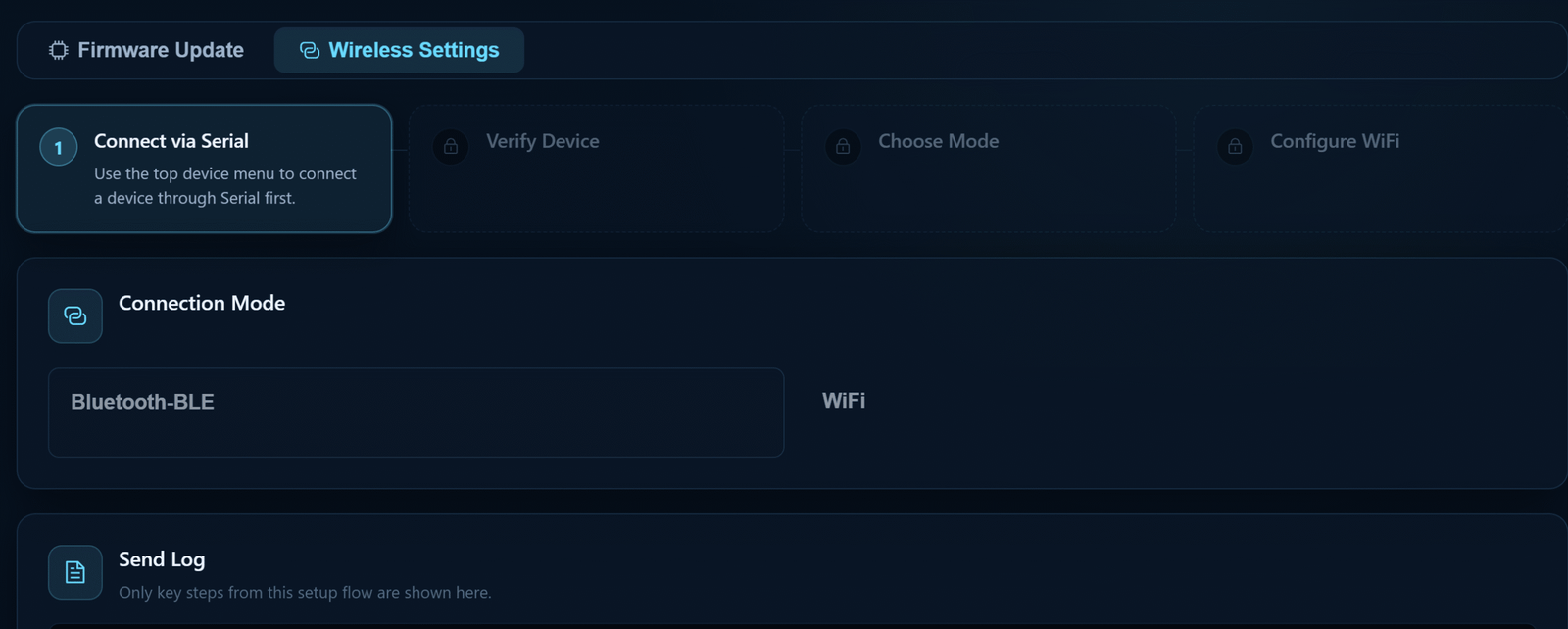
Wählen Sie den Wireless-Modus aus, den Sie verwenden möchten:
Wi-Fi
Bluetooth LE
Folgen Sie nach dem Wechsel des Modus den Anweisungen auf dem Bildschirm, falls ein Neustart oder eine erneute Verbindung erforderlich ist.
Wi-Fi-Modus
Verwenden Sie den Wi-Fi-Modus, wenn Sie MiraBot über Ihr lokales 2.4GHz-Wi-Fi-Netzwerk verbinden möchten.Der Wi-Fi-Modus unterstützt:
OSR-kompatible Drittanbieter-Software, die Wi-Fi-Kommunikation verwendet
Bluetooth LE-Modus
Verwenden Sie den Bluetooth LE-Modus, wenn Sie eine einfache direkte drahtlose Verbindung ohne Wi-Fi-Netzwerk nutzen möchten.Bluetooth LE mode ist nützlich für:
Direkte Verbindung zwischen Gerät und App
Einrichtungen ohne Wi-Fi
SLR-kompatible Bluetooth-Workflows
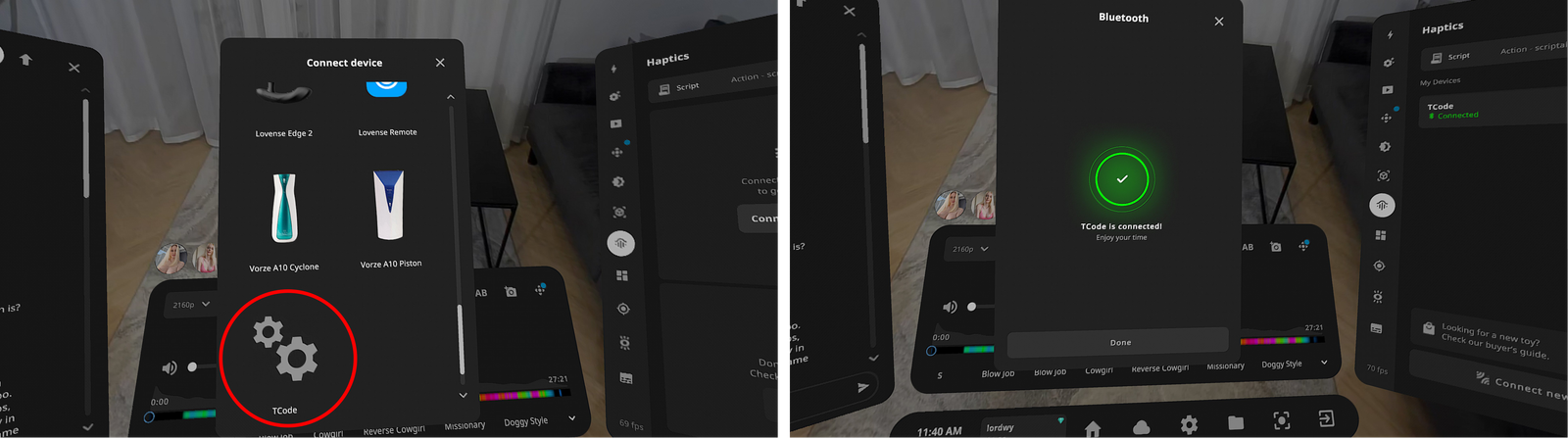
Unterstützte mobile oder VR-Wiedergabeszenarien
SLR-kompatibler Bluetooth-Modus
Wenn Sie SLR-Compatible Mode aktivieren, ändert sich der Bluetooth-Gerätename zu:OSR-ESP32Dieser Modus wird für SLR-kompatible Bluetooth-Verbindungsabläufe verwendet, z. B. in unterstützten SexLikeReal / DeoVR-Umgebungen.Bitte beachten Sie, dass MiraPlay AiO v1.7.6 oder höher erforderlich ist, um den neuen SLR-kompatiblen Modus zu unterstützen.
Wichtige Hinweise
Wi-Fi und Bluetooth LE können nicht gleichzeitig aktiv sein.
Es kann immer nur ein Wireless-Modus gleichzeitig verwendet werden.
Sie können den Modus später erneut über MiraPlay Web wechseln.
Wenn das Gerät nach dem Wechsel des Modus nicht in Bluetooth angezeigt wird, stellen Sie bitte sicher, dass der Bluetooth LE-Modus ausgewählt ist und Ihre MiraPlay AiO-App auf die neueste Version aktualisiert wurde.