
Après avoir installé votre appareil et effectué le premier test de mise sous tension, vous pouvez découvrir ses commandes et ses fonctionnalités.
Nous commencerons par l’écran OLED, le bouton de commande et les fonctions intégrées, puis nous présenterons les différentes méthodes permettant de connecter et de contrôler votre appareil.
1. Découvrez votre appareil
L’écran OLED et le bouton de commande vous permettent de consulter l’état de l’appareil, de changer de mode de connexion sans fil et d’accéder aux fonctions intégrées, notamment Motion et X Mode.
1.1 Écran d’état de l’appareil
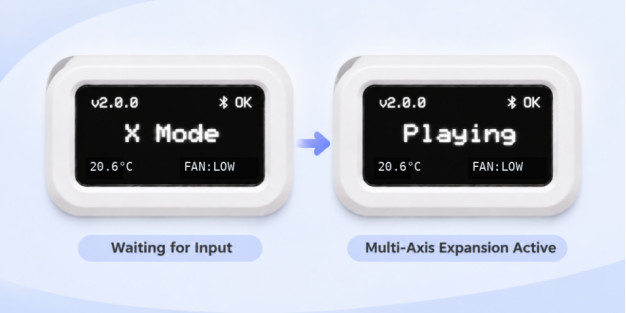
Après le démarrage, l’écran OLED affiche les principales informations de l’appareil, notamment l’état de la connexion, la version du firmware, la température interne et la vitesse du ventilateur. L’illustration ci-dessous présente les différents indicateurs.
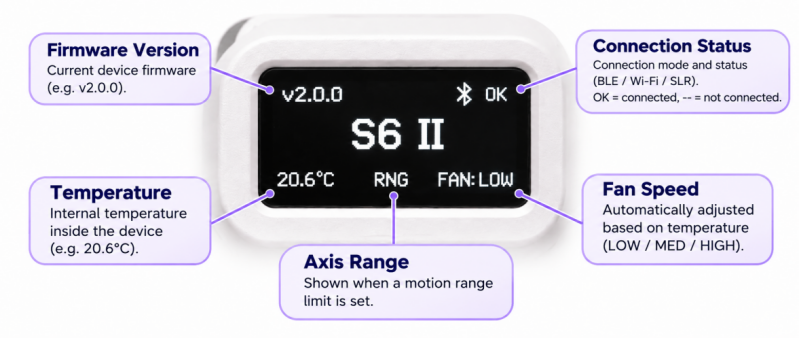
Les informations affichées sont actualisées en fonction de l’état de connexion et de fonctionnement de l’appareil.
1.2 Commande avec un seul bouton
Un bouton situé à l’arrière de l’appareil permet de naviguer dans le menu OLED et d’utiliser les fonctions intégrées. Les actions effectuées par un clic simple ou un double-clic varient selon l’état de l’appareil.
| État de l’appareil | Clic simple | Double-clic |
|---|---|---|
| Écran de veille | Aucune action | Ouvrir le menu principal |
| Menu | Passer à l’option suivante | Confirmer la sélection |
| Lecture Motion | Passer au Motion suivant | Arrêter la lecture et revenir à la position initiale |
| X Mode | Aucune action | Quitter X Mode ; si un mouvement est en cours, l’arrêter et revenir à la position initiale |
1.3 Fonctions intégrées
Le menu principal (Main Menu) donne accès aux fonctions et aux paramètres intégrés. Trois options sont affichées simultanément ; faites défiler le menu pour afficher les autres.
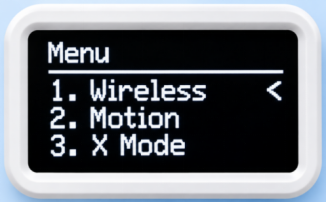
Wireless
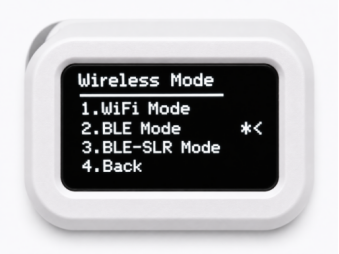
Choisissez parmi trois modes de connexion sans fil directement depuis le menu OLED :
- Bluetooth LE — Connexion Bluetooth standard pour MiraPlay AiO et les autres applications compatibles.
- Bluetooth LE (SLR) — Connexion directe au site SLR et aux applications VR compatibles, telles que DeoVR.
- Wi-Fi — Connexion à un réseau Wi-Fi préalablement configuré.
Lorsque vous changez de mode sans fil, l’appareil enregistre votre sélection et redémarre automatiquement pour appliquer le changement.
Remarque : Avant d’utiliser le mode Wi-Fi pour la première fois, configurez votre réseau avec MiraPlay AiO ou MiraPlay Web.
Motion
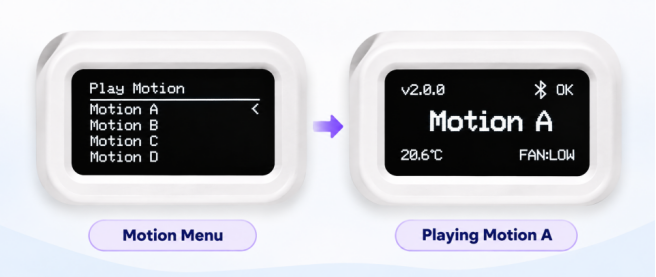
L’appareil intègre cinq mouvements prédéfinis (Motion A à E), que vous pouvez lancer directement depuis le menu OLED, sans connecter d’application ni charger de Funscript.
X Mode
X Mode transforme les mouvements Stroke à axe unique reçus par l’appareil en mouvements multi-axes.
Cette fonction conserve le mouvement Stroke d’origine et ajoute des mouvements sur les autres axes à partir de l’un des cinq Motions intégrés (A à E). Un Motion est sélectionné aléatoirement au début de chaque nouvelle séquence de mouvements à axe unique.
X Mode peut être activé depuis le menu OLED. Il se désactive automatiquement après un redémarrage.
Info & Axis Range
- Info — Affiche les informations de l’appareil et de sa connexion, notamment l’identifiant de l’appareil, le SSID du réseau Wi-Fi, l’adresse IP et d’autres renseignements.
- Axis Range — Affiche les plages de mouvement enregistrées pour chaque axe (par défaut : 0 % à 100 %). Si la plage d’un axe est limitée, l’indicateur RNG apparaît sur l’écran d’état principal.
2. Connectez votre appareil
Par défaut, MiraBot S6 II utilise le Bluetooth LE, ce qui permet une connexion rapide avec MiraPlay AiO sans configuration réseau préalable. Si vous préférez le Wi-Fi, vous pourrez le configurer ultérieurement depuis l’application.
Si vous n’avez pas encore installé MiraPlay AiO, consultez la page MiraPlay AiO pour découvrir l’application et la télécharger.
Reconnexion automatique : MiraPlay AiO mémorise le dernier appareil connecté ainsi que la méthode de connexion utilisée. Lorsque vous rouvrez l’application, elle se reconnecte automatiquement via Bluetooth LE ou Wi-Fi, à condition que l’appareil soit allumé et que la connexion correspondante soit disponible.
Remarque sur la compatibilité : Le changement de mode sans fil et la configuration Wi-Fi depuis MiraPlay AiO sont pris en charge par MiraBot S6 II. Pour les anciens modèles MiraBot S6 et MiraBot Lite, le firmware v1.3.1 ou une version ultérieure est nécessaire.
2.1 Connexion via Bluetooth LE
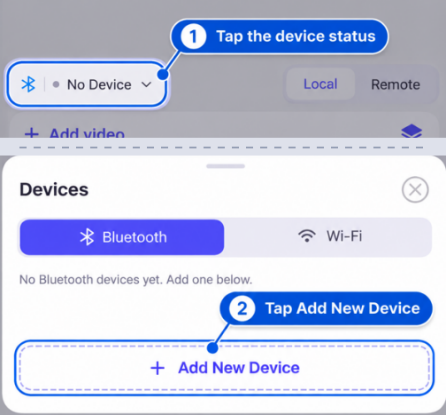
Étape 1 — Commencer l’ajout de votre appareil
Lors de la première connexion Bluetooth LE, appuyez sur la barre d’état de l’appareil en haut à gauche de MiraPlay AiO, puis sélectionnez Add New Device dans la liste des appareils.
Étape 2 — Établir la connexion Bluetooth
Sélectionnez MiraBot → Bluetooth → Attendez la fin de la recherche → Repérez votre appareil et appuyez sur Add → Une fois la connexion établie, appuyez sur Finish.
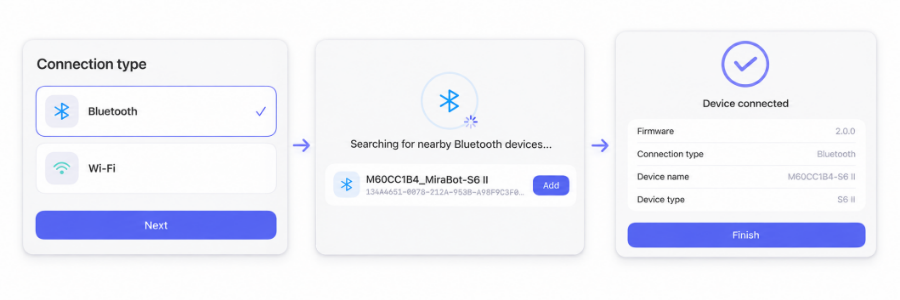
Le nom de votre appareil apparaît alors en haut à gauche de l’application. Vous pouvez maintenant découvrir les mouvements multi-axes et les fonctions interactives de votre MiraBot.
2.2 Connexion via Wi-Fi
Si vous préférez utiliser une connexion Wi-Fi, vous pouvez configurer le réseau directement dans MiraPlay AiO, sans ordinateur.
Étape 1 — Ouvrir la configuration Wi-Fi
Gardez votre appareil connecté à MiraPlay AiO via Bluetooth LE.
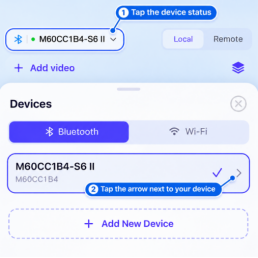
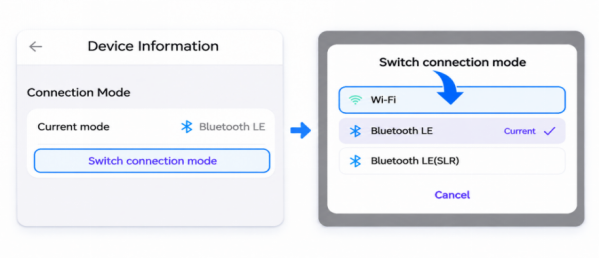
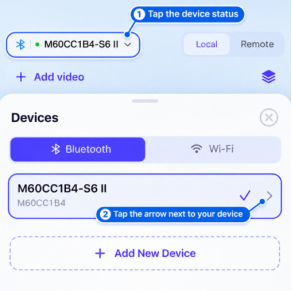
Appuyez sur le nom de l’appareil connecté, en haut à gauche, pour ouvrir la liste des appareils. Appuyez ensuite sur la flèche située à côté de votre appareil pour accéder à Device Information.
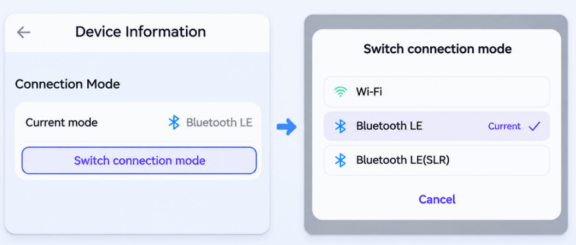
Dans la section Connection Mode, appuyez sur Switch connection mode, puis sélectionnez Wi-Fi pour ouvrir l’écran de configuration du réseau.
Étape 2 — Configurer le Wi-Fi
Votre appareil prend uniquement en charge les réseaux Wi-Fi 2,4 GHz, et non les réseaux 5 GHz.
Trois méthodes de configuration sont disponibles :
- Manual Setup — Saisissez le nom du réseau Wi-Fi (SSID) et son mot de passe.
- Use Phone’s Current Wi-Fi — Appuyez sur Use phone’s current Wi-Fi pour renseigner automatiquement le SSID du réseau utilisé par votre téléphone. Vous devrez toujours saisir le mot de passe.
- Use Saved Wi-Fi — Si des paramètres Wi-Fi sont déjà enregistrés sur votre appareil, le nom du réseau s’affiche. Appuyez sur Use saved Wi-Fi pour les réutiliser sans avoir à les saisir à nouveau.

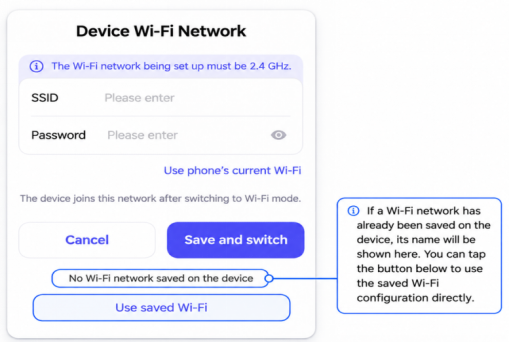
Appuyez sur Save and switch pour appliquer les paramètres. L’appareil redémarre en mode Wi-Fi et tente de se connecter au réseau.
Vérification de la connexion Wi-Fi : Consultez l’écran OLED pour confirmer que la connexion est établie. En cas d’échec, vérifiez le SSID et le mot de passe, puis assurez-vous d’utiliser un réseau Wi-Fi 2,4 GHz.
Vous pouvez revenir au mode Bluetooth LE depuis le menu OLED, puis reconfigurer le Wi-Fi dans MiraPlay AiO.
Pour les autres modèles MiraBot : Sur les appareils dépourvus d’écran OLED, utilisez MiraPlay Web pour changer de mode de connexion ou reconfigurer le Wi-Fi.
Étape 3 — Connecter votre appareil via Wi-Fi
Avant de continuer, assurez-vous que votre téléphone et votre MiraBot sont connectés au même réseau Wi-Fi. Vérifiez également que l’écran OLED de l’appareil affiche OK pour l’état de la connexion Wi-Fi.
Lors de la première connexion Wi-Fi, appuyez sur la barre d’état de l’appareil en haut à gauche de MiraPlay AiO, ouvrez l’onglet Wi-Fi, puis sélectionnez Add New Device.
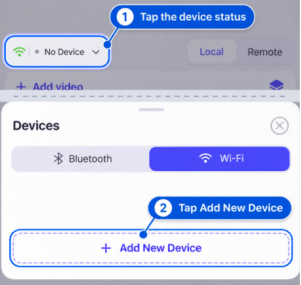
Sélectionnez MiraBot → Wi-Fi.
L’application tente automatiquement de se connecter à un appareil MiraBot présent sur le même réseau Wi-Fi que votre téléphone.
Si plusieurs appareils MiraBot sont disponibles sur ce réseau, l’application se connecte à l’un d’eux de manière aléatoire.
Une fois la connexion établie, l’application affiche un écran de confirmation. Appuyez sur Finish pour terminer.
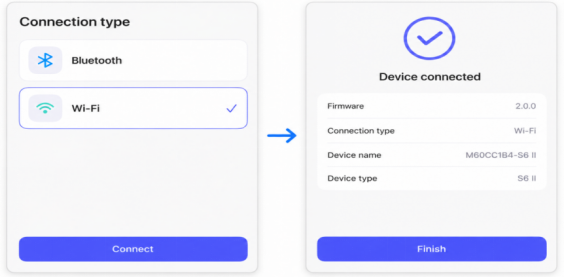
Le nom de votre appareil apparaît alors en haut à gauche de MiraPlay AiO. Vous pouvez maintenant découvrir ses mouvements multi-axes et ses fonctions interactives.
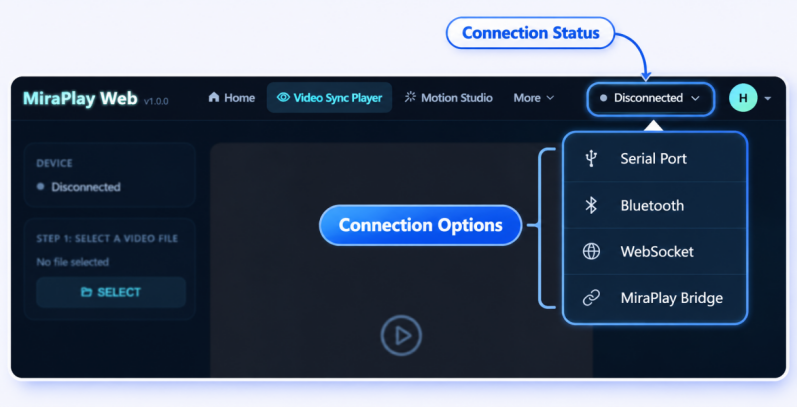
Autres options de connexion — MiraPlay Web
Vous pouvez également connecter votre appareil avec MiraPlay Web en utilisant :
- Serial Port
- Bluetooth
- WebSocket (Wi-Fi)
- MiraPlay Bridge (via MiraPlay AiO)
2.2 Changer de mode de connexion
Vous pouvez changer de mode sans fil depuis MiraPlay AiO, le menu OLED de l’appareil ou MiraPlay Web.
Remarque : Après un changement de mode, l’appareil enregistre votre sélection et redémarre pour l’appliquer.
1) Changer de mode avec MiraPlay AiO
Passez directement de Bluetooth LE à Bluetooth LE (SLR) ou Wi-Fi depuis votre téléphone, comme illustré ci-dessous.
2) Changer de mode directement sur l’appareil
Utilisez le menu OLED et le bouton de commande de l’appareil pour sélectionner le mode sans fil souhaité.
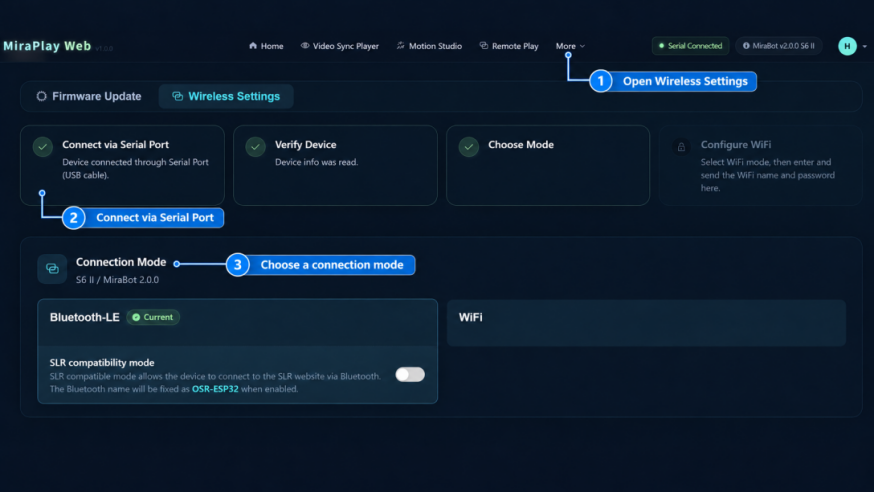
3) Changer de mode avec MiraPlay Web
Ouvrez MiraPlay Web, connectez votre appareil en USB Serial, puis accédez à :
More → Wireless Settings → Connection Mode
3. Contrôlez votre appareil avec MiraPlay AiO
Une fois votre appareil connecté, vous pouvez utiliser les sections Player, Gesture, Browser, Remote et More de MiraPlay AiO pour le contrôler et accéder à ses fonctionnalités.
3.1 Player
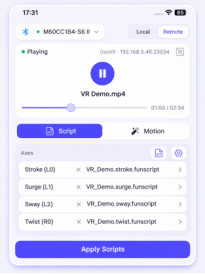
Synchronisation avec un casque VR
Synchronisez les vidéos VR lues dans DeoVR ou HereSphere avec des Funscripts à axe unique ou multi-axes.
Sélectionnez les scripts et contrôlez la lecture directement depuis votre téléphone, sans ordinateur.
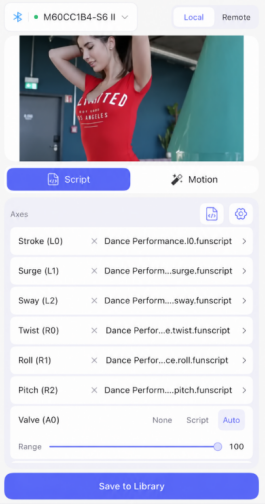
Lecture de vidéos et de scripts
Lisez des vidéos locales, y compris des vidéos VR, avec des Funscripts à axe unique ou multi-axes parfaitement synchronisés.
Les scripts Valve et Lube sont également pris en charge. Vous pouvez aussi lire des Funscripts indépendamment, sans vidéo.
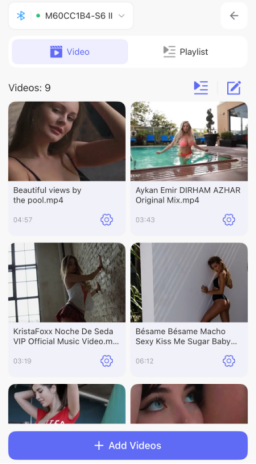
Bibliothèque locale
Importez des vidéos et des Funscripts individuellement ou par lots, avec prise en charge du transfert de fichiers via FTP.
Organisez votre bibliothèque et vos listes de lecture pour retrouver et lire facilement vos contenus.
Association intelligente des scripts
Lorsque vous importez une vidéo ou sélectionnez un Funscript Stroke (L0), MiraPlay AiO recherche les scripts correspondants dans le même dossier.
Vous pouvez examiner et confirmer les remplacements proposés avant de les appliquer.
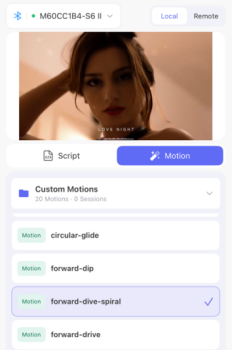
Lecture Motion
Lisez des Motions multi-axes en même temps que vos vidéos, sans avoir besoin d’un Funscript correspondant.
Les Motions enregistrés dans Motion Studio peuvent être téléchargés dans MiraPlay AiO.
3.2 Gesture
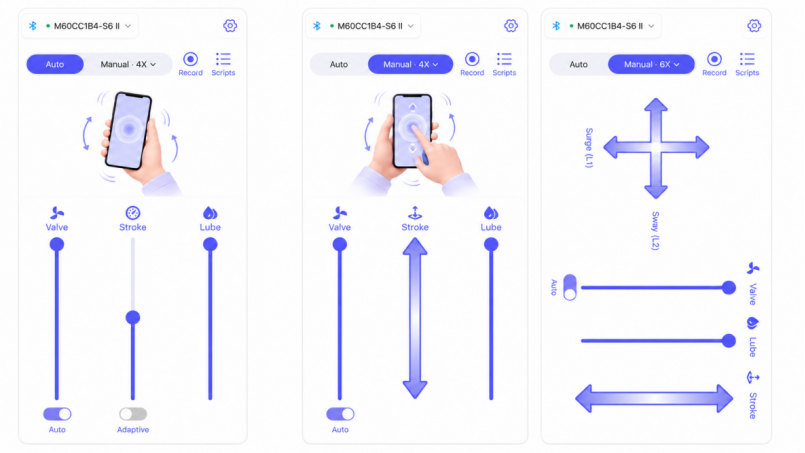
Gesture Sync
Transformez votre téléphone en contrôleur de mouvements multi-axes en temps réel.
Dans les trois modes disponibles, les capteurs de mouvement du téléphone contrôlent les axes Roll, Pitch et Twist.
Le contrôle des autres axes dépend du mode sélectionné :
- Auto Mode — L’axe Stroke fonctionne automatiquement. Lorsque l’option Adaptive est activée, sa vitesse s’adapte aux mouvements du téléphone. Lorsqu’elle est désactivée, Stroke fonctionne à vitesse fixe.
- Manual 4X — Contrôlez l’axe Stroke en faisant glisser votre doigt vers le haut ou vers le bas sur l’écran tactile, pour un total de quatre axes contrôlés.
- Manual 6X — Utilisez les commandes tactiles pour contrôler manuellement les axes Stroke, Surge et Sway, soit six axes au total.
Les trois modes permettent également de contrôler manuellement les fonctions Valve et Lube.
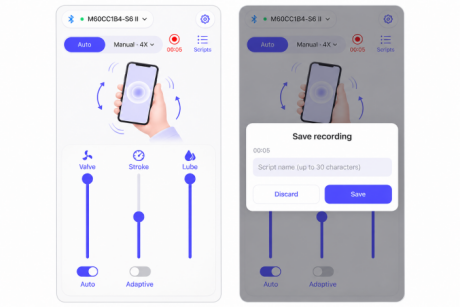
Enregistrement et lecture des gestes
Enregistrez vos mouvements Gesture sous forme de Funscripts multi-axes, y compris les commandes Valve et Lube.
Enregistrez-les dans votre bibliothèque pour les relire ultérieurement ou les utiliser avec des vidéos.
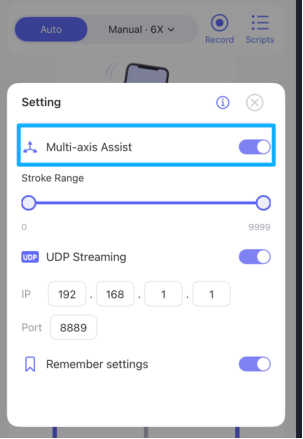
Multi-Axis Assist
Ajoutez en temps réel les mouvements Roll, Pitch et Twist de votre téléphone à un Funscript Stroke à axe unique.
Vous obtenez ainsi une expérience multi-axes tout en conservant le mouvement Stroke d’origine.
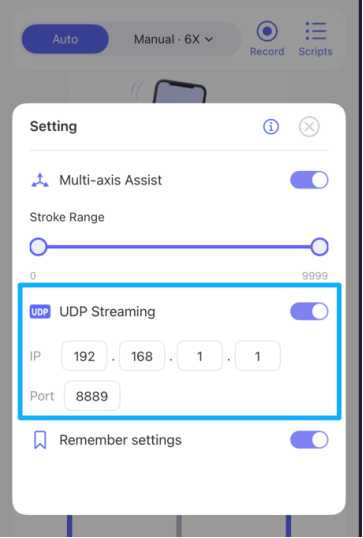
UDP Streaming
Transmettez en temps réel les données de mouvement de votre téléphone via UDP vers des applications compatibles, par exemple pour contrôler un personnage dans Virt-A-Mate.
3.3 Browser
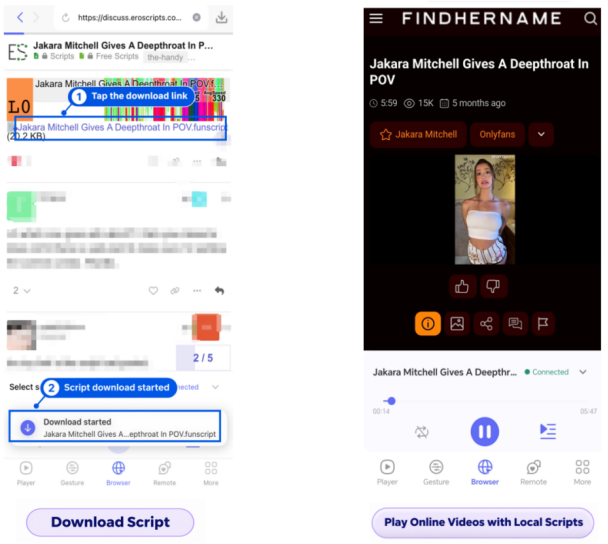
Parcourez et lisez des vidéos et des contenus audio en ligne avec des Funscripts locaux à axe unique ou multi-axes.
Les mouvements de l’appareil restent synchronisés avec la lecture du contenu multimédia, sans qu’il soit nécessaire de télécharger celui-ci au préalable.
Navigation et téléchargement
Parcourez des vidéos en ligne et téléchargez manuellement les scripts, vidéos, fichiers audio et images disponibles.
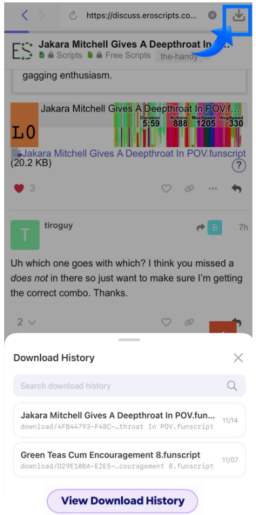
Historique des téléchargements
Consultez votre historique pour retrouver et suivre les ressources téléchargées.
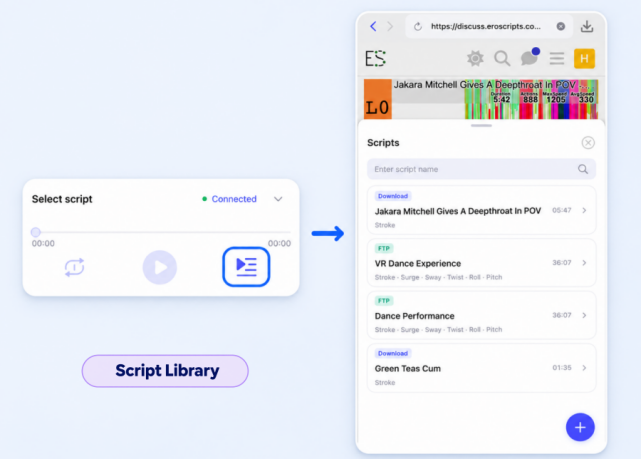
Gestion des scripts
Gérez vos scripts téléchargés, importés et enregistrés. Modifiez ou supprimez les scripts selon vos besoins.
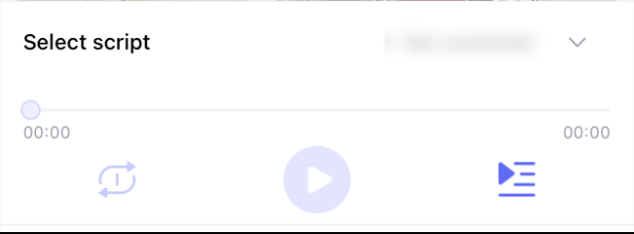
Lecteur de scripts
Lisez les scripts sélectionnés, activez la lecture en boucle ou exécutez des scripts indépendamment, sans vidéo en ligne.
3.4 Remote Play (bêta)
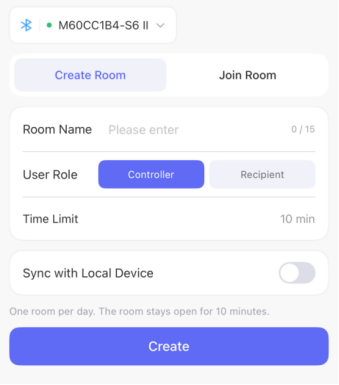
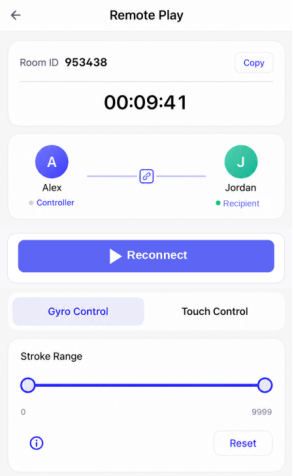
Remote Play vous permet de contrôler à distance, via Internet, l’appareil connecté d’un autre utilisateur grâce aux commandes Gesture de MiraPlay AiO.
- Private Rooms — Créez un salon temporaire et partagez-le pour une interaction à distance.
- Gesture Control — Utilisez les capteurs de mouvement et l’écran tactile de votre téléphone pour contrôler un appareil distant.
- Multi-Axis Control — Envoyez en temps réel des commandes de mouvement multi-axes à l’appareil distant.
Remarque : Remote Play est actuellement en version bêta et soumis à des limites d’utilisation quotidiennes.
Des latences ou des interruptions peuvent survenir pendant les sessions à distance, selon les conditions du réseau et la disponibilité des serveurs.
3.5 More
La section More regroupe des outils supplémentaires pour l’appareil ainsi que les paramètres de l’application.
- Position Calibration & Axis Range — Accédez aux paramètres de calibrage et de plage de mouvement des axes.
- Device Motion Test — Testez les mouvements de l’appareil et vérifiez son fonctionnement de base.
- Device Bridge — Utilisez MiraPlay AiO comme passerelle de connexion entre votre appareil et MiraPlay Web.
- General Settings — Consultez les informations de votre compte, changez la langue de l’application, envoyez vos commentaires et vérifiez la version de l’application.
4. Contrôlez votre appareil avec MiraPlay Web
MiraPlay Web permet de lire des vidéos, de contrôler les mouvements multi-axes et de créer des mouvements personnalisés directement depuis le navigateur de votre ordinateur.
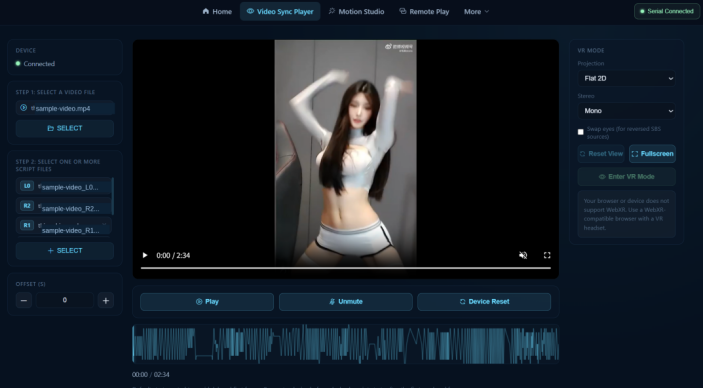
4.1 Lecture vidéo et VR
Lisez des vidéos locales avec des Funscripts à axe unique ou multi-axes synchronisés, avec prise en charge du lissage et de l’interpolation des mouvements.
MiraPlay Web permet également de lire des vidéos VR immersives depuis le navigateur intégré de casques compatibles, tels que Meta Quest, tout en synchronisant les mouvements de l’appareil à l’aide de Funscripts.
4.2 Motion Studio
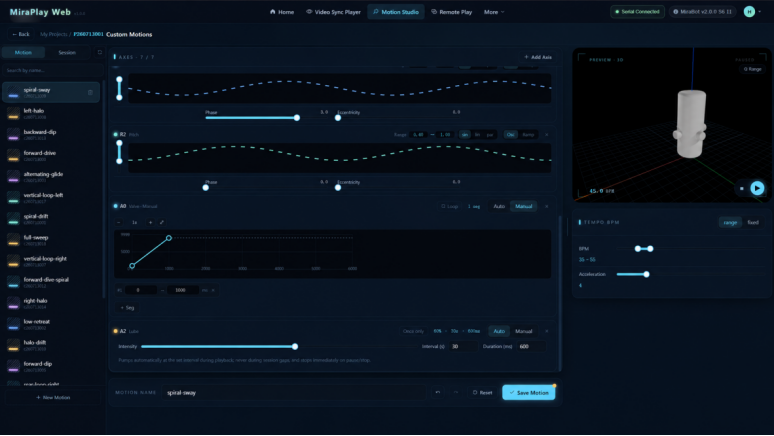
Créez rapidement des Motions multi-axes personnalisés pour accompagner des vidéos, des contenus audio ou pour une lecture autonome.
Réglez des paramètres tels que la vitesse, l’amplitude des mouvements et le type de courbe, sans devoir modifier manuellement chaque point de mouvement.
Vous pouvez également combiner plusieurs Motions pour créer des Sessions plus longues et prévisualiser vos créations à l’aide de courbes de mouvement et d’un modèle 3D de l’appareil.
Avec Motion Hub, partagez vos créations et téléchargez celles d’autres utilisateurs.
Pour obtenir davantage d’informations et d’instructions, consultez le Motion Studio User Guide.
4.3 Remote Play (bêta)
Créez ou rejoignez un salon en ligne pour interagir avec d’autres utilisateurs et contrôler à distance leurs appareils connectés grâce aux commandes gestuelles.
Remarque : Remote Play est actuellement en version bêta. La qualité de la connexion et la réactivité des commandes peuvent varier selon les conditions du réseau.
5. Logiciels tiers
MiraBot S6 II prend également en charge des logiciels tiers tels que MultiFunPlayer (MFP), Ayva, EDI et Virt-A-Mate (VaM), ainsi que d’autres applications compatibles avec les protocoles OSR / T-Code.
Les fonctionnalités disponibles et les méthodes de connexion peuvent varier selon le logiciel utilisé.
Pour obtenir davantage d’informations et consulter les guides de configuration, rendez-vous dans la section Related Software.