
Pas de MultiFunPlayer. Pas de bridge. Lecture directe en Bluetooth.
Pendant longtemps, de nombreux utilisateurs de MiraBot nous ont posé la même question :
MiraBot peut-il se connecter directement à SexLikeReal, sans utiliser MultiFunPlayer ni bridge PC ?
Auparavant, la réponse était généralement la même que pour de nombreux appareils OSR/TCode : il fallait utiliser un flux avec bridge basé sur PC, comme MultiFunPlayer, pour transmettre les données de script à l’appareil.
Cela fonctionnait, mais l’expérience n’était pas toujours la plus fluide, surtout pour les utilisateurs qui souhaitaient une configuration de lecture VR plus simple.
À partir de MiraBot Firmware v1.3.0, ce processus est désormais beaucoup plus simple.
Avec le nouveau mode Bluetooth compatible SLR, MiraBot peut se connecter directement aux environnements de lecture SexLikeReal compatibles, notamment DeoVR, le site web SexLikeReal dans un navigateur PC, et l’app Haptics Connect.
Ce guide explique comment le configurer.
Avant de commencer
Avant de connecter MiraBot à SexLikeReal, veuillez vérifier les points suivants :
1. Version du firmware MiraBot
Assurez-vous que votre MiraBot a été mis à jour vers Firmware v1.3.0 ou une version ultérieure.
Allumez ensuite l’appareil.
2. Mode sans fil
Votre MiraBot doit être configuré en mode compatible SLR sous le mode Bluetooth.
Si vous ne savez pas comment passer au mode compatible SLR, veuillez consulter ce guide :
Comment basculer entre les modes de connexion Wi-Fi et Bluetooth LE
3. Abonnement SexLikeReal
Assurez-vous que votre compte SexLikeReal inclut l’accès aux scripts, par exemple Bundle with Scripts ou un autre forfait prenant en charge la lecture avec scripts.
Un abonnement uniquement vidéo n’enverra pas les données de script de mouvement à l’appareil, même si l’appareil est connecté correctement.
Option 1 : Connecter MiraBot dans DeoVR
Cette méthode est recommandée pour les utilisateurs qui regardent du contenu SexLikeReal dans DeoVR sur Quest ou d’autres casques VR compatibles.
Étape 1 : Ouvrir DeoVR
Téléchargez et ouvrez DeoVR sur votre Quest ou un autre casque VR.
Ensuite, ouvrez SexLikeReal dans DeoVR et connectez-vous à votre compte.
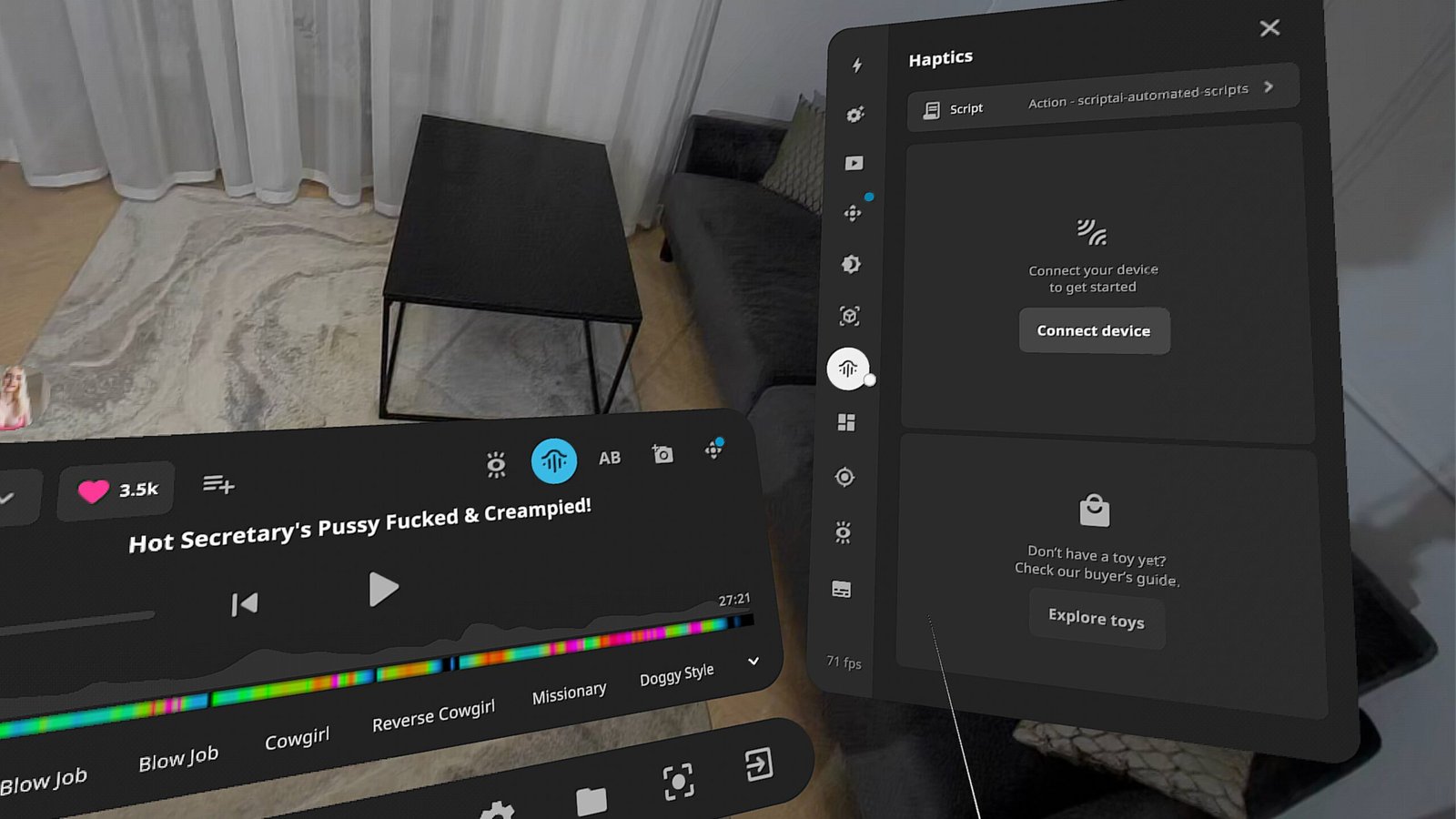
Étape 2 : Ouvrir le menu Haptics
Lors de l’ajout de l’appareil pour la première fois, ouvrez n’importe quelle vidéo et trouvez Haptics dans le menu de droite.
Cliquez sur Connect device.
Étape 3 : Sélectionner TCode
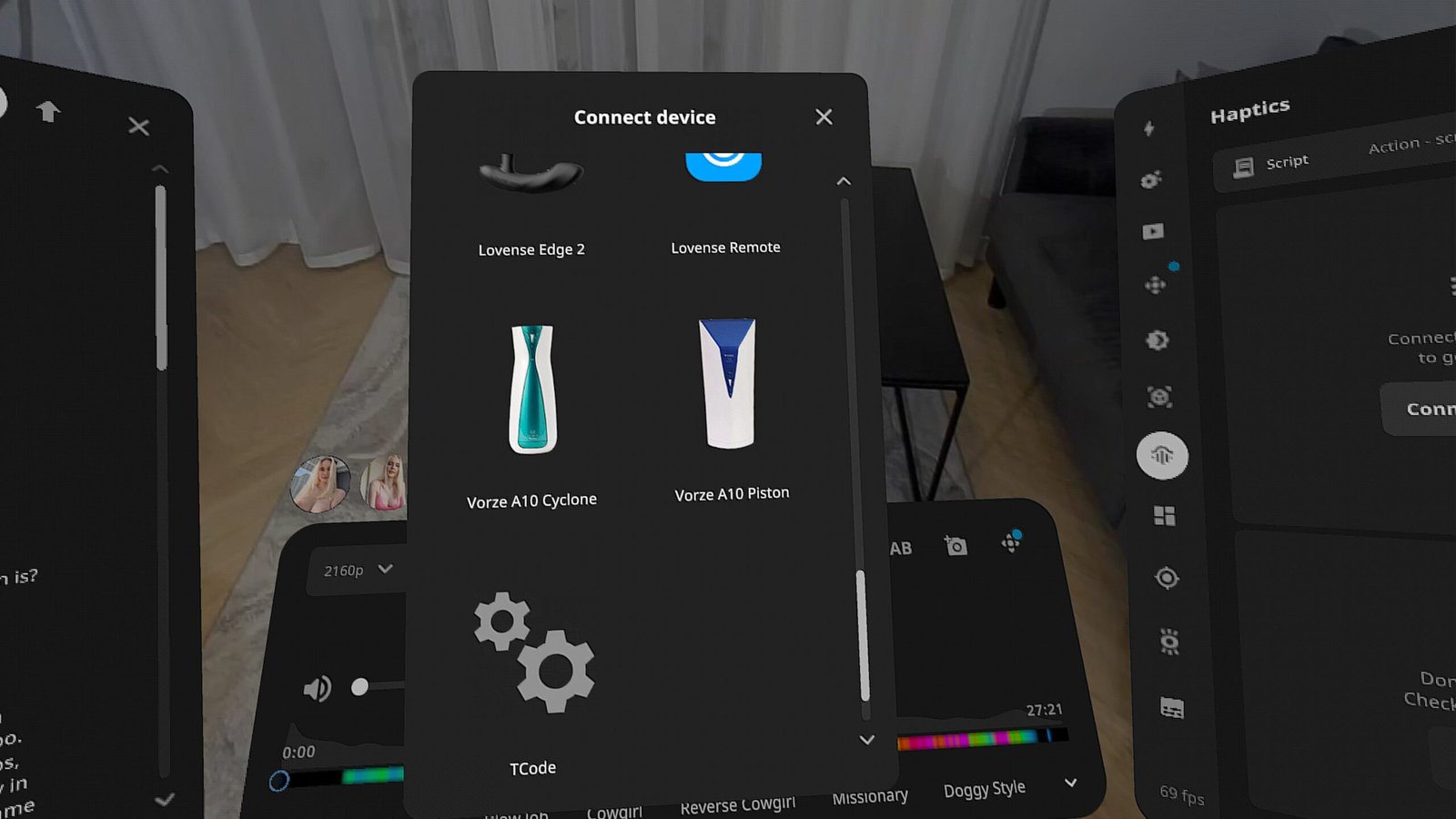
Dans la liste des types d’appareils interactifs compatibles, sélectionnez :
TCode
Puis sélectionnez :
Bluetooth
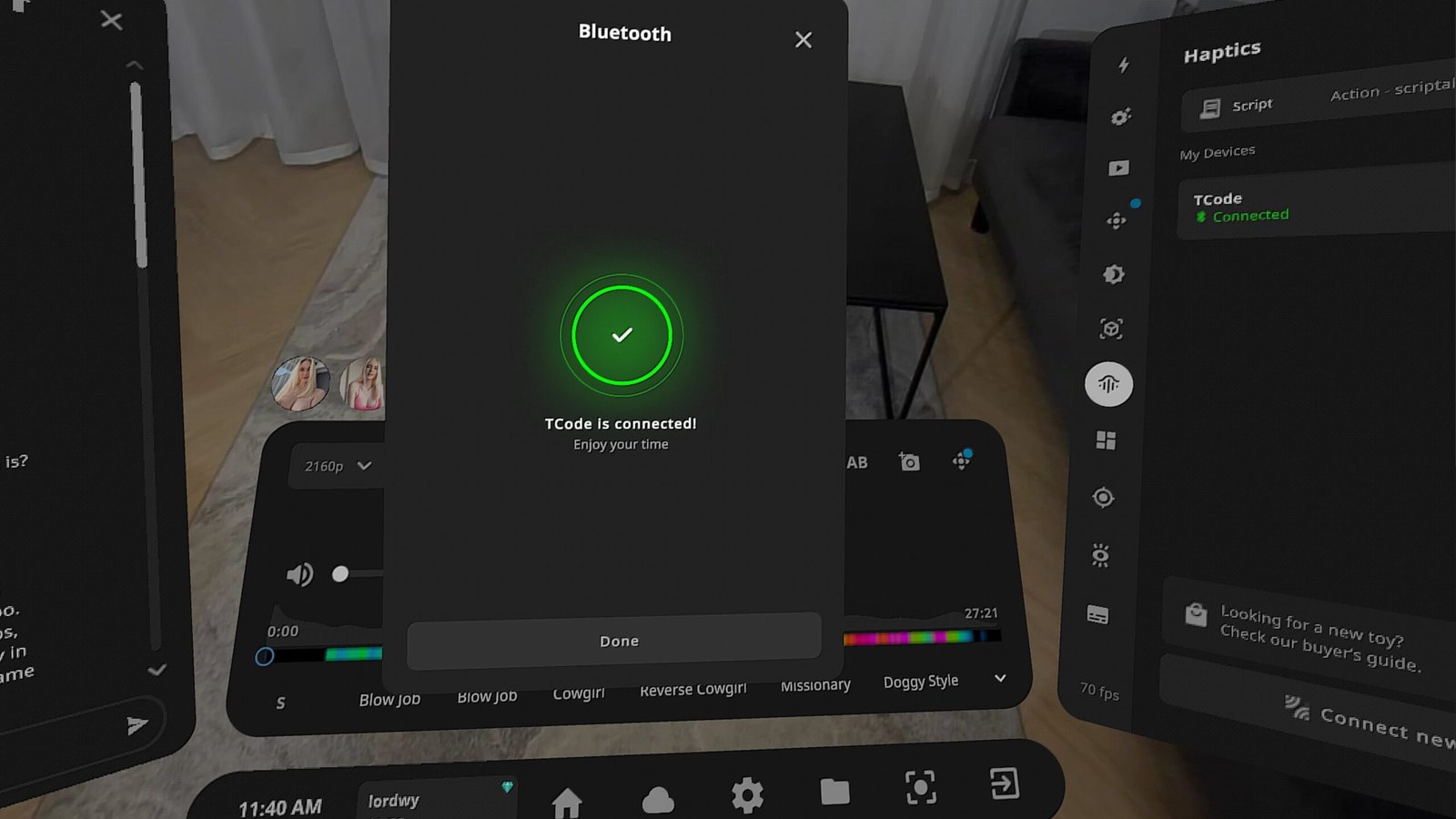
Lorsque MiraBot est en mode compatible SLR, il devrait être détecté automatiquement.
Étape 4 : Lire une vidéo avec script
Une fois l’appareil connecté, lancez une vidéo qui inclut un script.
MiraBot devrait bouger en synchronisation avec la vidéo.
Note importante : Manual Mode dans DeoVR
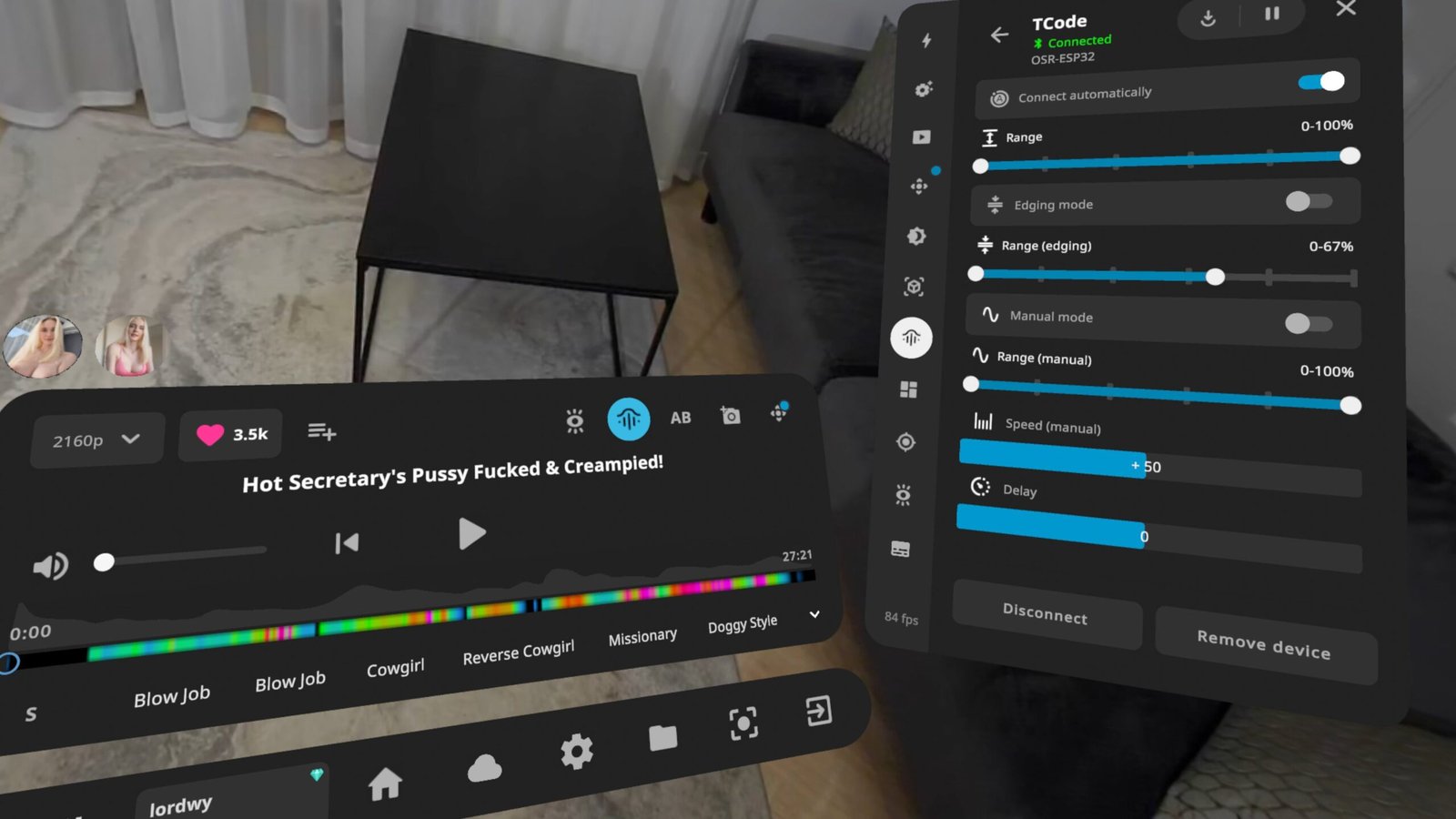
Dans le menu Haptics, cliquer sur votre appareil ouvre les paramètres de l’appareil.
Si Manual mode est activé, l’appareil bougera automatiquement selon les réglages de Manual mode.
Si vous souhaitez que MiraBot suive le script de la vidéo, assurez-vous que Manual mode est désactivé.
Option 2 : Connecter MiraBot sur le site web SexLikeReal
Méthode avec navigateur PC
Cette méthode convient aux utilisateurs sous Windows 10 ou une version ultérieure.
Nous recommandons d’utiliser Google Chrome ou un autre navigateur prenant en charge l’appairage des appareils Bluetooth.
Étape 1 : Ouvrir SexLikeReal
Ouvrez le site web SexLikeReal dans votre navigateur et connectez-vous à votre compte.
Étape 2 : Ajouter un appareil
Cliquez sur Add sex toy dans la zone supérieure droite du site web.
Sélectionnez ensuite Bluetooth comme méthode de connexion.
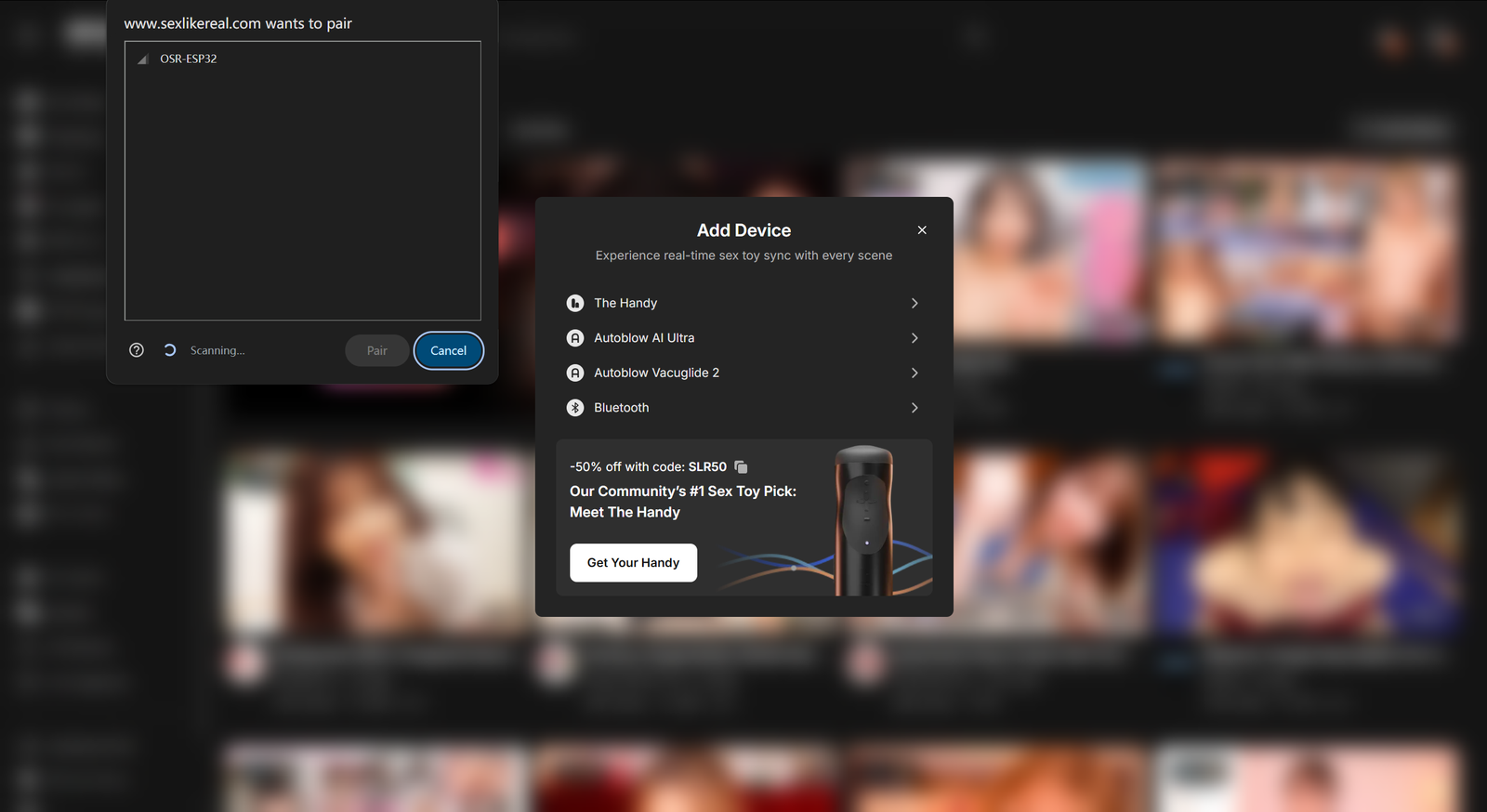
Étape 3 : Appairer MiraBot
Dans la fenêtre d’appairage Bluetooth, sélectionnez :
OSR-ESP32
Puis cliquez sur Pair.
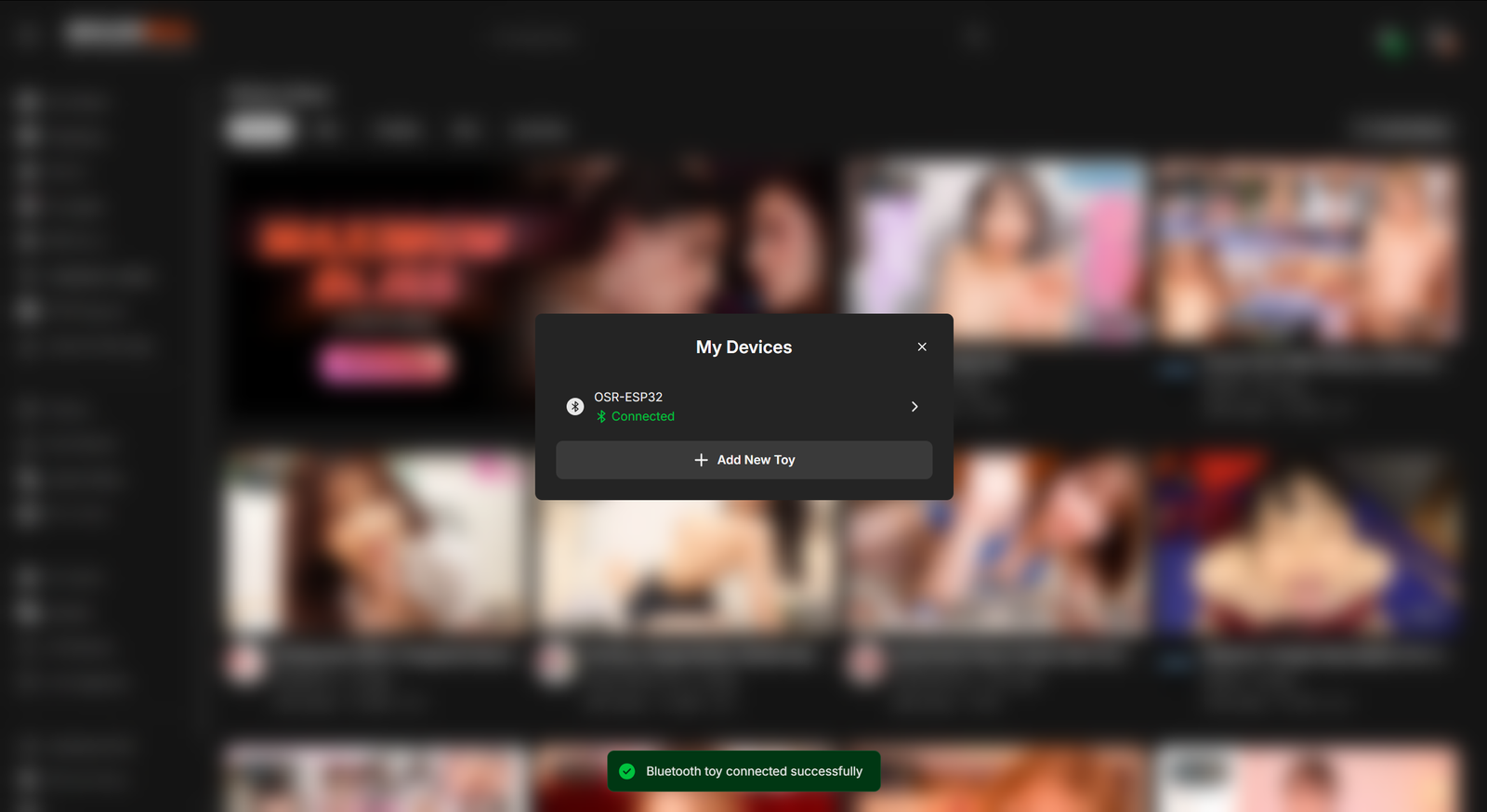
Étape 4 : Lire une vidéo avec script
Une fois la connexion réussie, ouvrez une vidéo qui inclut un script.
MiraBot devrait commencer à bouger en synchronisation avec la vidéo.
Option 3 : Connecter MiraBot avec Haptics Connect
Vous pouvez également utiliser l’app Haptics Connect comme autre moyen de lire du contenu SexLikeReal avec MiraBot.
Étape 1 : Installer Haptics Connect
Téléchargez et installez Haptics Connect depuis Google Play Store ou Apple App Store.
Étape 2 : Ouvrir l’app
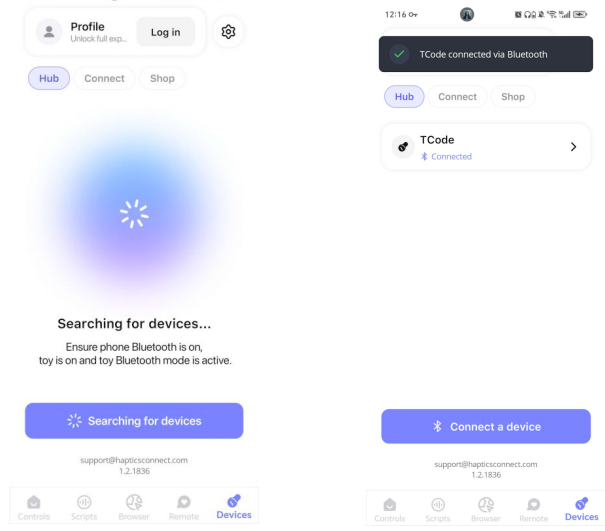
Allumez votre MiraBot et assurez-vous qu’il est en mode Bluetooth compatible SLR.
Ouvrez Haptics Connect.
L’app devrait détecter et se connecter automatiquement à votre appareil. Dans la plupart des cas, vous n’avez pas besoin de sélectionner manuellement un type d’appareil.
Étape 3 : Ouvrir SexLikeReal dans le navigateur
Utilisez le navigateur intégré de Haptics Connect pour ouvrir SexLikeReal.
Connectez-vous à votre compte et lancez une vidéo qui inclut un script.
MiraBot devrait bouger en synchronisation avec la vidéo scriptée.
Note importante : Manual Mode et Auto Mode dans Haptics Connect
Les appareils déjà ajoutés peuvent être gérés dans Devices.
Si Manual mode ou Auto mode est activé, MiraBot peut bouger selon ces réglages au lieu de suivre le script de la vidéo.
Si vous souhaitez que l’appareil suive le script de la vidéo, désactivez Manual mode et Auto mode.
Dépannage
Si MiraBot se connecte mais ne bouge pas, veuillez vérifier les points suivants :
- Votre MiraBot fonctionne avec Firmware v1.3.0 ou une version ultérieure
- L’appareil est configuré en mode Bluetooth compatible SLR
- L’appareil apparaît sous le nom OSR-ESP32
- Votre compte SexLikeReal inclut l’accès aux scripts
- La vidéo que vous lisez inclut bien un script
- Manual mode ou Auto mode est désactivé
- Aucune autre app ni aucun autre navigateur n’est déjà connecté à l’appareil
- L’autorisation Bluetooth est activée sur votre casque, téléphone ou navigateur
Si l’appareil ne bouge toujours pas comme prévu, veuillez nous contacter via Contactez-nous. Notre équipe de support vous aidera à vérifier la configuration.
Pourquoi c’est important
MiraBot est conçu pour offrir une expérience de mouvement multiaxe plus complète et prête à l’emploi.
Avec Firmware v1.3.0 et le mode Bluetooth compatible SLR, les utilisateurs peuvent désormais profiter d’un flux plus simple pour les environnements de lecture SexLikeReal compatibles, sans avoir besoin d’outil bridge ni d’une configuration de relais PC compliquée.
Cela rend MiraBot plus facile à utiliser pour la lecture VR, la lecture sur navigateur et la lecture via app, tout en conservant la flexibilité attendue par les utilisateurs avancés d’un système de mouvement interactif multiaxe.
Si vous possédez déjà un MiraBot, nous vous recommandons de le mettre à jour vers le dernier firmware et d’essayer le nouveau flux de connexion directe.
Si vous envisagez d’acheter MiraBot, c’est l’un des avantages clés de l’écosystème MiraBot : des mises à jour continues du firmware, un support logiciel officiel et une expérience de lecture plus fluide après l’achat.