
Si vous essayez d’utiliser SexLikeReal (SLR) avec votre appareil MiraBot, vous avez peut-être remarqué que la configuration n’est pas exactement plug-and-play.
En effet, SLR ne contrôle pas directement les appareils comme MiraBot ou OSR. Il s’appuie plutôt sur une couche logicielle intermédiaire.
Dans ce guide, nous allons vous présenter la configuration correcte et éprouvée avec :
- DeoVR ou HereSphere (lecteur vidéo)
- MultiFunPlayer (MFP)
- Appareil MiraBot (WiFi ou USB)
Nous couvrirons également les problèmes les plus courants et la façon de les résoudre.
🔧Comment le système fonctionne réellement
Avant de commencer la configuration, il est important de comprendre l’architecture :
SLR Video
↓
DeoVR / HereSphere (Player)
↓ (Time Sync)
MultiFunPlayer (MFP)
↓ (Motion Output)
MiraBot Device
Point clé :
SLR ne contrôle PAS directement votre appareil.
Il fournit uniquement la vidéo + le script. MFP gère la synchronisation.
✅ Prérequis indispensables
Avant de commencer, assurez-vous que :
- ✔ Vous disposez d’un compte SLR avec accès au streaming de scripts
(un abonnement vidéo uniquement ne suffit PAS) - ✔ Votre MiraBot est :
- Allumé
- Connecté en WiFi ou en USB
- Reconnu par votre système
- ✔ MultiFunPlayer est installé
(la dernière version est recommandée)
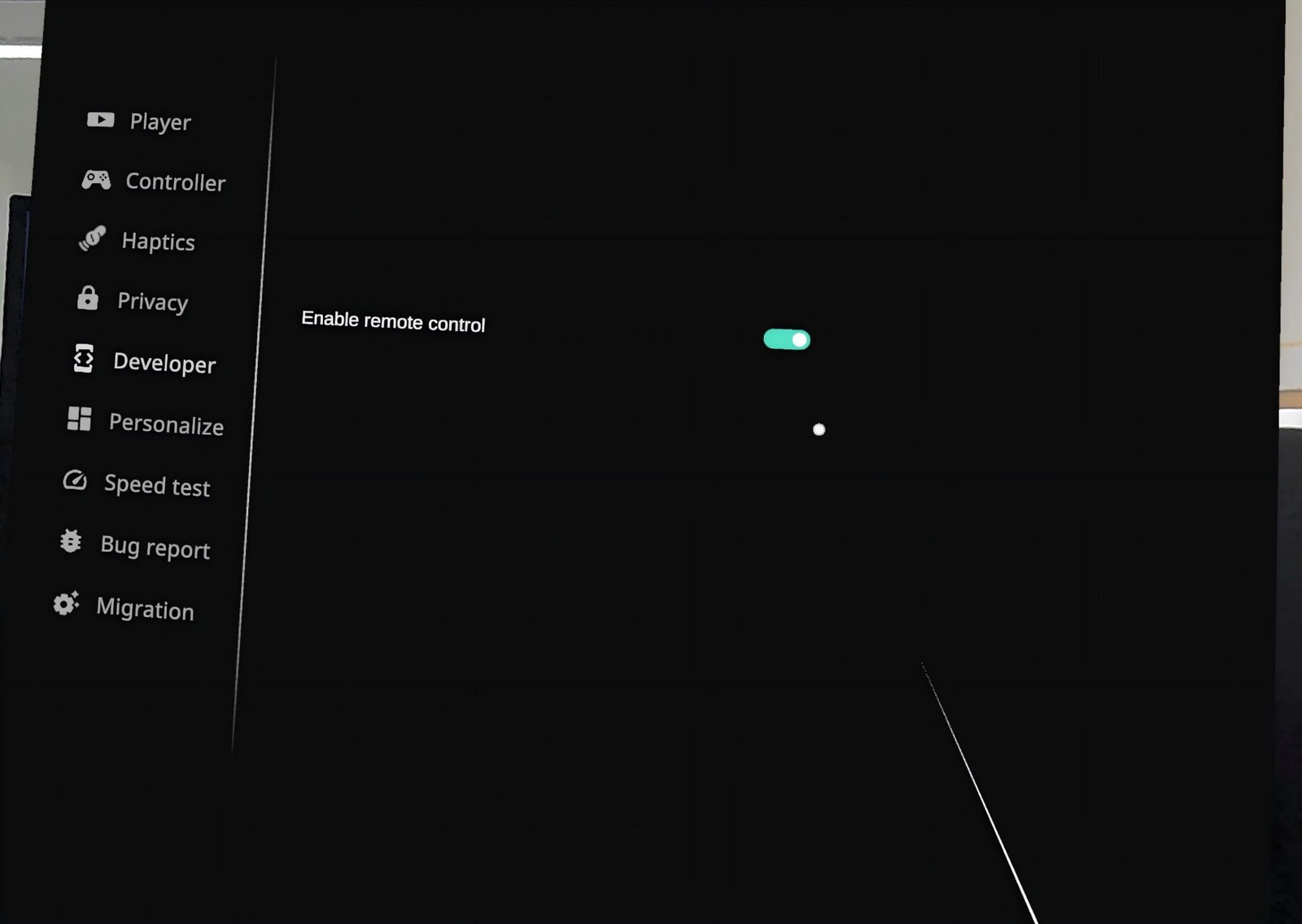
🧩Étape 1 : Activer Remote Control dans DeoVR / HereSphere
Pour permettre à MFP de se synchroniser avec le lecteur :
Dans DeoVR / HereSphere :
- Activez :
- Remote Control
- ou Remote Server / Web API
👉Sans cela, MFP ne peut pas recevoir le timing de lecture.
🧩Étape 2 : Connecter le lecteur à MultiFunPlayer
Dans MFP :
- Cliquez sur “+” (Add Source)
- Sélectionnez :
- DeoVR
ou - HereSphere
- DeoVR
- Cliquez sur Connect
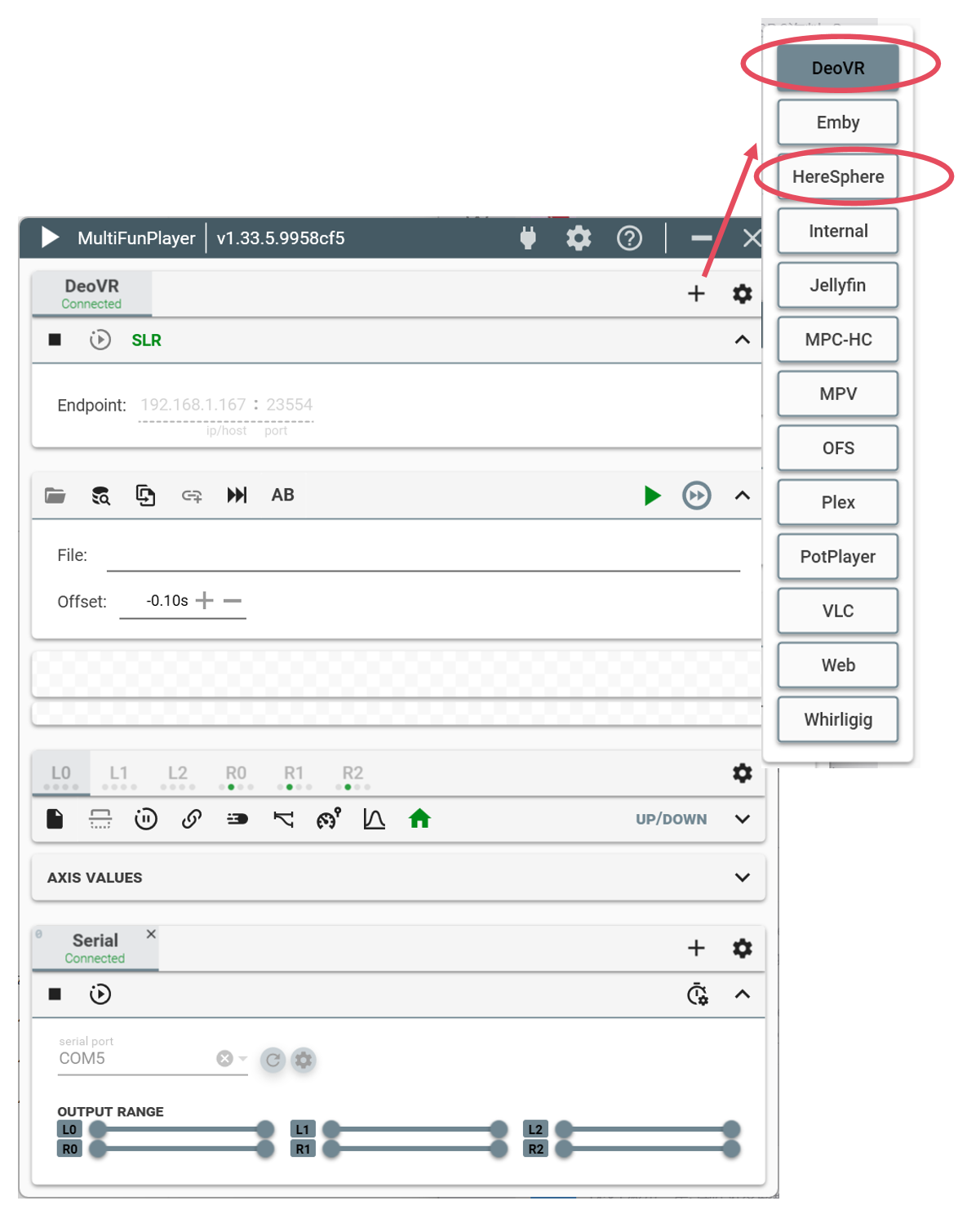
✅ Indicateur de réussite :
- Le statut affiche Connected
🧩Étape 3 : Connecter le compte SLR dans MFP (étape critique)
C’est ici que beaucoup d’utilisateurs se trompent.
👉 SLR n’est PAS connecté automatiquement.
Dans MFP :
- Ouvrez les réglages de la source DeoVR / HereSphere
- Saisissez :
- Nom d’utilisateur SLR
- Mot de passe SLR
- Cliquez sur connect
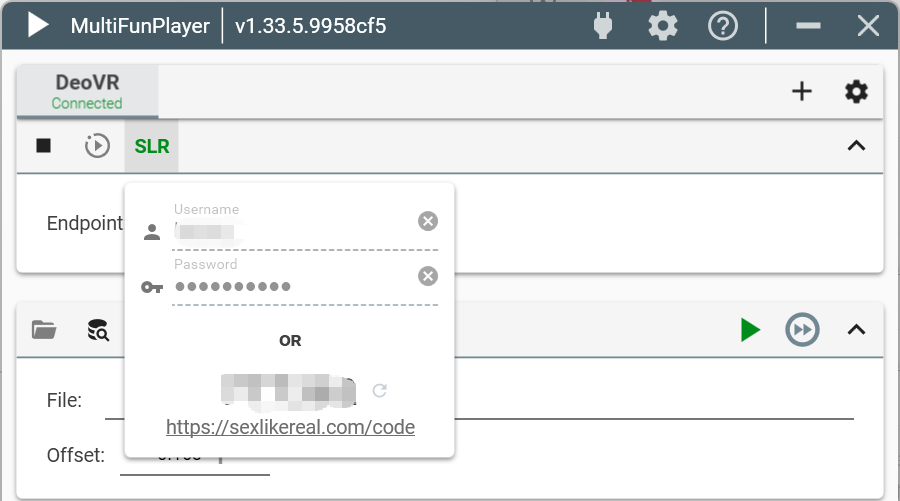
✅ Indicateur de réussite :
- Le bouton SLR devient VERT
🧩Étape 4 : Connecter MiraBot à MFP
Selon le type de connexion :
🔌Option A : USB (Serial)
- Sélectionnez Serial Output
- Choisissez le bon port COM
- Baud rate : généralement 115200
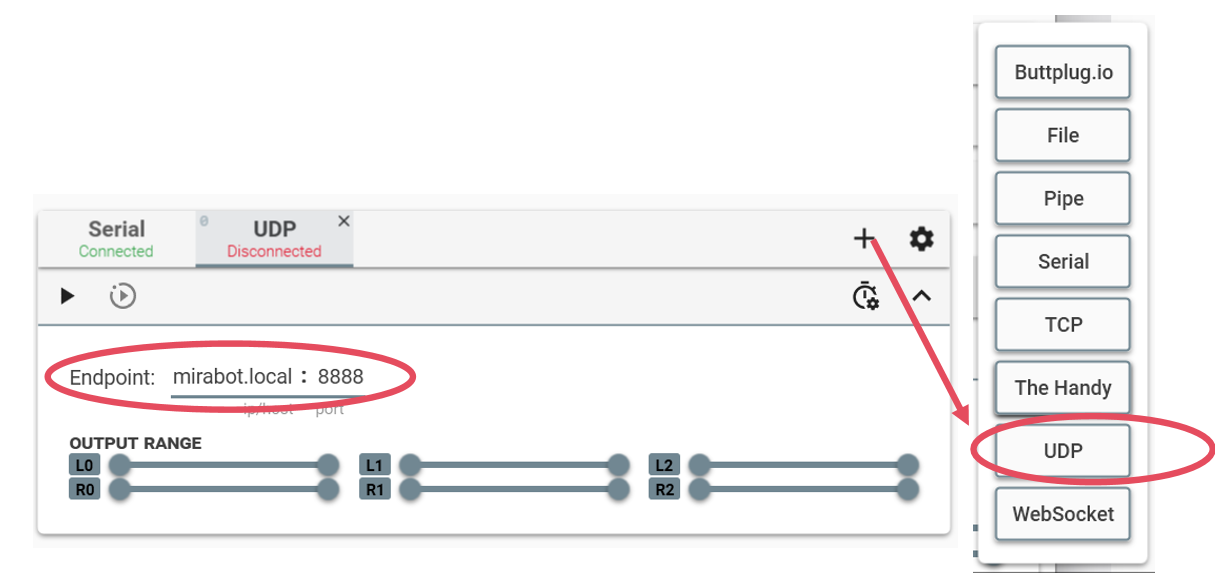
Option B : WiFi (recommandé)
- Sélectionnez :
- UDP ou un protocole compatible
- Saisissez :
- Nom d’hôte MiraBot : mirabot.local
- Port correct (il doit correspondre aux réglages du firmware)
【Image】
✅ Indicateur de réussite :
- Output affiche Connected
🧩Étape 5 : Lancer la lecture
Maintenant :
- Ouvrez une vidéo SLR dans DeoVR / HereSphere
- Lancez la lecture
MFP va :
- Recevoir la timeline depuis le lecteur
- Récupérer le script depuis SLR
- Envoyer les commandes de mouvement à MiraBot
🔍Test rapide (fortement recommandé)
Avant de commencer le dépannage :
👉Dans MFP :
- Arrêtez la vidéo
- Faites glisser manuellement Stroke (axe L0)
Résultat :
| Résultat | Signification |
|---|---|
| L’appareil bouge | La configuration est correcte |
| Aucun mouvement | Problème de sortie ou de connexion |
⚠️ Problèmes courants et solutions
❌ Problème 1 : La vidéo se lit normalement, mais aucun mouvement ne se déclenche
Causes possibles :
- Votre compte SLR n’inclut pas l’accès au streaming de scripts
- SLR n’est pas correctement connecté ou identifié dans MFP
(le bouton SLR n’est pas vert) - Les paramètres réseau ou firewall bloquent l’accès de MFP à SLR
Symptômes :
- La vidéo se lit, mais l’appareil ne bouge pas
- MFP n’affiche pas de données de script actives
- Ou MFP se comporte comme s’il cherchait des scripts locaux
Solution :
- Assurez-vous que votre abonnement inclut le streaming de scripts, pas seulement la vidéo
- Saisissez à nouveau vos identifiants SLR dans MFP
- Confirmez que le statut SLR devient vert
- Vérifiez le firewall, le VPN ou les restrictions réseau
❌ Problème 2 : MFP charge uniquement des scripts locaux au lieu des scripts SLR
Symptômes :
- MFP affiche un comportement du type : “il semble chercher dans les dossiers de scripts locaux”
Cause :
- SLR n’est pas connecté ou authentifié correctement
- MFP revient à la recherche de scripts locaux lorsque SLR échoue
Solution :
- Vérifiez la connexion SLR dans MFP
(elle n’est pas automatique via DeoVR) - Assurez-vous que l’accès réseau à SLR n’est pas bloqué
❌ Problème 3 : DeoVR / HereSphere est connecté, mais SLR ne l’est pas
Symptômes :
- DeoVR / HereSphere affiche Connected
- Mais SLR reste déconnecté
Cause :
- L’authentification SLR est une étape séparée et n’est pas liée à la connexion du lecteur
Solution :
- Ouvrez les réglages de la source du lecteur dans MFP
- Saisissez manuellement les identifiants de votre compte SLR
- Confirmez que le statut SLR devient vert
🧠Diagnostic simplifié
La plupart des problèmes ci-dessus viennent de l’une de ces trois causes principales :
- Pas d’accès aux scripts (problème d’abonnement)
- SLR n’est pas correctement connecté dans MFP
- Le réseau bloque la communication avec SLR
🚀Conclusion
La configuration MFP + SLR est puissante, mais également complexe.
Elle implique :
- Plusieurs couches logicielles
- Une configuration manuelle
- Un dépannage fréquent
Pour de nombreux utilisateurs, cela devient le principal obstacle au démarrage.
Si vous préférez une expérience plus simple, des solutions plus récentes comme MiraPlay AiO sont conçues pour réduire cette complexité en intégrant la lecture et le contrôle dans un seul système.