Wenn Sie SexLikeReal (SLR) mit Ihrem MiraBot-Gerät verwenden möchten, haben Sie vielleicht bemerkt, dass die Einrichtung nicht ganz plug-and-play ist.
Der Grund ist, dass SLR Geräte wie MiraBot oder OSR nicht direkt steuert. Stattdessen wird eine zusätzliche Software-Schicht benötigt.
In dieser Anleitung zeigen wir die korrekte und bewährte Einrichtung mit:
- DeoVR oder HereSphere (Videoplayer)
- MultiFunPlayer (MFP)
- MiraBot-Gerät (WiFi oder USB)
Außerdem behandeln wir die häufigsten Probleme und deren Lösungen.
🔧Wie das System tatsächlich funktioniert
Vor der Einrichtung ist es wichtig, die Architektur zu verstehen:
SLR Video
↓
DeoVR / HereSphere (Player)
↓ (Time Sync)
MultiFunPlayer (MFP)
↓ (Motion Output)
MiraBot Device
👉Wichtiger Punkt:
SLR steuert Ihr Gerät NICHT direkt.
SLR stellt nur Video + Script bereit. MFP übernimmt die Synchronisierung.
✅ Voraussetzungen
Bevor Sie beginnen, stellen Sie bitte sicher:
- ✔ Sie haben ein SLR-Konto mit Script-Streaming-Zugriff
(ein reines Video-Abonnement reicht NICHT aus) - ✔ Ihr MiraBot ist:
- eingeschaltet
- per WiFi oder USB verbunden
- vom System erkannt
- ✔ MultiFunPlayer ist installiert
(die neueste Version wird empfohlen)
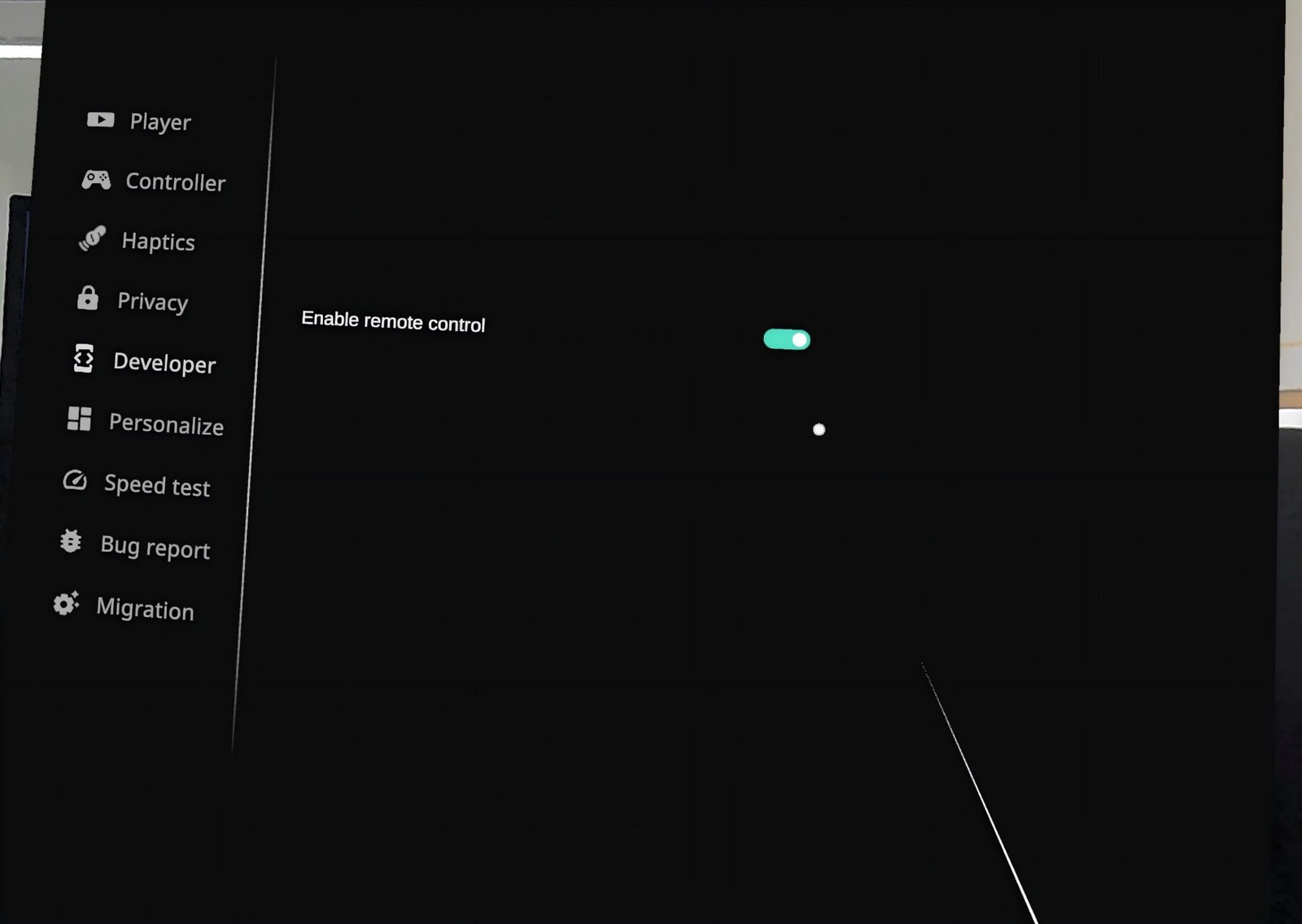
🧩Schritt 1: Remote Control in DeoVR / HereSphere aktivieren
Damit MFP sich mit dem Player synchronisieren kann:
In DeoVR / HereSphere:
- Aktivieren Sie:
- Remote Control
- oder Remote Server / Web API
👉Ohne diese Einstellung kann MFP keine Wiedergabezeit empfangen.
🧩Schritt 2: Player mit MultiFunPlayer verbinden
In MFP:
- Klicken Sie auf “+” (Add Source)
- Wählen Sie:
- DeoVR
oder - HereSphere
- DeoVR
- Klicken Sie auf Connect
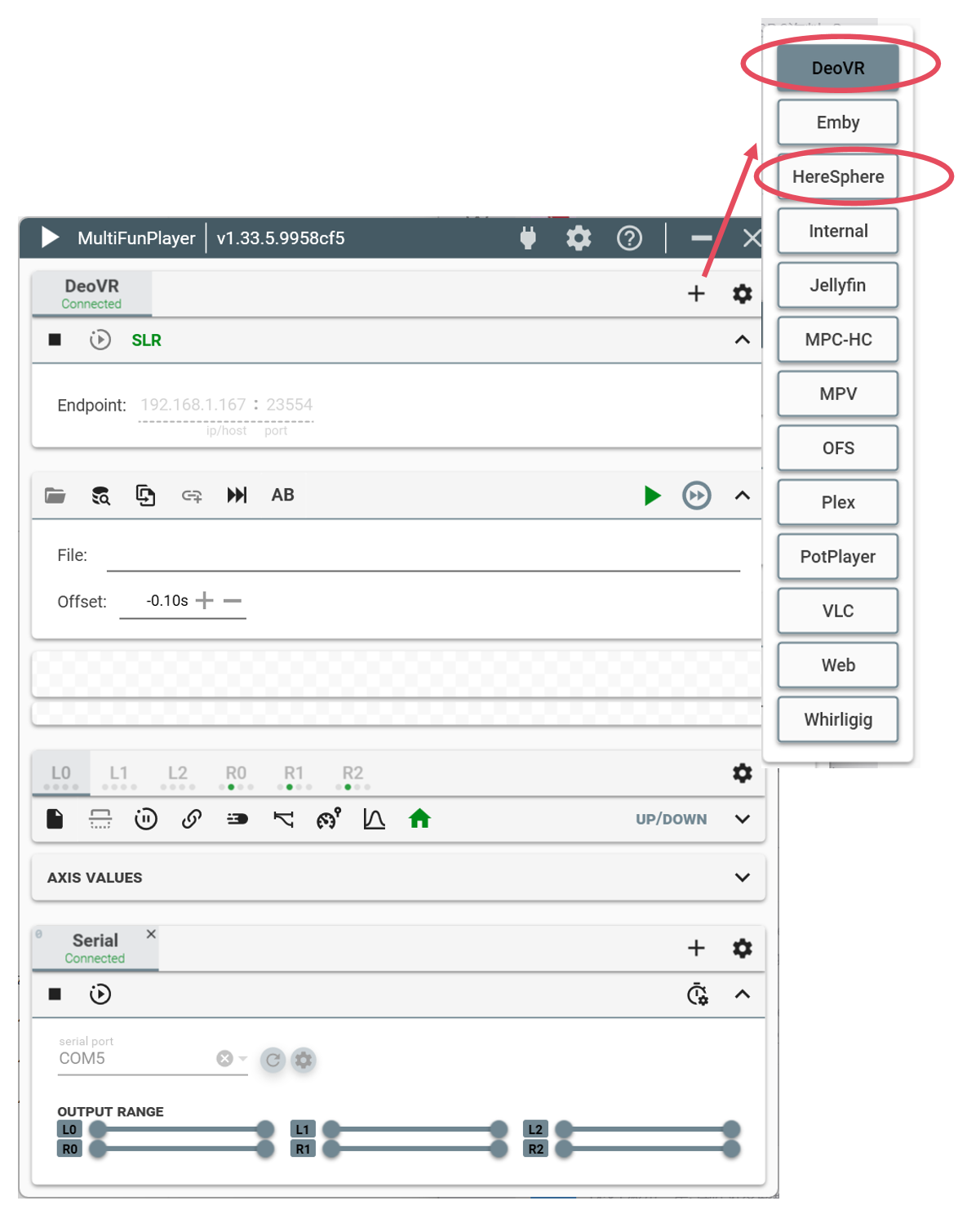
✅ Erfolgsanzeige:
- Der Status zeigt Connected
🧩Schritt 3: SLR-Konto in MFP verbinden (kritischer Schritt)
Hier machen viele Nutzer Fehler.
👉SLR wird NICHT automatisch verbunden.
In MFP:
- Öffnen Sie die Einstellungen der DeoVR- / HereSphere-Quelle
- Geben Sie ein:
- SLR-Benutzername
- SLR-Passwort
- Klicken Sie auf connect
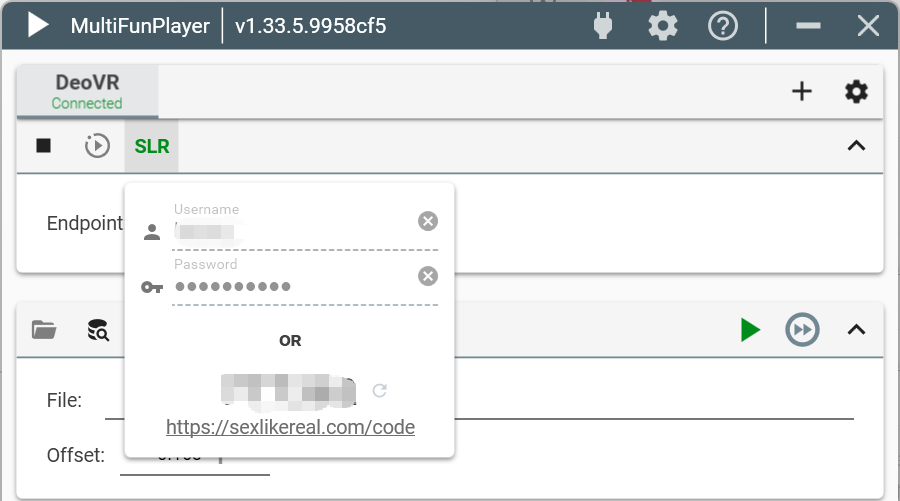
✅ Erfolgsanzeige:
- Die SLR-Schaltfläche wird GRÜN
🧩Schritt 4: MiraBot mit MFP verbinden
Je nach Verbindungstyp:
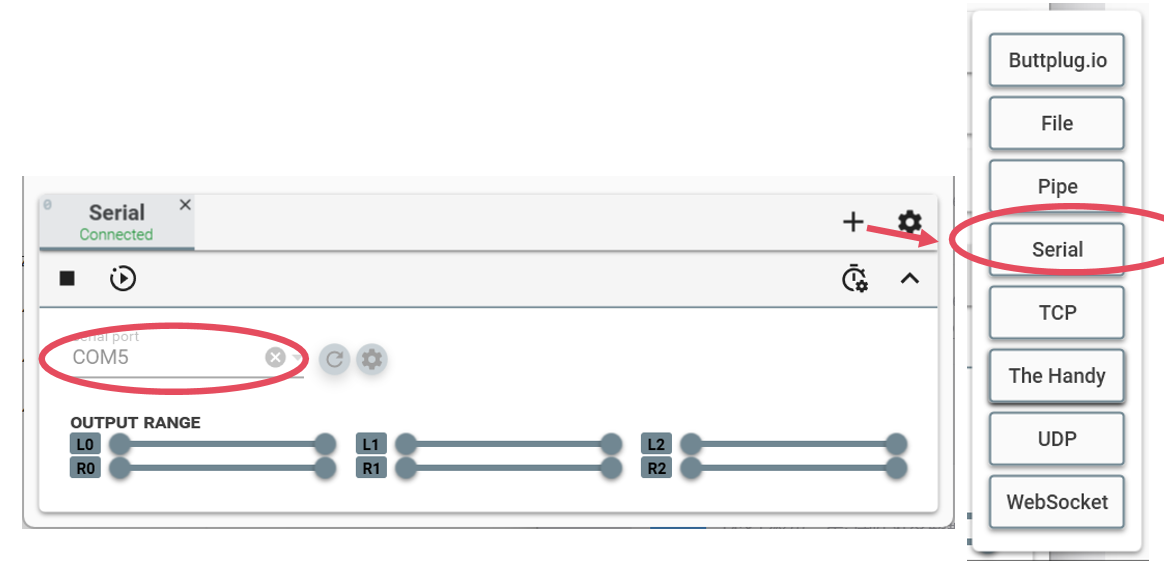
Option A: USB (Serial)
- Wählen Sie Serial Output
- Wählen Sie den richtigen COM-Port
- Baud rate: normalerweise 115200
Option B: WiFi (empfohlen)
- Wählen Sie:
- UDP oder ein kompatibles Protokoll
- Geben Sie ein:
- MiraBot-Hostname: mirabot.local
- Richtiger Port (muss zu den Firmware-Einstellungen passen)
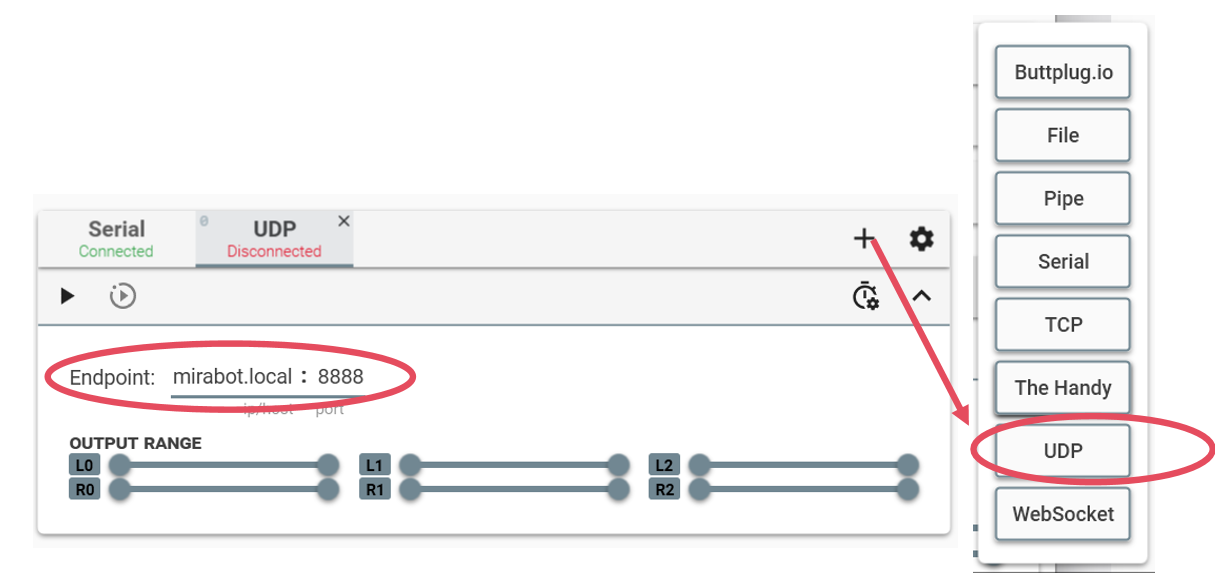
✅ Erfolgsanzeige:
- Output zeigt Connected
🧩Schritt 5: Wiedergabe starten
Jetzt:
- Öffnen Sie ein SLR-Video in DeoVR / HereSphere
- Starten Sie die Wiedergabe
MFP wird:
- die Timeline vom Player empfangen
- das Script von SLR abrufen
- Bewegungsbefehle an MiraBot senden
🔍Schnelltest (sehr empfohlen)
Bevor Sie mit der Fehlersuche beginnen:
👉In MFP:
- Stoppen Sie das Video
- Ziehen Sie Stroke (L0-Achse) manuell
Ergebnis:
| Ergebnis | Bedeutung |
|---|---|
| Das Gerät bewegt sich | Die Einrichtung ist korrekt |
| Keine Bewegung | Output- oder Verbindungsproblem |
⚠️ Häufige Probleme und Lösungen
❌ Problem 1: Das Video wird normal abgespielt, aber es wird keine Bewegung ausgelöst
Mögliche Ursachen:
- Ihr SLR-Konto enthält keinen Script-Streaming-Zugriff
- SLR ist in MFP nicht richtig verbunden oder angemeldet
(die SLR-Schaltfläche ist nicht grün) - Netzwerk- oder Firewall-Einstellungen blockieren den Zugriff von MFP auf SLR
Symptome:
- Das Video wird abgespielt, aber das Gerät bewegt sich nicht
- MFP zeigt keine aktiven Script-Daten an
- Oder MFP verhält sich so, als würde es lokale Scripts suchen
Lösung:
- Stellen Sie sicher, dass Ihr Abonnement Script-Streaming enthält, nicht nur Video
- Geben Sie Ihre SLR-Anmeldedaten in MFP erneut ein
- Bestätigen Sie, dass der SLR-Status grün wird
- Prüfen Sie Firewall, VPN oder Netzwerkeinschränkungen
❌ Problem 2: MFP lädt nur lokale Scripts statt SLR-Scripts
Symptome:
- MFP zeigt ein Verhalten wie: „es sieht so aus, als würde in lokalen Script-Ordnern gesucht“
Ursache:
- SLR ist nicht erfolgreich verbunden oder authentifiziert
- MFP fällt auf die lokale Script-Suche zurück, wenn SLR fehlschlägt
Lösung:
- Prüfen Sie die SLR-Anmeldung in MFP
(nicht automatisch über DeoVR) - Stellen Sie sicher, dass der Netzwerkzugriff auf SLR nicht blockiert ist
❌ Problem 3: DeoVR / HereSphere ist verbunden, aber SLR nicht
Symptome:
- DeoVR / HereSphere zeigt Connected
- SLR bleibt aber getrennt
Ursache:
- Die SLR-Authentifizierung ist ein separater Schritt und nicht mit der Player-Verbindung verknüpft
Lösung:
- Öffnen Sie die Einstellungen der Player-Quelle in MFP
- Geben Sie Ihre SLR-Kontodaten manuell ein
- Bestätigen Sie, dass der SLR-Status grün wird
🧠Vereinfachte Diagnose
Die meisten oben genannten Probleme haben eine dieser drei Hauptursachen:
- Kein Script-Zugriff (Abonnementproblem)
- SLR ist in MFP nicht korrekt verbunden
- Das Netzwerk blockiert die Kommunikation mit SLR
🚀Abschließende Gedanken
Die MFP + SLR-Einrichtung ist leistungsfähig, aber auch komplex.
Sie umfasst:
- mehrere Software-Schichten
- manuelle Konfiguration
- häufige Fehlersuche
Für viele Nutzer wird genau das zur größten Einstiegshürde.
Wenn Sie eine einfachere Erfahrung bevorzugen, sind neuere Lösungen wie MiraPlay AiO darauf ausgelegt, diese Komplexität zu reduzieren. Dabei werden Wiedergabe und Steuerung in einem einzigen System integriert.