
Ce que couvre ce guide
Ce guide se concentre sur le flux de lecture locale le plus simple pour utiliser EDI v1.0.1, connecter MiraBot et lire des funscripts multiaxes de base.
Il couvre la connexion USB, la configuration OSR/TCode de base, une méthode simple de nommage des fichiers dans Gallery, ainsi que la lecture depuis EDI Launcher.
Ressource liée : Pour les dernières mises à jour d’EDI et une utilisation avancée, consultez le fil original du forum ES : Easy Device Integration for Games. EDI
Avant de commencer
Vous aurez besoin de :
- Un PC Windows
- Un appareil MiraBot et un câble USB de données
- Un ensemble correspondant de fichiers funscript multiaxes
Étape 1 — Télécharger EDI et installer les runtimes requis
Téléchargements :EDI | .NET 8 Desktop Runtime (x64) | ASP.NET Core Runtime 8 (x64)
- Installez d’abord les deux runtimes requis s’ils ne sont pas déjà installés sur votre PC.
- Ensuite, extrayez EDI dans un dossier facile d’accès, par exemple D:\EdiDemo.
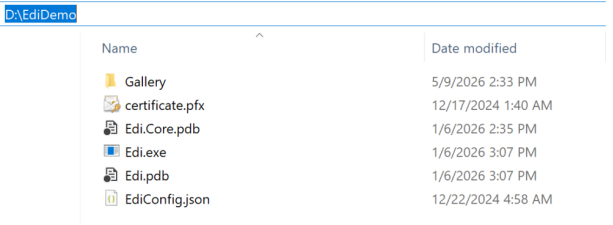
Figure 1. Exemple de structure de dossier EDI.
Étape 2 — Connecter MiraBot et vérifier le port COM
- Connectez MiraBot à votre PC à l’aide d’un câble USB de données.
- Ouvrez le Gestionnaire de périphériques Windows.
- Développez Ports (COM & LPT), trouvez le périphérique série USB et notez le numéro du port COM. Dans l’exemple ci-dessous, l’appareil est connecté à COM3.
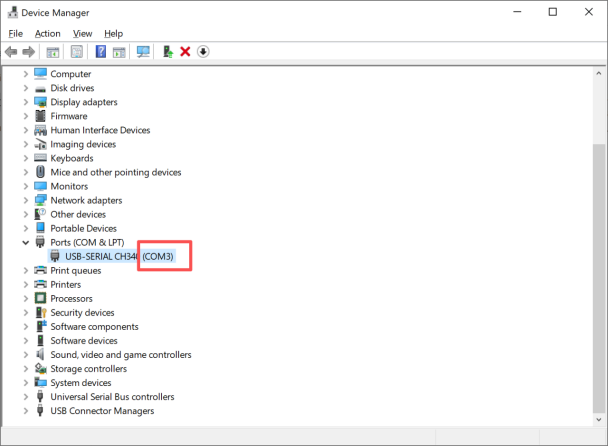
Figure 2. Exemple de port COM affiché dans le Gestionnaire de périphériques Windows.
Étape 3 — Préparer les fichiers funscript multiaxes
Créez un dossier séparé pour votre ensemble de scripts multiaxes dans le répertoire Gallery d’EDI.
Assurez-vous que le script principal et ses fichiers d’axe utilisent des noms de fichier correspondants, comme indiqué dans l’exemple ci-dessous.
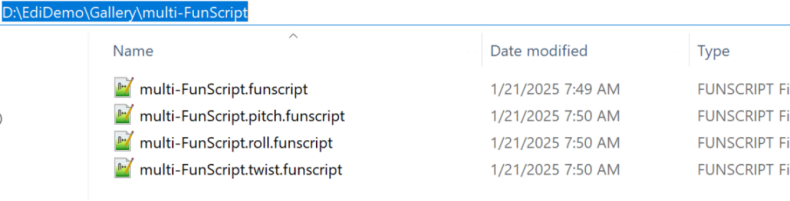
Figure 3. Exemple de fichiers funscript multiaxes dans un dossier Gallery dédié.
Étape 4 — Supprimer le fichier de définitions d’exemple pour une détection automatique de base
Si votre package EDI inclut des scripts d’exemple et un fichier definitions.csv d’exemple dans le dossier Gallery, supprimez le fichier definitions.csv avant d’ajouter vos propres scripts de test de base.
Le fichier definitions.csv est utilisé pour les définitions de scripts personnalisées. Ajouter manuellement votre propre ensemble de scripts multiaxes à ce fichier peut être compliqué, et une définition incorrecte peut provoquer des problèmes de démarrage ou de chargement dans EDI.
Pour ce guide de base, nous recommandons de supprimer definitions.csv et de laisser EDI détecter automatiquement tous les scripts du dossier Gallery au démarrage, y compris les scripts de démonstration inclus et tout ensemble de scripts multiaxes que vous ajoutez vous-même. Cette méthode est plus simple et plus stable pour les tests de lecture de base.
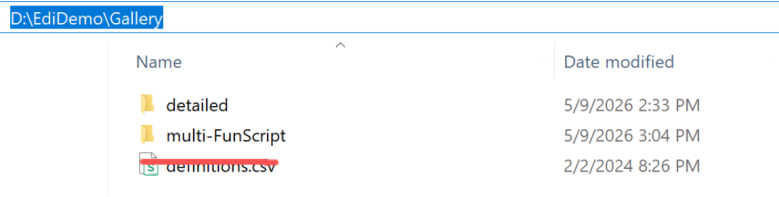
Figure 4. Exemple de dossier Gallery. Pour cette configuration de base, supprimez ou renommez le fichier d’exemple definitions.csv.
Étape 5 — Configurer EDI pour MiraBot
EDI utilise à la fois le fichier de configuration de l’application et un fichier de configuration au niveau utilisateur. Pour la lecture multiaxe avec MiraBot, assurez-vous que les réglages OSR sont corrects aux deux endroits.
5.1 Configurer EdiConfig.json
- Ouvrez
EdiConfig.jsondans le dossier EDI avec un éditeur de texte. - Recherchez la section de configuration OSR. Saisissez le port COM trouvé dans le Gestionnaire de périphériques et assurez-vous que la lecture multiaxe est activée :
“OSR”: {
“COMPort”: “COM3”,
“EnableMultiAxis”: true,
“RangeLimits”: {
…
}
}
Si votre appareil apparaît sur un autre port COM, remplacez COM3 par le numéro de port affiché dans le Gestionnaire de périphériques.
5.2 Configurer UserConfig.json
- Ouvrez
Edi.exeet cliquez sur le bouton du dossier de configuration utilisateur indiqué ci-dessous. Cela ouvre le dossier contenantUserConfig.json.
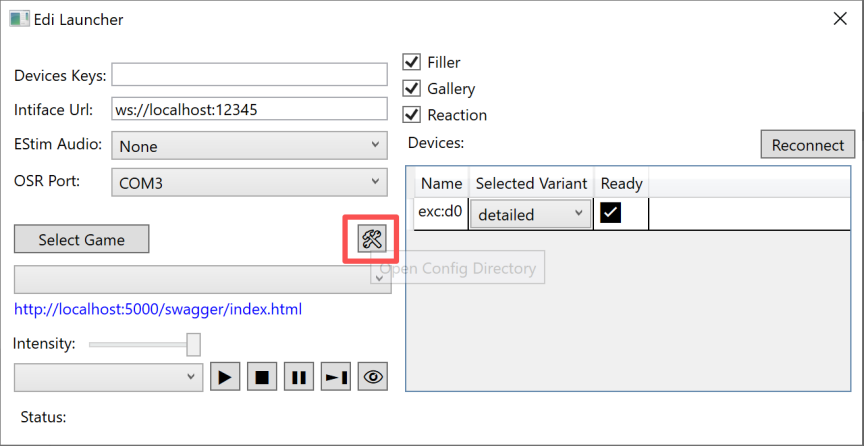
Figure 5. Ouvrir le dossier de configuration utilisateur d’EDI depuis EDI Launcher.
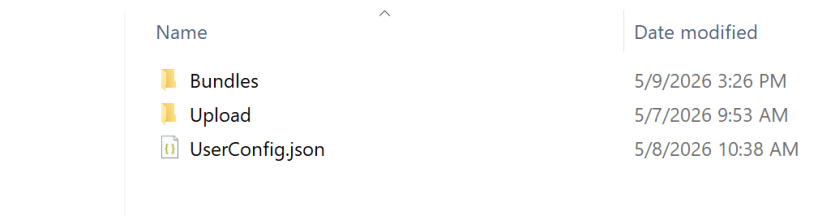
Figure 6. UserConfig.json dans le dossier de configuration utilisateur d’EDI.
- Ouvrez
UserConfig.jsonavec un éditeur de texte. Dans la section OSR, confirmez le même port COM et assurez-vous que la lecture multiaxe y est également activée.
“OSR”: {
“COMPort”: “COM3”,
“UdpAddress”: null,
“EnableMultiAxis”: true,
“UpdateRate”: 200,
“RangeLimits”: {
…
}
}
Important : Pour une connexion USB, EdiConfig.json et UserConfig.json doivent tous deux utiliser le bon port COM et avoir EnableMultiAxis défini sur true. Si le mode multiaxe n’est activé qu’à un seul endroit, EDI peut encore se comporter comme une configuration monoaxe.
Étape 6 — Lire le script multiaxe
Ouvrez Edi.exe et attendez que l’appareil se connecte. EDI peut avoir besoin d’un court instant pour initialiser l’appareil MiraBot. Si l’appareil n’apparaît pas, cliquez sur Reconnect et confirmez que le port COM est correct dans les deux fichiers de configuration.
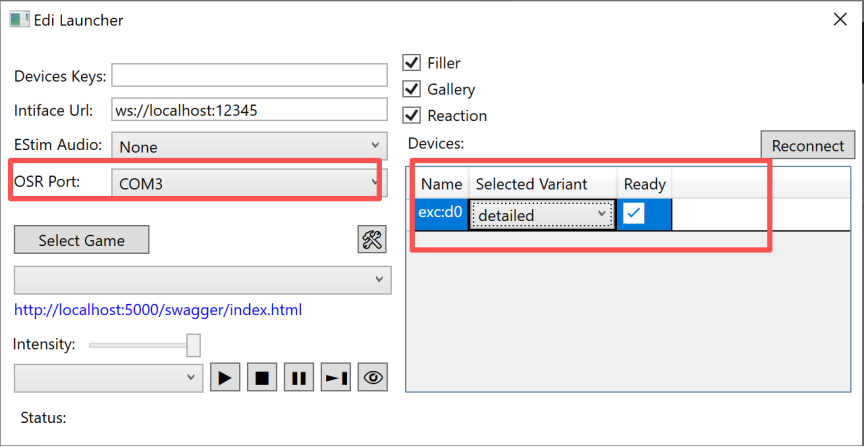
Figure 7. EDI affichant le port OSR et l’appareil MiraBot détecté.
Votre ensemble de scripts devrait apparaître dans la liste des scripts EDI. Dans l’exemple ci-dessous, l’ensemble de scripts est affiché sous le nom multi-FunScript.
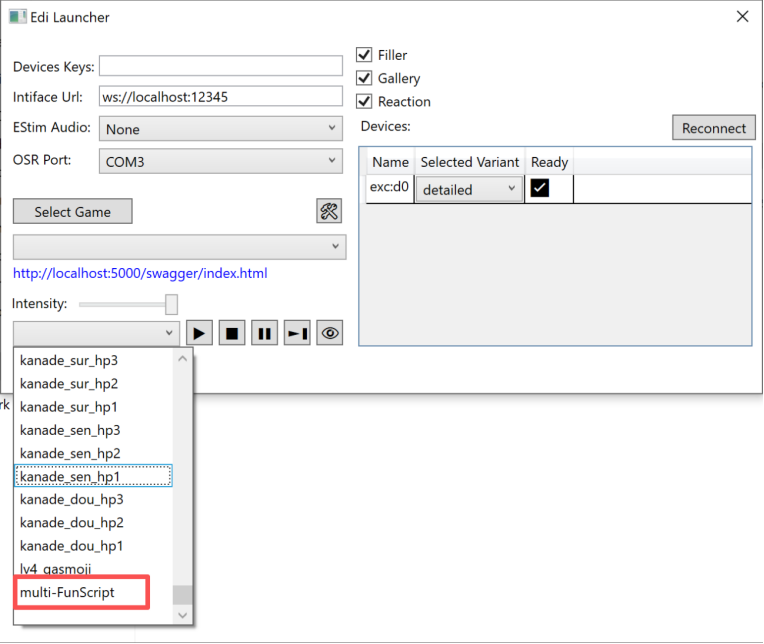
Figure 8. Exemple d’ensemble de scripts affiché dans la liste de scripts EDI.
Sélectionnez l’ensemble de scripts dans la liste de lecture. Si EDI affiche une option correspondante dans le champ de sélection de l’appareil/variante, sélectionnez également le même ensemble de scripts à cet endroit. Cliquez ensuite sur le bouton de lecture pour démarrer la lecture.
Pendant la lecture, EDI affichera l’état actuel de la lecture en bas de la fenêtre.
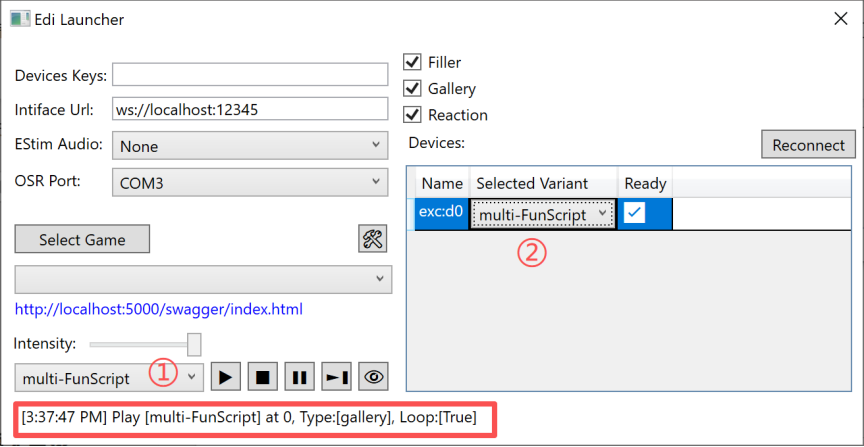
Figure 9. Sélection et lecture d’un ensemble de scripts multiaxes depuis EDI Launcher.
Liste de vérification rapide
EdiConfig.jsonutilise le bon port COM.UserConfig.jsonutilise le bon port COM.EnableMultiAxisest défini surtruedans les deux fichiers de configuration.- Le fichier d’exemple
definitions.csva été supprimé. - Tous les fichiers d’axe se trouvent dans le même dossier dédié sous le répertoire
Galleryd’EDI. - Le script principal et les fichiers d’axe utilisent le même nom de base.
- L’ensemble de scripts est sélectionné dans la liste de lecture, et l’option correspondante est sélectionnée dans le menu déroulant de l’appareil si elle apparaît.
- EDI a été redémarré après la modification des fichiers de configuration.
Dépannage de base
| Symptôme | Points à vérifier |
|---|---|
| Appareil introuvable | Vérifiez le câble USB de données, confirmez le port COM dans le Gestionnaire de périphériques Windows et assurez-vous que EdiConfig.json et UserConfig.json utilisent le même port COM. |
| Seul l’axe principal bouge | Confirmez que EnableMultiAxis est défini sur true dans EdiConfig.json et UserConfig.json. Vérifiez également que les fichiers pitch, roll et twist utilisent le même nom de base que le fichier funscript principal. |
| L’ensemble de scripts n’apparaît pas | Assurez-vous que les fichiers de script sont placés dans un dossier dédié sous le répertoire Gallery. Supprimez le fichier d’exemple definitions.csv, puis redémarrez EDI. |
| Les autres axes ne bougent pas | Utilisez d’abord le modèle de nommage simple : Name.funscript, Name.pitch.funscript, Name.roll.funscript et Name.twist.funscript. Évitez les couches de variantes supplémentaires jusqu’à ce que la lecture de base fonctionne. |
| La lecture ne démarre pas | Fermez EDI, vérifiez le format JSON dans les deux fichiers de configuration, puis relancez EDI. |
Remarques
Cet article couvre uniquement le flux de lecture locale de base. Les fonctions avancées d’EDI, comme les segments de script, les variantes, les canaux, l’intégration propre à certains jeux et les flux d’événements HTTP personnalisés, ne sont pas couvertes dans ce guide.
EDI est un outil communautaire tiers. Les libellés de l’interface et les détails de configuration peuvent changer dans les versions futures.
Si vous utilisez une autre version d’EDI ou un autre package d’intégration de jeu, la structure exacte des dossiers ou le fichier de configuration peut varier.