Comment basculer entre les modes de connexion Wi-Fi et Bluetooth LE
Last Updated: juillet 20, 2026
À partir de MiraBot Firmware v1.3.0, MiraBot prend en charge les modes de connexion sans fil Wi-Fi et Bluetooth LE dans un seul firmware.Cela signifie que vous n’avez plus besoin d’installer différentes versions du firmware simplement pour passer de Wi-Fi à Bluetooth LE.Lorsque vous devez changer le mode de connexion sans fil, il vous suffit de connecter MiraBot à MiraPlay Web par USB, puis de changer le mode dans Wireless Settings.
Avant de commencer
Veuillez vous assurer que votre MiraBot utilise Firmware v1.3.0 ou une version ultérieure.Si votre appareil utilise encore Firmware v1.2 ou une version antérieure, veuillez d’abord mettre à jour le firmware avant de changer de mode de connexion sans fil.
Comment changer le mode sans fil
Étape 1 : Ouvrez MiraPlay Web
Ouvrez MiraPlay Web dans votre navigateur et connectez-vous à votre compte.
Étape 2 : Connectez MiraBot par USB
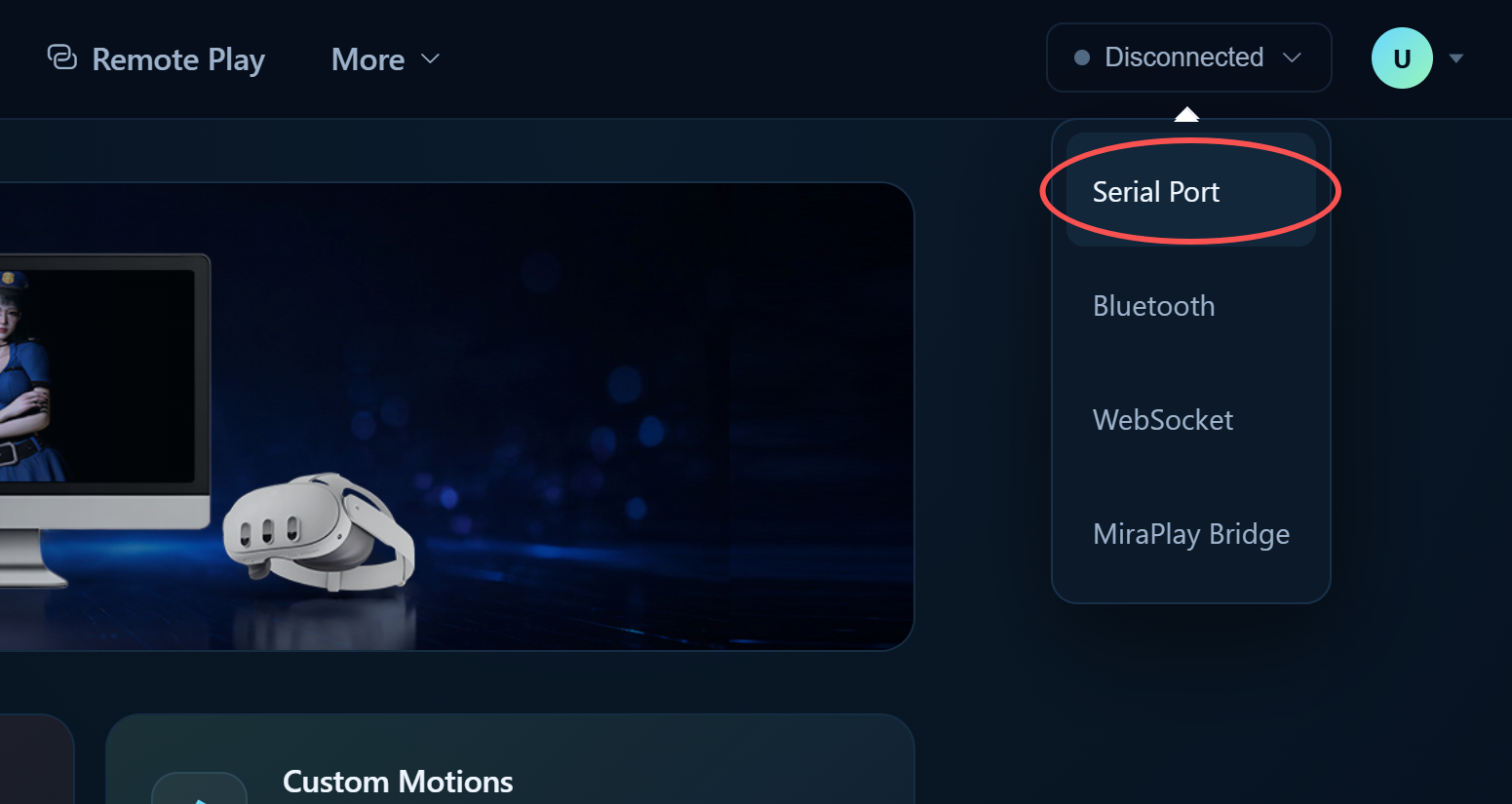
Connectez MiraBot à votre ordinateur à l’aide d’un câble USB.Ensuite, connectez l’appareil via la connexion série / USB dans MiraPlay Web.
Étape 3 : Ouvrez Wireless Settings
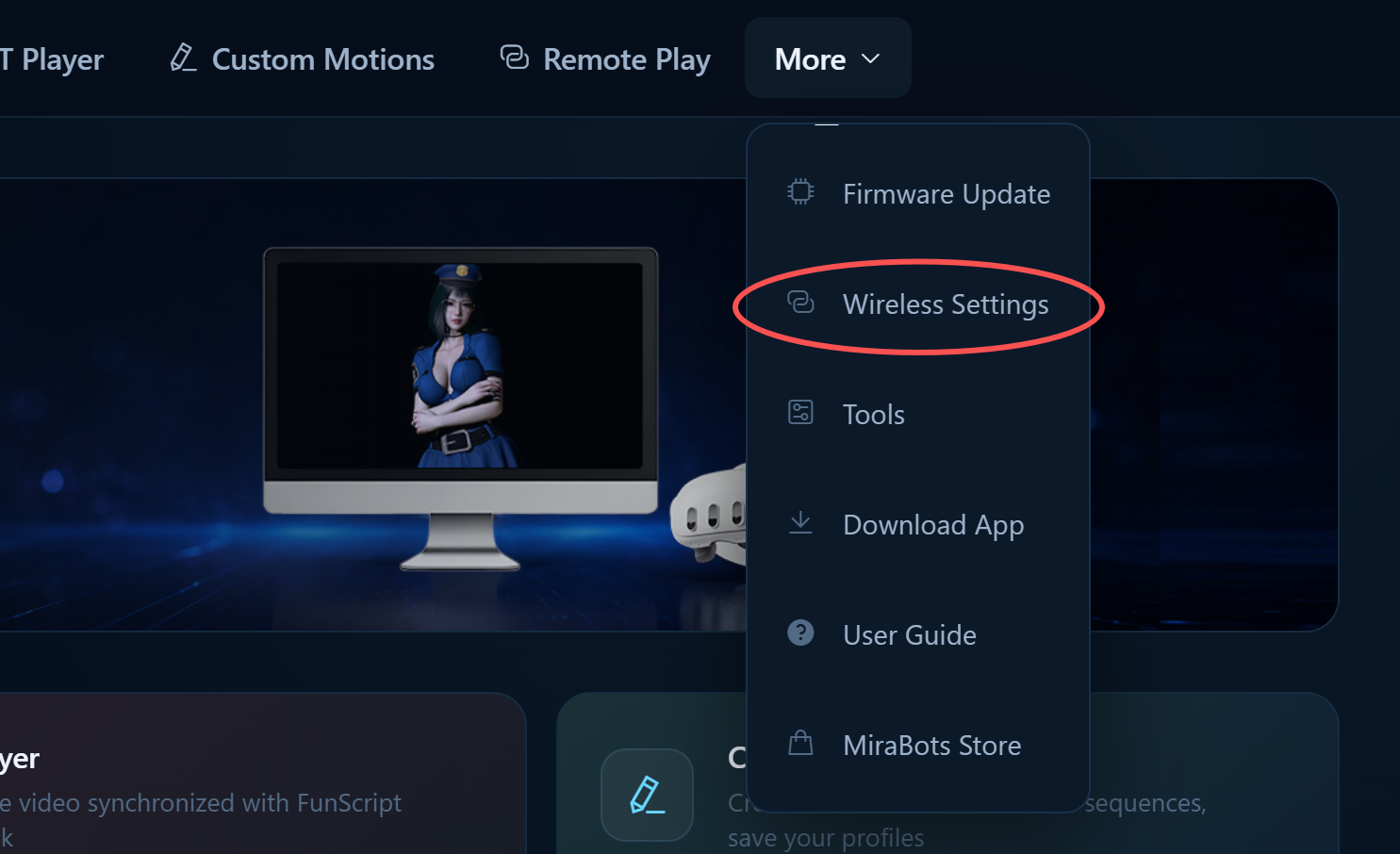
Cliquez sur le menu en haut à droite :More ➜ Wireless Settings
Étape 4 : Choisissez le mode de connexion
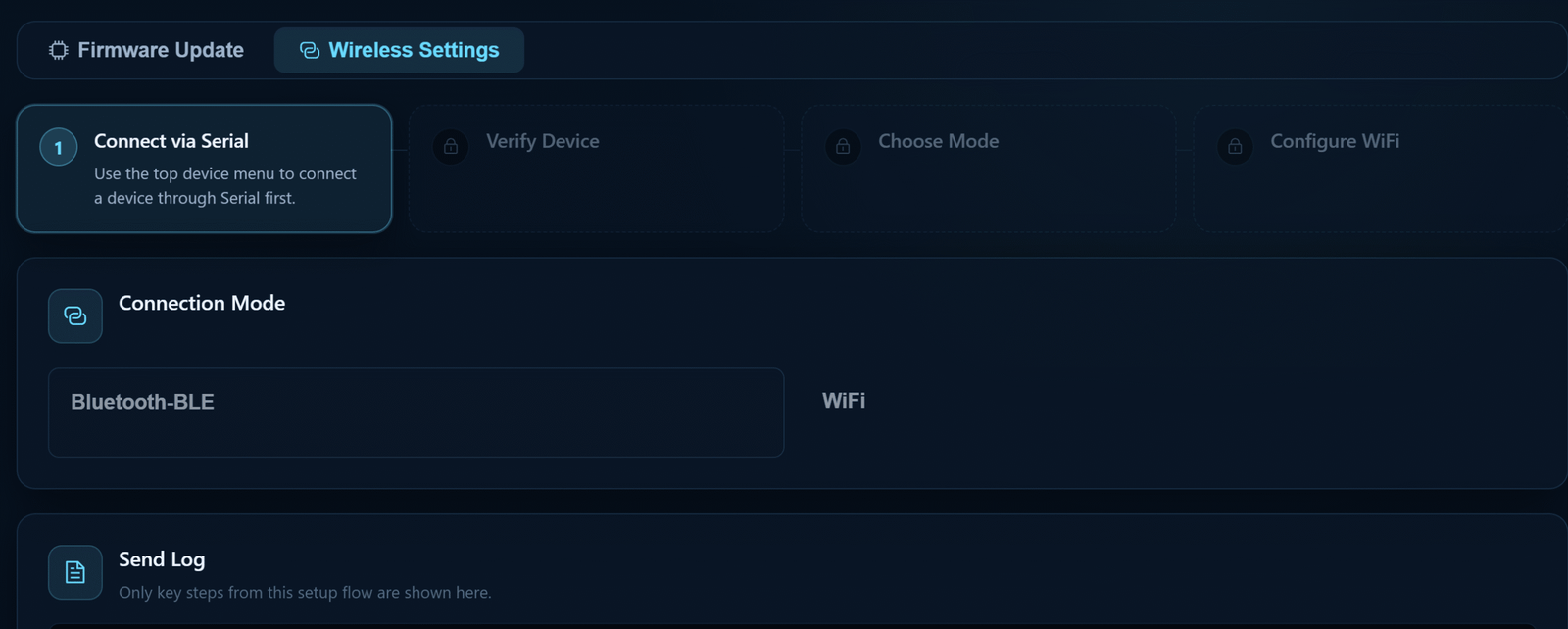
Sélectionnez le mode sans fil que vous souhaitez utiliser :
Wi-Fi
Bluetooth LE
Après avoir changé de mode, suivez les instructions à l’écran si un redémarrage ou une reconnexion est nécessaire.
Mode Wi-Fi
Utilisez le mode Wi-Fi lorsque vous souhaitez connecter MiraBot via votre réseau Wi-Fi local 2.4GHz.Le mode Wi-Fi prend en charge :
UDP
WebSocket
Les workflows compatibles avec MiraPlay AiO / MiraPlay Web
Les logiciels tiers compatibles OSR utilisant la communication Wi-Fi
Mode Bluetooth LE
Utilisez le mode Bluetooth LE lorsque vous souhaitez une connexion sans fil directe et simple, sans utiliser de réseau Wi-Fi.Bluetooth LE mode est utile pour :
Une connexion directe entre l’appareil et l’application
Les environnements de configuration sans Wi-Fi
Les workflows Bluetooth compatibles SLR
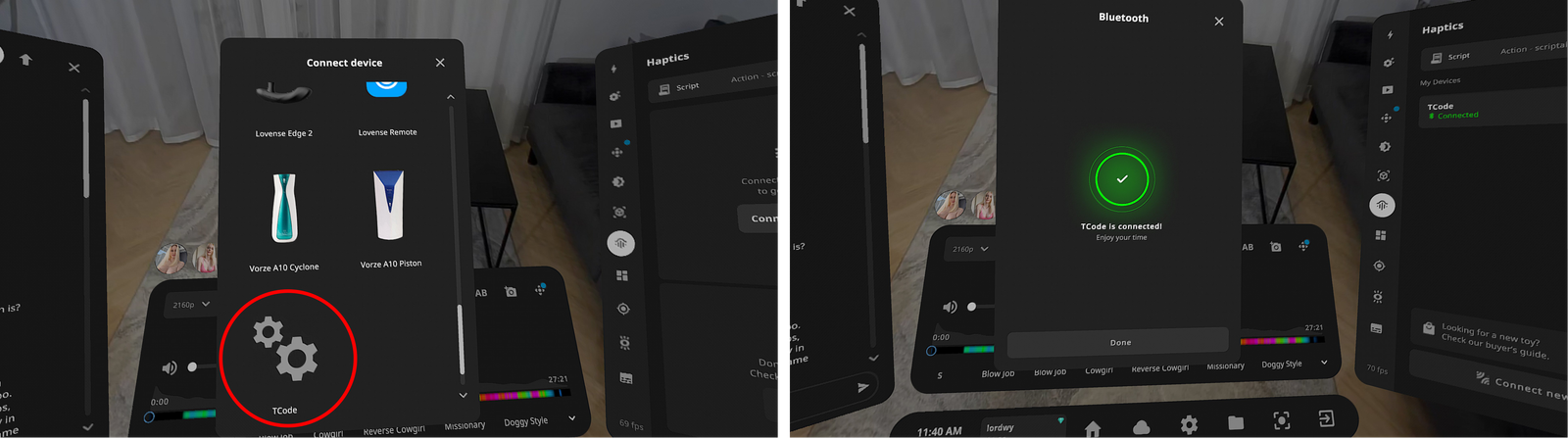
Les scénarios compatibles de lecture mobile ou VR
Mode Bluetooth compatible SLR
Si vous activez SLR-Compatible Mode, le nom Bluetooth de l’appareil deviendra :OSR-ESP32Ce mode est utilisé pour les workflows de connexion Bluetooth compatibles SLR, comme les environnements SexLikeReal / DeoVR pris en charge.Veuillez noter que MiraPlay AiO v1.7.6 ou une version ultérieure est requis pour prendre en charge le nouveau mode compatible SLR.
Remarques importantes
Wi-Fi et Bluetooth LE ne peuvent pas être actifs en même temps.
Un seul mode sans fil peut être utilisé à la fois.
Vous pouvez changer à nouveau de mode plus tard via MiraPlay Web.
Si l’appareil n’apparaît pas en Bluetooth après le changement de mode, veuillez vérifier que le mode Bluetooth LE est sélectionné et que votre application MiraPlay AiO est mise à jour vers la dernière version.