
Nachdem Sie Ihr Gerät installiert und die erste Funktionsprüfung nach dem Einschalten abgeschlossen haben, können Sie die Steuerungsmöglichkeiten und Funktionen des Geräts kennenlernen.
Zunächst stellen wir das OLED-Display, die Bedientaste und die integrierten Funktionen vor. Anschließend zeigen wir Ihnen verschiedene Möglichkeiten, Ihr Gerät zu verbinden und zu steuern.
1. Lernen Sie Ihr Gerät kennen
Über das OLED-Display und die Bedientaste können Sie den Gerätestatus überprüfen, zwischen drahtlosen Verbindungsmodi wechseln und auf integrierte Funktionen wie Motion und X Mode zugreifen.
1.1 Gerätestatusanzeige
Nach dem Start zeigt das OLED-Display wichtige Informationen an, darunter den Verbindungsstatus, die Firmware-Version, die interne Temperatur und die Lüftergeschwindigkeit. Die folgende Abbildung erklärt die einzelnen Anzeigen.
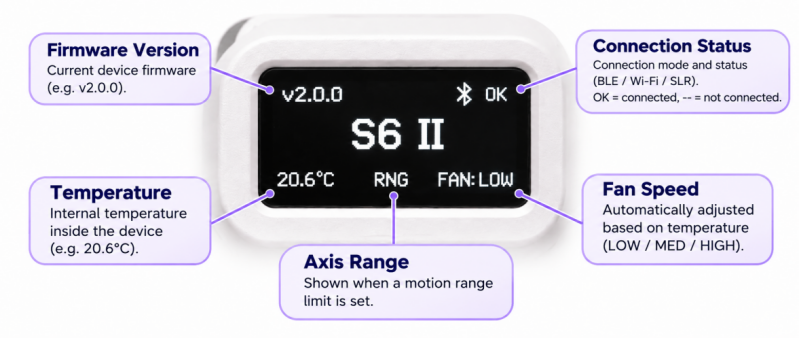
Die Anzeige wird entsprechend dem aktuellen Verbindungs- und Betriebsstatus des Geräts aktualisiert.
1.2 Ein-Tasten-Bedienung
Eine einzelne Taste auf der Rückseite des Geräts dient zur Bedienung des OLED-Menüs und der integrierten Funktionen. Die Aktionen bei einfachem und doppeltem Tastendruck hängen vom aktuellen Gerätestatus ab.
| Gerätestatus | Einfacher Tastendruck | Doppelter Tastendruck |
|---|---|---|
| Standby-Anzeige | Keine Aktion | Hauptmenü öffnen |
| Menü | Zum nächsten Menüpunkt wechseln | Auswahl bestätigen |
| Motion-Wiedergabe | Zur nächsten Motion wechseln | Wiedergabe stoppen und zur Ausgangsposition zurückkehren |
| X Mode | Keine Aktion | X Mode verlassen; bei laufender Bewegung diese stoppen und zur Ausgangsposition zurückkehren |
1.3 Integrierte Funktionen
Das Main Menu bietet Zugriff auf die integrierten Funktionen und Einstellungen. Es werden jeweils drei Menüpunkte angezeigt. Scrollen Sie weiter, um weitere Menüpunkte anzuzeigen.
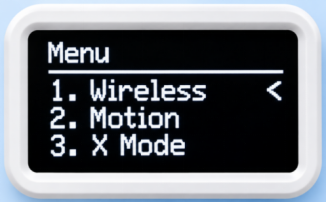
Wireless
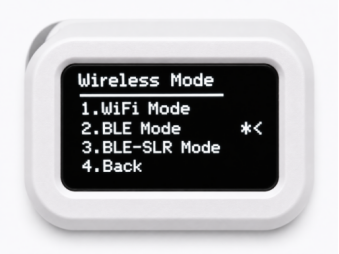
Über das OLED-Menü des Geräts können Sie zwischen drei drahtlosen Verbindungsmodi wechseln:
• Bluetooth LE — Standard-Bluetooth-Verbindung für MiraPlay AiO und andere kompatible Apps.
• Bluetooth LE (SLR) — Direkte Verbindung mit der SLR-Website und unterstützten VR-Apps wie DeoVR.
• Wi-Fi — Verbindung mit einem zuvor eingerichteten Wi-Fi-Netzwerk.
Beim Wechsel zu einem anderen drahtlosen Verbindungsmodus speichert das Gerät Ihre Auswahl und startet automatisch neu, um die Einstellung zu übernehmen.
Hinweis: Richten Sie Wi-Fi über MiraPlay AiO oder MiraPlay Web ein, bevor Sie den Wi-Fi-Modus zum ersten Mal verwenden.
Motion
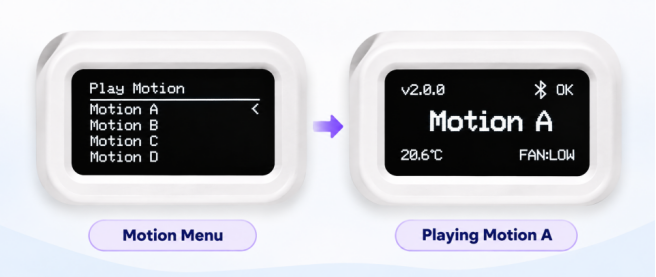
Das Gerät verfügt über fünf integrierte Bewegungsmuster (Motion A–E), die direkt über das OLED-Menü abgespielt werden können, ohne eine App zu verbinden oder ein Funscript zu laden.
X Mode
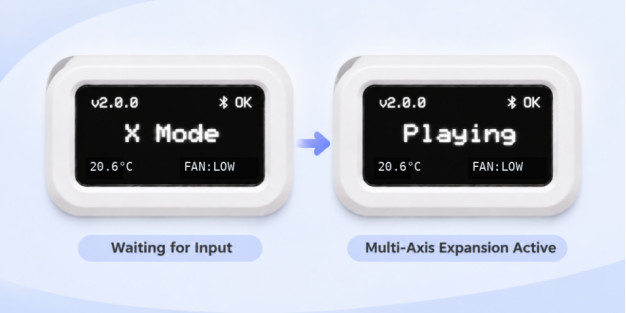
X Mode erweitert eingehende Single-Axis-Stroke-Bewegungen direkt auf dem Gerät zu Multi-Achsen-Bewegungen.
Die ursprüngliche Stroke-Bewegung bleibt erhalten, während mithilfe eines der fünf integrierten Motion-Muster (A–E) Bewegungen auf den anderen Achsen hinzugefügt werden. Bei jedem Start einer neuen Single-Axis-Bewegungssequenz wird eine Motion zufällig ausgewählt.
X Mode kann über das OLED-Menü aktiviert werden und wird nach einem Neustart automatisch deaktiviert.
Info & Axis Range
• Info — Zeigt Geräte- und Verbindungsinformationen an, beispielsweise die Geräte-ID, die Wi-Fi-SSID, die IP-Adresse und weitere Informationen.
• Axis Range — Zeigt den gespeicherten Bewegungsbereich jeder Achse an (Standard: 0 %–100 %). Wenn der Bewegungsbereich mindestens einer Achse eingeschränkt ist, erscheint RNG auf der Hauptstatusanzeige.
2. Verbinden Sie Ihr Gerät
MiraBot S6 II verwendet standardmäßig Bluetooth LE, sodass eine schnelle Verbindung über MiraPlay AiO ohne Netzwerkeinrichtung möglich ist. Wenn Sie Wi-Fi bevorzugen, können Sie es später direkt über die App einrichten.
Wenn Sie MiraPlay AiO noch nicht installiert haben, besuchen Sie die MiraPlay AiO-Seite, um mehr zu erfahren und die App herunterzuladen.
Automatische Wiederverbindung: MiraPlay AiO merkt sich das zuletzt verbundene Gerät und die verwendete Verbindungsmethode. Wenn Sie die App erneut öffnen, stellt sie die Verbindung automatisch über Bluetooth LE oder Wi-Fi wieder her, sofern das Gerät eingeschaltet und die entsprechende Verbindung verfügbar ist.
Kompatibilitätshinweis: Der Wechsel zwischen drahtlosen Verbindungsmodi und die Wi-Fi-Einrichtung in MiraPlay AiO werden auf MiraBot S6 II unterstützt. Frühere MiraBot S6- und MiraBot Lite-Modelle benötigen Firmware v1.3.1 oder neuer.
2.1 Verbindung über Bluetooth LE
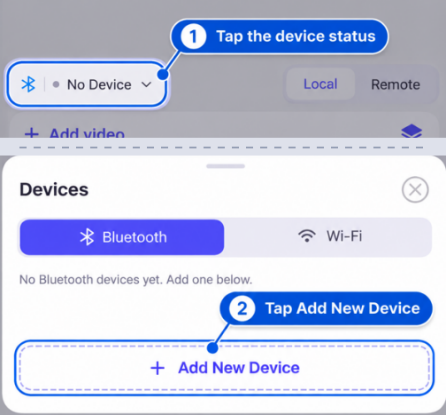
Schritt 1 — Gerät hinzufügen
Tippen Sie für die erste Bluetooth-LE-Verbindung auf die Gerätestatusleiste oben links in MiraPlay AiO und wählen Sie anschließend Add New Device aus der Geräteliste.
Schritt 2 — Bluetooth-Verbindung abschließen
Wählen Sie MiraBot → Bluetooth → Warten Sie, bis die Suche abgeschlossen ist → Suchen Sie Ihr Gerät und tippen Sie auf Add → Tippen Sie nach erfolgreicher Verbindung auf Finish.
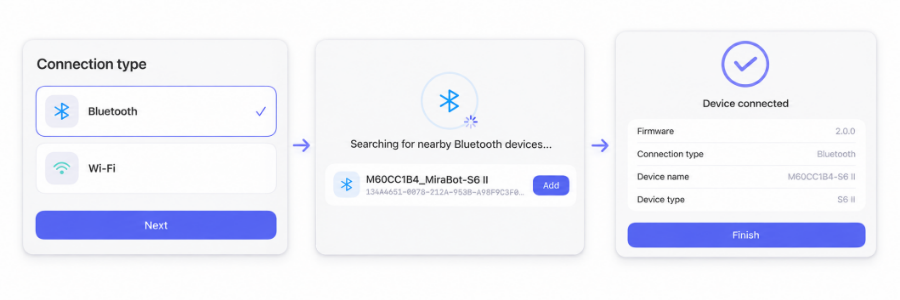
Nach erfolgreicher Verbindung wird der Gerätename oben links in der App angezeigt. Sie können nun die Multi-Achsen-Bewegungen und interaktiven Funktionen Ihres Geräts erkunden.
2.2 Verbindung über Wi-Fi
Wenn Sie Ihr Gerät lieber über Wi-Fi verbinden möchten, können Sie das Netzwerk direkt in MiraPlay AiO einrichten, ohne einen Computer zu benötigen.
Schritt 1 — Wi-Fi-Einrichtung öffnen
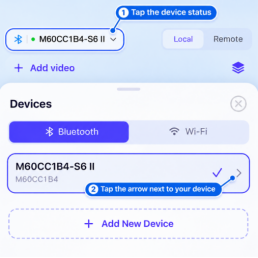
Lassen Sie Ihr Gerät über Bluetooth LE mit MiraPlay AiO verbunden.
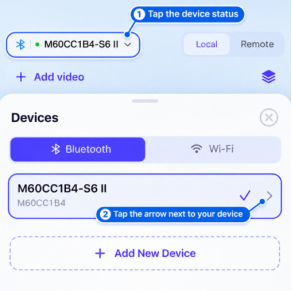
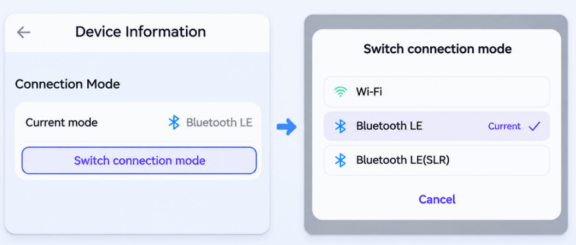
Tippen Sie oben links auf den Namen des verbundenen Geräts, um die Geräteliste zu öffnen. Tippen Sie anschließend auf den Pfeil neben Ihrem Gerät, um Device Information zu öffnen. Tippen Sie unter Connection Mode auf Switch connection mode und wählen Sie anschließend Wi-Fi, um die Netzwerkeinstellungen zu öffnen.
Schritt 2 — Wi-Fi konfigurieren
Ihr Gerät unterstützt ausschließlich 2,4-GHz-Wi-Fi, nicht jedoch 5 GHz. Sie können Wi-Fi auf drei verschiedene Arten einrichten:
- Manuelle Einrichtung: Geben Sie den Namen des Wi-Fi-Netzwerks (SSID) und das Passwort ein.
- Aktuelles Wi-Fi-Netzwerk des Smartphones verwenden: Tippen Sie auf Use phone’s current Wi-Fi, um die SSID automatisch einzutragen. Das Passwort müssen Sie weiterhin eingeben.
- Gespeichertes Wi-Fi-Netzwerk verwenden: Wenn auf Ihrem Gerät bereits Wi-Fi-Einstellungen gespeichert sind, wird der Netzwerkname angezeigt. Tippen Sie auf Use saved Wi-Fi, um diese Einstellungen erneut zu verwenden, ohne sie nochmals eingeben zu müssen.
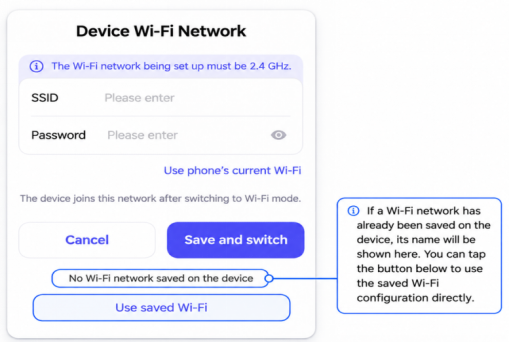
Tippen Sie auf Save and switch, um die Einstellungen zu übernehmen. Das Gerät startet im Wi-Fi-Modus neu und versucht, eine Verbindung zum Netzwerk herzustellen.
Wi-Fi-Verbindung überprüfen: Überprüfen Sie die Verbindung auf dem OLED-Display. Falls die Verbindung fehlschlägt, kontrollieren Sie die SSID und das Passwort und stellen Sie sicher, dass Sie ein 2,4-GHz-Wi-Fi-Netzwerk verwenden. Über das OLED-Menü können Sie wieder zu Bluetooth LE wechseln und Wi-Fi über MiraPlay AiO erneut konfigurieren.
Für andere MiraBot-Modelle: Verwenden Sie bei Geräten ohne OLED-Display MiraPlay Web, um den Verbindungsmodus zu wechseln oder Wi-Fi erneut zu konfigurieren.
Schritt 3 — Gerät über Wi-Fi verbinden
Stellen Sie zunächst sicher, dass Ihr Smartphone und Ihr Gerät mit demselben Wi-Fi-Netzwerk verbunden sind. Überprüfen Sie auf dem OLED-Display des Geräts, ob der Wi-Fi-Verbindungsstatus OK anzeigt.
Tippen Sie für Ihre erste Wi-Fi-Verbindung auf die Gerätestatusleiste oben links in MiraPlay AiO, wechseln Sie zur Registerkarte Wi-Fi und wählen Sie anschließend Add New Device.
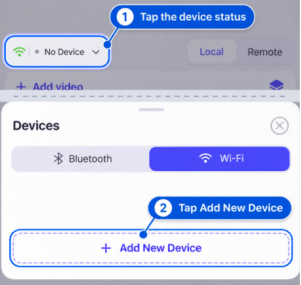
Wählen Sie MiraBot → Wi-Fi. Die App versucht automatisch, eine Verbindung zu einem MiraBot-Gerät herzustellen, das sich bereits im selben Wi-Fi-Netzwerk wie Ihr Smartphone befindet. Wenn mehrere MiraBot-Geräte in diesem Netzwerk verfügbar sind, verbindet sich die App zufällig mit einem davon.
Nach erfolgreicher Verbindung zeigt die App eine entsprechende Bestätigung an. Tippen Sie auf Finish, um den Vorgang abzuschließen.
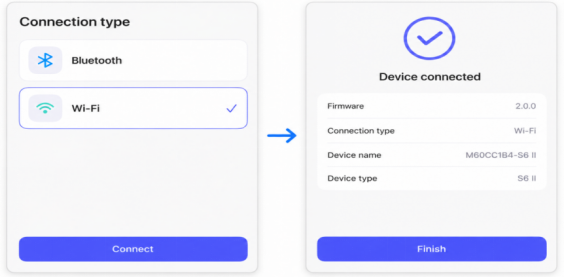
Der Gerätename wird anschließend oben links in MiraPlay AiO angezeigt. Sie können nun die Multi-Achsen-Bewegungen und interaktiven Funktionen Ihres Geräts erkunden.
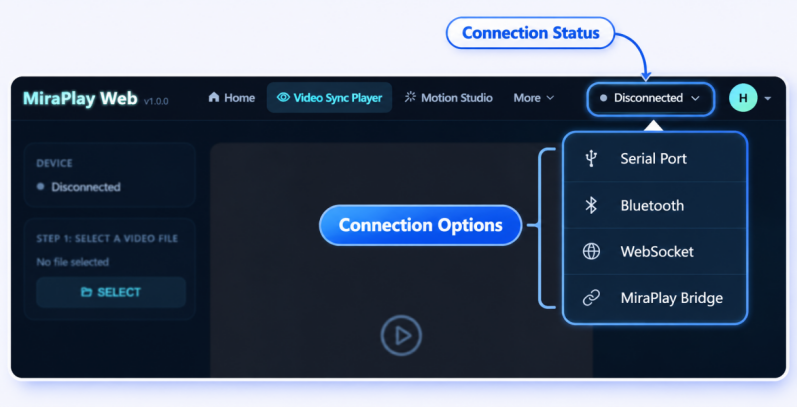
Weitere Verbindungsmöglichkeiten — MiraPlay Web
Sie können Ihr Gerät auch über MiraPlay Web verbinden. Hierfür stehen Serial Port, Bluetooth, WebSocket (Wi-Fi) oder MiraPlay Bridge (über MiraPlay AiO) zur Verfügung.
2.3 Verbindungsmodi wechseln
Sie können zwischen den drahtlosen Verbindungsmodi über MiraPlay AiO, das OLED-Menü des Geräts oder MiraPlay Web wechseln.
Hinweis: Nach dem Wechsel des Verbindungsmodus speichert das Gerät Ihre Auswahl und startet neu, um die Einstellung zu übernehmen.
1) Wechsel über MiraPlay AiO
Wechseln Sie direkt über Ihr Smartphone zwischen Bluetooth LE, Bluetooth LE (SLR) und Wi-Fi, wie unten dargestellt.
2) Wechsel direkt am Gerät
Verwenden Sie das OLED-Menü und die Bedientaste des Geräts, um zwischen den drahtlosen Verbindungsmodi zu wechseln.
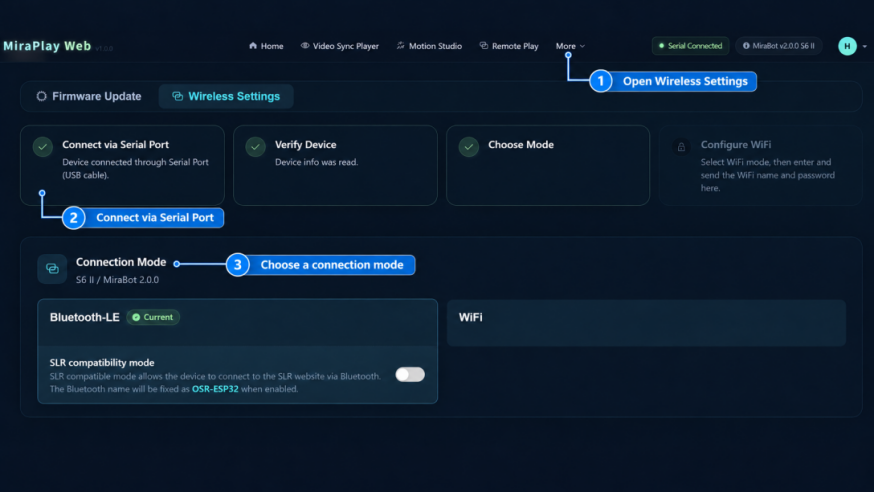
3) Wechsel über MiraPlay Web
Öffnen Sie MiraPlay Web, verbinden Sie Ihr Gerät über USB Serial und navigieren Sie anschließend zu More → Wireless Settings → Connection Mode.
3. Steuerung mit MiraPlay AiO
Sobald Ihr Gerät verbunden ist, können Sie die Bereiche Player, Gesture, Browser, Remote und More in MiraPlay AiO verwenden, um Ihr Gerät zu steuern und auf zusätzliche Funktionen zuzugreifen.
3.1 Player
VR-Headset-Synchronisierung
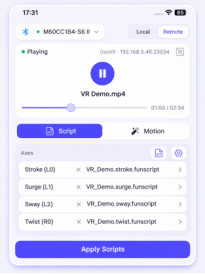
Synchronisieren Sie VR-Videos in DeoVR oder HereSphere mit Single-Axis- oder Multi-Axis-Funscripts. Wählen Sie Skripte aus und steuern Sie die Wiedergabe direkt über Ihr Smartphone, ganz ohne PC.
Video- & Skriptwiedergabe
Spielen Sie lokale Videos, einschließlich VR-Videos, mit synchronisierten Single-Axis- oder Multi-Axis-Funscripts ab. Valve- und Lube-Skripte werden ebenfalls unterstützt. Funscripts können auch ohne Video abgespielt werden.
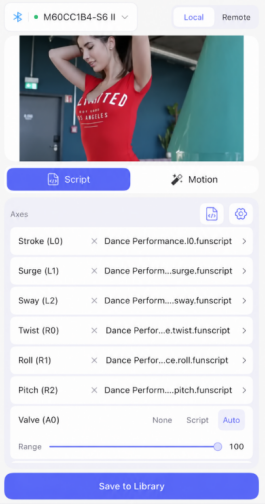
Lokale Bibliothek
Importieren Sie Videos und Funscripts einzeln oder gesammelt. Für die Dateiübertragung wird auch FTP unterstützt. Organisieren Sie Ihre Bibliothek und Wiedergabelisten für eine einfache Wiedergabe.
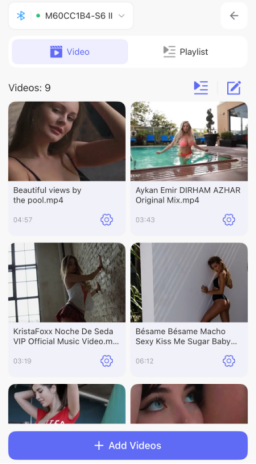
Smart Script Matching
Beim Importieren von Videos oder bei der Auswahl eines Stroke-Funscripts (L0) sucht MiraPlay AiO im selben Ordner nach passenden Skripten. Sie können vorgeschlagene Ersetzungen überprüfen und bestätigen, bevor sie übernommen werden.
Motion-Wiedergabe
Spielen Sie Multi-Achsen-Motions zusammen mit Videos ab, ohne ein passendes Funscript zu benötigen. In Motion Studio gespeicherte Motions stehen in MiraPlay AiO zum Download bereit.
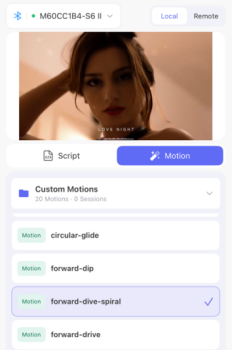
3.2 Gesture
Gesture Sync
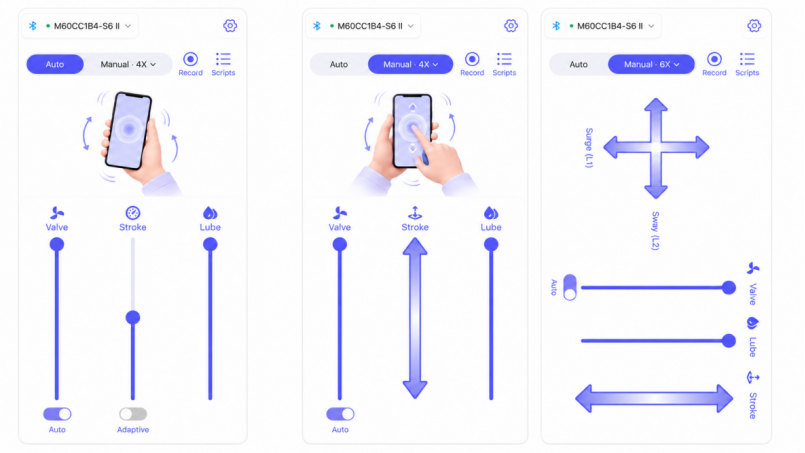
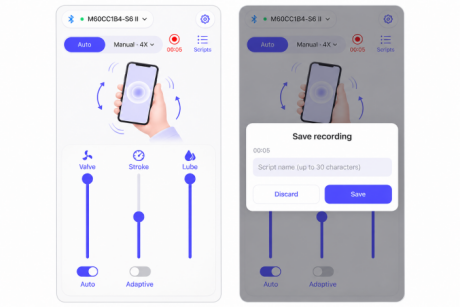
Verwandeln Sie Ihr Smartphone in einen Echtzeit-Multi-Achsen-Bewegungscontroller. In allen drei Modi steuern die Bewegungssensoren Ihres Smartphones die Achsen Roll, Pitch und Twist. Die übrigen Achsen werden wie folgt gesteuert:
- Auto Mode: Stroke läuft automatisch. Wenn Adaptive aktiviert ist, passt sich die Geschwindigkeit an die Bewegungen Ihres Smartphones an. Ist Adaptive deaktiviert, läuft Stroke mit einer festen Geschwindigkeit.
- Manual 4X: Steuern Sie Stroke durch Wischen nach oben und unten auf dem Touchscreen. Insgesamt werden vier Achsen gesteuert.
- Manual 6X: Steuern Sie Stroke, Surge und Sway manuell über die Touchscreen-Bedienelemente. Insgesamt werden sechs Achsen gesteuert.
Alle drei Modi unterstützen außerdem die manuelle Steuerung von Valve und Lube.
Gestenaufzeichnung & Wiedergabe
Zeichnen Sie Ihre Gesture-Bewegungen einschließlich der Valve- und Lube-Steuerung als Multi-Achsen-Funscripts auf. Speichern Sie die Aufzeichnungen in Ihrer Bibliothek, um sie später abzuspielen oder mit Videos zu verwenden.
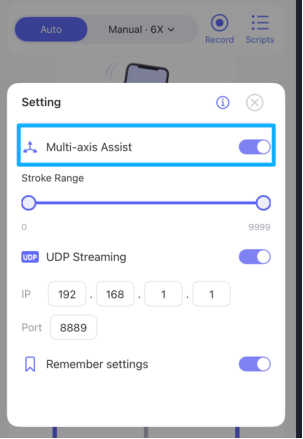
Multi-Axis Assist
Ergänzen Sie ein Single-Axis-Stroke-Funscript in Echtzeit durch Roll-, Pitch- und Twist-Bewegungen Ihres Smartphones. So entsteht ein Multi-Achsen-Erlebnis, während die ursprüngliche Stroke-Bewegung erhalten bleibt.
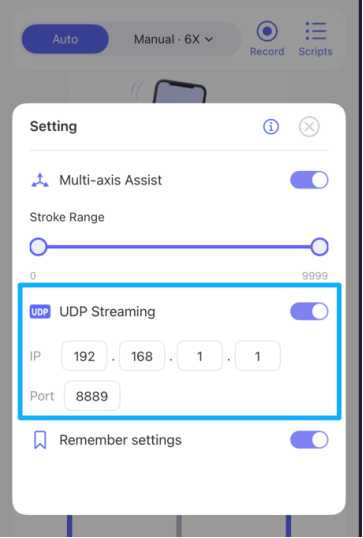
UDP-Streaming
Übertragen Sie Echtzeit-Bewegungsdaten von Ihrem Smartphone per UDP an kompatible Anwendungen, beispielsweise zur Steuerung eines Charakters in Virt-A-Mate.
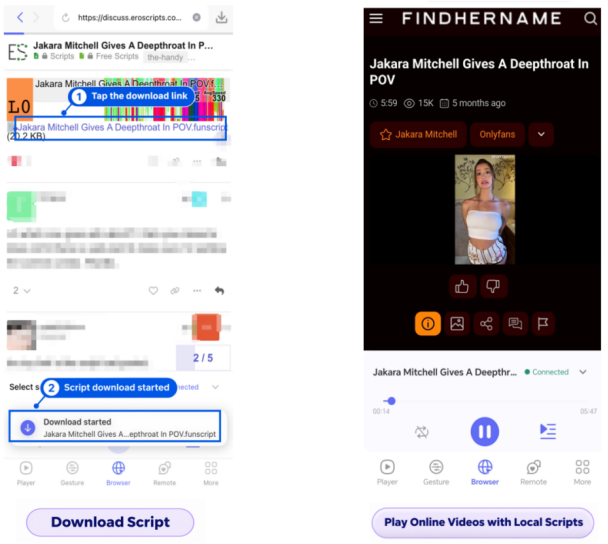
3.3 Browser
Durchsuchen und spielen Sie Online-Videos und Audioinhalte zusammen mit lokalen Single-Axis- oder Multi-Axis-Funscripts ab. Die Gerätebewegungen bleiben mit der Medienwiedergabe synchronisiert, ohne dass Sie die Medien zuvor herunterladen müssen.
Durchsuchen & Herunterladen
Durchsuchen Sie Online-Videos und laden Sie verfügbare Skripte, Videos, Audiodateien und Bilder manuell herunter.
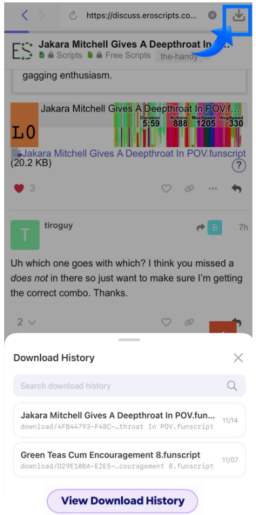
Downloadverlauf
Sehen Sie Ihren Downloadverlauf ein und behalten Sie den Überblick über heruntergeladene Ressourcen.
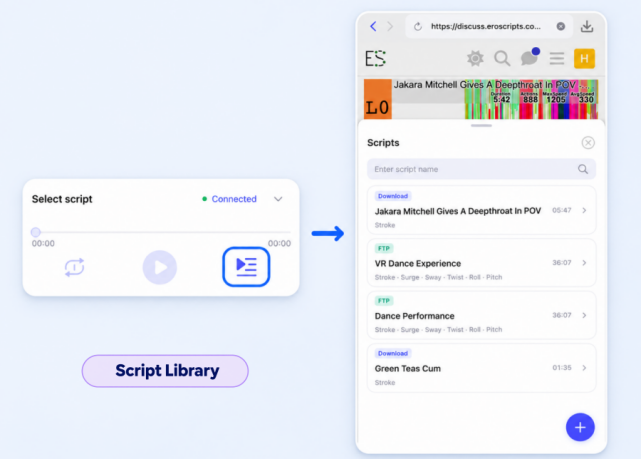
Skriptverwaltung
Verwalten Sie Ihre heruntergeladenen, hochgeladenen und aufgezeichneten Skripte. Bearbeiten oder löschen Sie Skripte nach Bedarf.
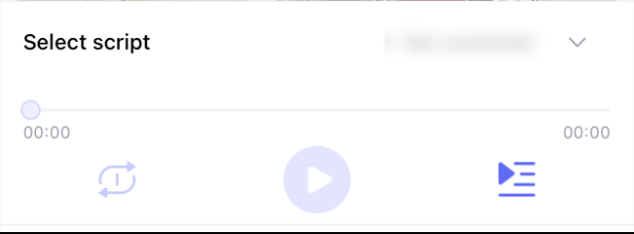
Skript-Player
Spielen Sie ausgewählte Skripte ab, aktivieren Sie die Wiedergabe in einer Schleife oder führen Sie Skripte unabhängig von einem Online-Video aus.
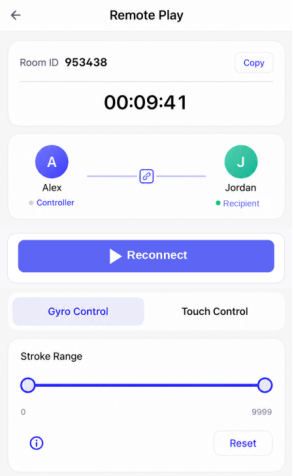
3.4 Remote Play (Beta)
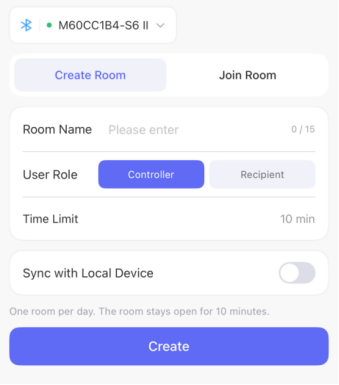
Mit Remote Play können Sie das verbundene Gerät eines anderen Nutzers über das Internet mithilfe der Gesture-Steuerung von MiraPlay AiO bedienen.
- Private Räume — Erstellen und teilen Sie einen temporären Raum für die Ferninteraktion.
- Gestensteuerung — Verwenden Sie die Bewegungssensoren und den Touchscreen Ihres Smartphones, um ein entferntes Gerät zu steuern.
- Multi-Achsen-Steuerung — Senden Sie Multi-Achsen-Bewegungsbefehle in Echtzeit an das entfernte Gerät.
Hinweis: Remote Play befindet sich derzeit in der Beta-Phase und unterliegt täglichen Nutzungslimits. Abhängig von den Netzwerkbedingungen und der Serververfügbarkeit können während Remote-Sitzungen Verzögerungen oder Verbindungsunterbrechungen auftreten.
3.5 More
Der Bereich More bietet zusätzliche Gerätetools und App-Einstellungen.
- Position Calibration & Axis Range — Zugriff auf die Gerätekalibrierung und die Einstellungen der Bewegungsbereiche.
- Device Motion Test — Testen Sie die Gerätebewegungen und überprüfen Sie die grundlegende Funktion des Geräts.
- Device Bridge — Verwenden Sie MiraPlay AiO als Verbindungsbrücke zwischen Ihrem Gerät und MiraPlay Web.
- General Settings — Sehen Sie Ihre Kontoinformationen ein, ändern Sie die App-Sprache, senden Sie Feedback und überprüfen Sie die App-Version.
4. Steuerung mit MiraPlay Web
MiraPlay Web bietet browserbasierte Videowiedergabe, Multi-Achsen-Bewegungssteuerung und die Erstellung von Motions auf Ihrem Computer.
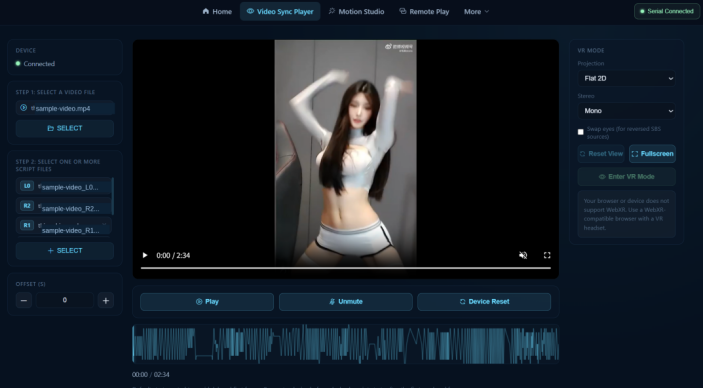
4.1 Video- & VR-Wiedergabe
Spielen Sie lokale Videos mit synchronisierten Single-Axis- oder Multi-Axis-Funscripts ab. Dabei werden auch Bewegungsglättung und Interpolation unterstützt.
MiraPlay Web unterstützt außerdem die immersive VR-Videowiedergabe über den integrierten Browser kompatibler VR-Headsets wie Meta Quest, wobei die Gerätebewegungen durch Funscripts gesteuert werden.
4.2 Motion Studio
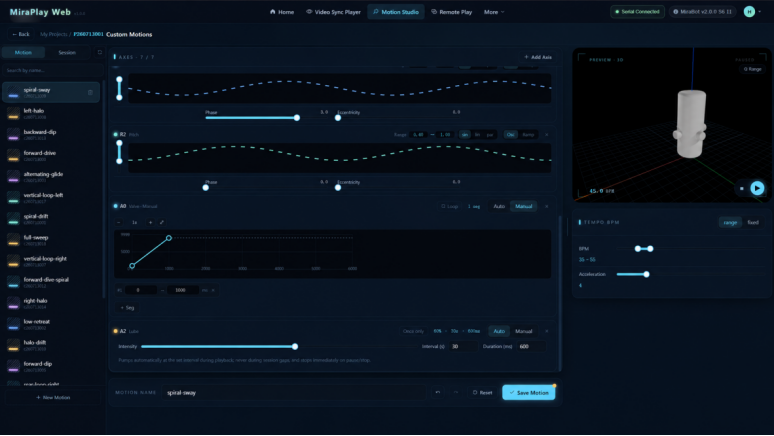
Erstellen Sie schnell individuelle Multi-Achsen-Motions für Videos, Audioinhalte oder die eigenständige Wiedergabe. Passen Sie dazu Parameter wie Geschwindigkeit, Bewegungsbereich und Kurventyp an, ohne jeden einzelnen Bewegungspunkt manuell bearbeiten zu müssen.
Sie können Motions auch zu längeren Sessions kombinieren und Ihre Arbeit anhand von Bewegungskurven und einem 3D-Gerätemodell in der Vorschau überprüfen. Über Motion Hub können Sie Ihre eigenen Kreationen teilen und die Inhalte anderer Nutzer herunterladen.
Weitere Informationen und Anleitungen finden Sie im Motion Studio Benutzerhandbuch.
4.3 Remote Play (Beta)
Erstellen Sie einen Online-Raum oder treten Sie einem bestehenden Raum bei, um über die gestenbasierte Fernsteuerung verbundener Geräte mit anderen Nutzern zu interagieren.
Hinweis: Remote Play befindet sich derzeit in der Beta-Phase. Die Verbindungsqualität und Reaktionsgeschwindigkeit können je nach Netzwerkbedingungen variieren.
5. Drittanbieter-Software
MiraBot S6 II unterstützt auch Drittanbieter-Software wie MultiFunPlayer (MFP), Ayva, EDI und Virt-A-Mate (VaM) sowie andere kompatible OSR-/T-Code-Anwendungen.
Die unterstützten Funktionen und Verbindungsmethoden können je nach Software variieren.
Weitere Informationen und Einrichtungsanleitungen finden Sie unter Zugehörige Software.
Sprachhinweis: Die nicht englische Version dieser Seite wird lediglich zur besseren Lesbarkeit bereitgestellt. Bei Abweichungen oder Unterschieden in der Auslegung zwischen einer Übersetzung und der englischen Version ist die englische Version maßgeblich, soweit zwingendes anwendbares Recht nichts anderes bestimmt.