
Diese Anleitung erklärt, wie du deine MiraBot-Firmware mit MiraPlay Web aktualisierst oder wiederherstellst.
Ab Firmware v1.3.0 unterstützt MiraBot Wi-Fi und Bluetooth LE in einer einzigen Firmware. Du musst keine separaten Firmware-Versionen mehr für Wi-Fi oder Bluetooth installieren.
Vorbereitung
Bitte bereite vor dem Start Folgendes vor:
- PC-Betriebssystem: Windows 10 oder neuer
- Kabel: USB Type-C
- Browser: Google Chrome empfohlen
- Tool: MiraPlay Web
- MiraBot-Gerät: S6 / Lite
Lasse das Gerät während des Firmware-Updates ausgeschaltet. Der ESP32-Controller kann während des Updates über USB mit Strom versorgt werden.
Firmware-Update-Vorgang
Schritt 1: MiraPlay Web öffnen
Öffne MiraPlay Web in deinem Browser und melde dich in deinem Konto an.
Schritt 2: MiraBot per USB verbinden
Verbinde MiraBot über USB Type-C mit deinem Computer.
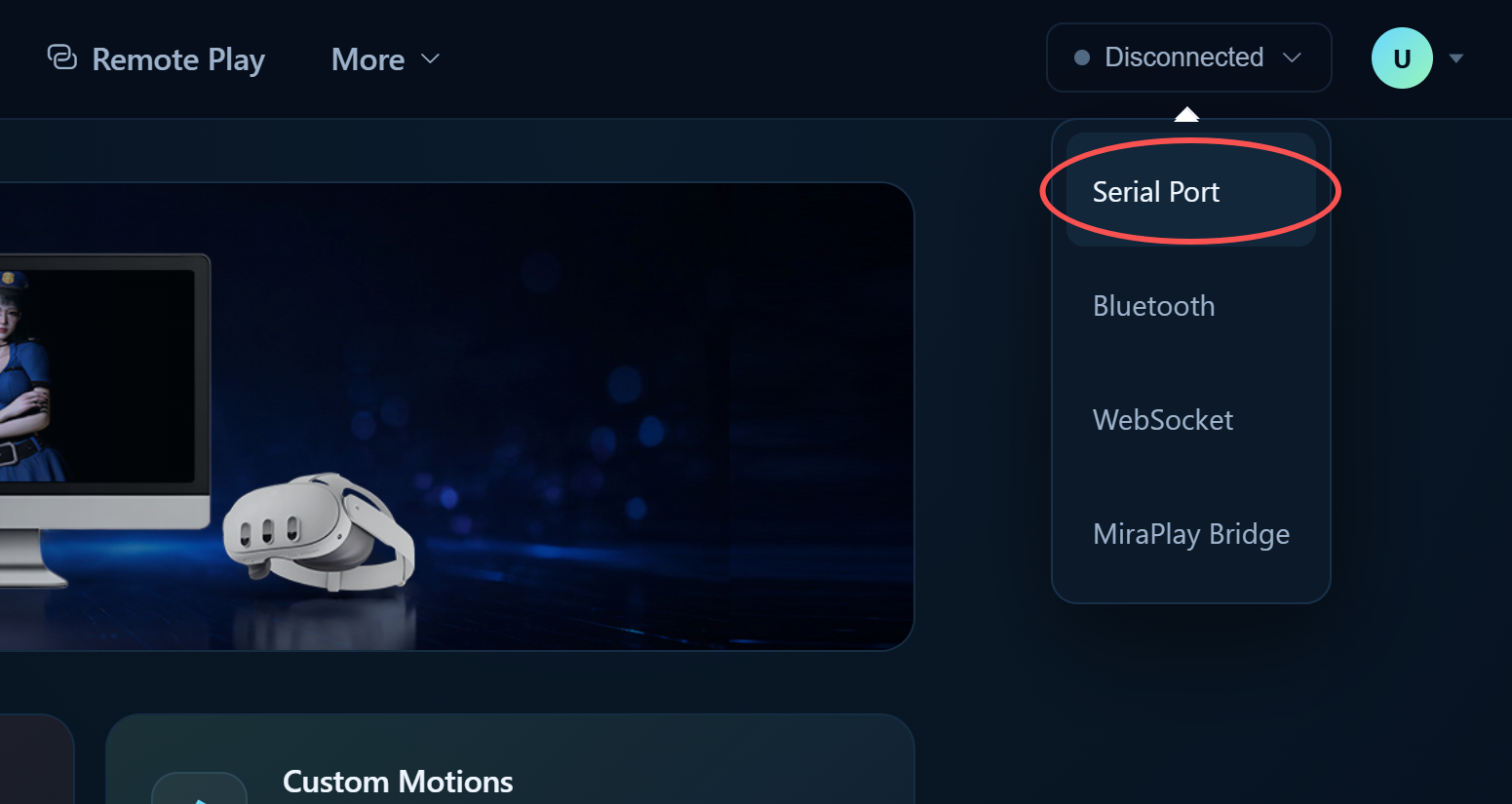
Wenn du dazu aufgefordert wirst, erlaube dem Browser den Zugriff auf den seriellen Port. Wähle den richtigen Port aus und klicke auf Connect.
Schritt 3: Firmware Update öffnen
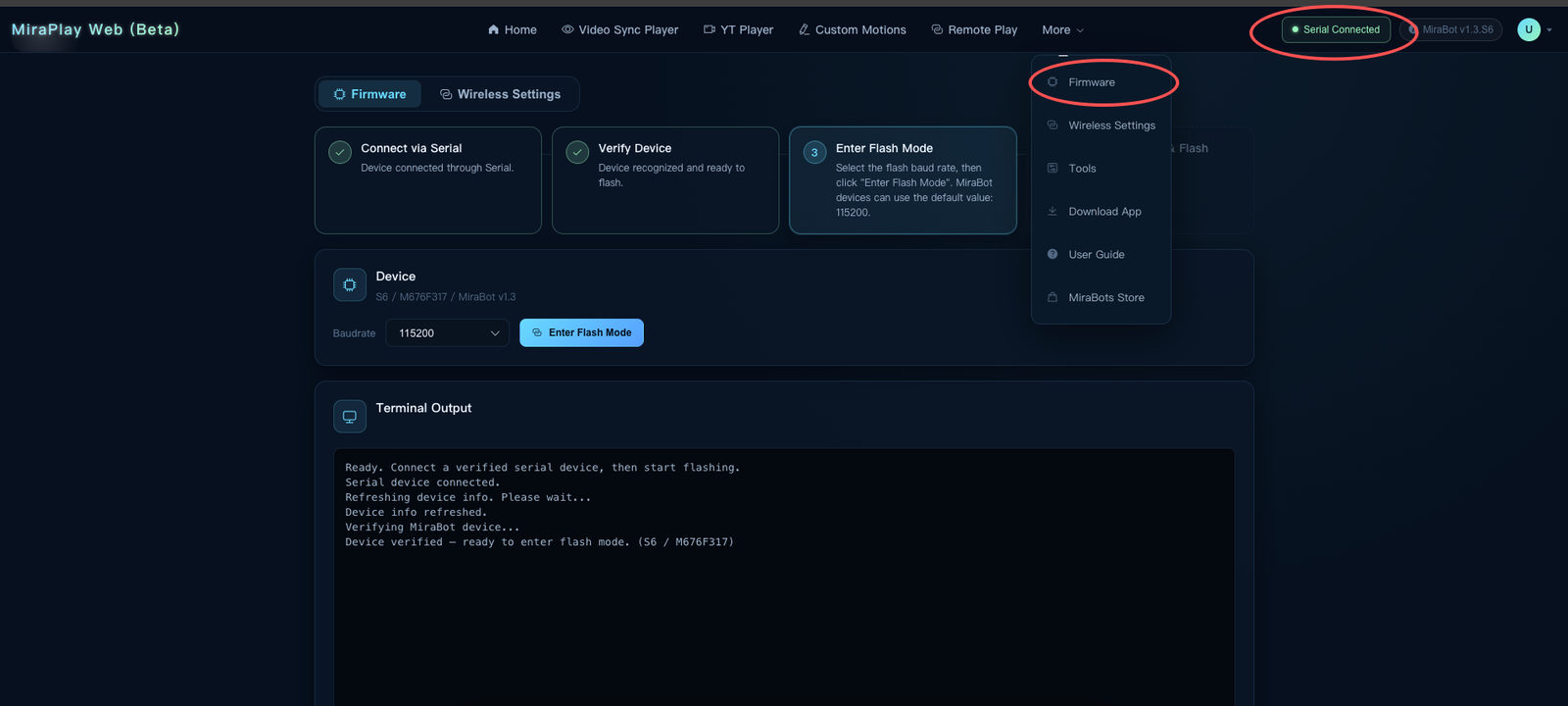
Öffne nach erfolgreicher Verbindung das Menü oben rechts:
More > Firmware Update
Schritt 4: Firmware-Update starten
Folge den Anweisungen auf dem Bildschirm.
Wichtig:
- Trenne das USB-Kabel nicht
- Schließe oder aktualisiere den Browser nicht
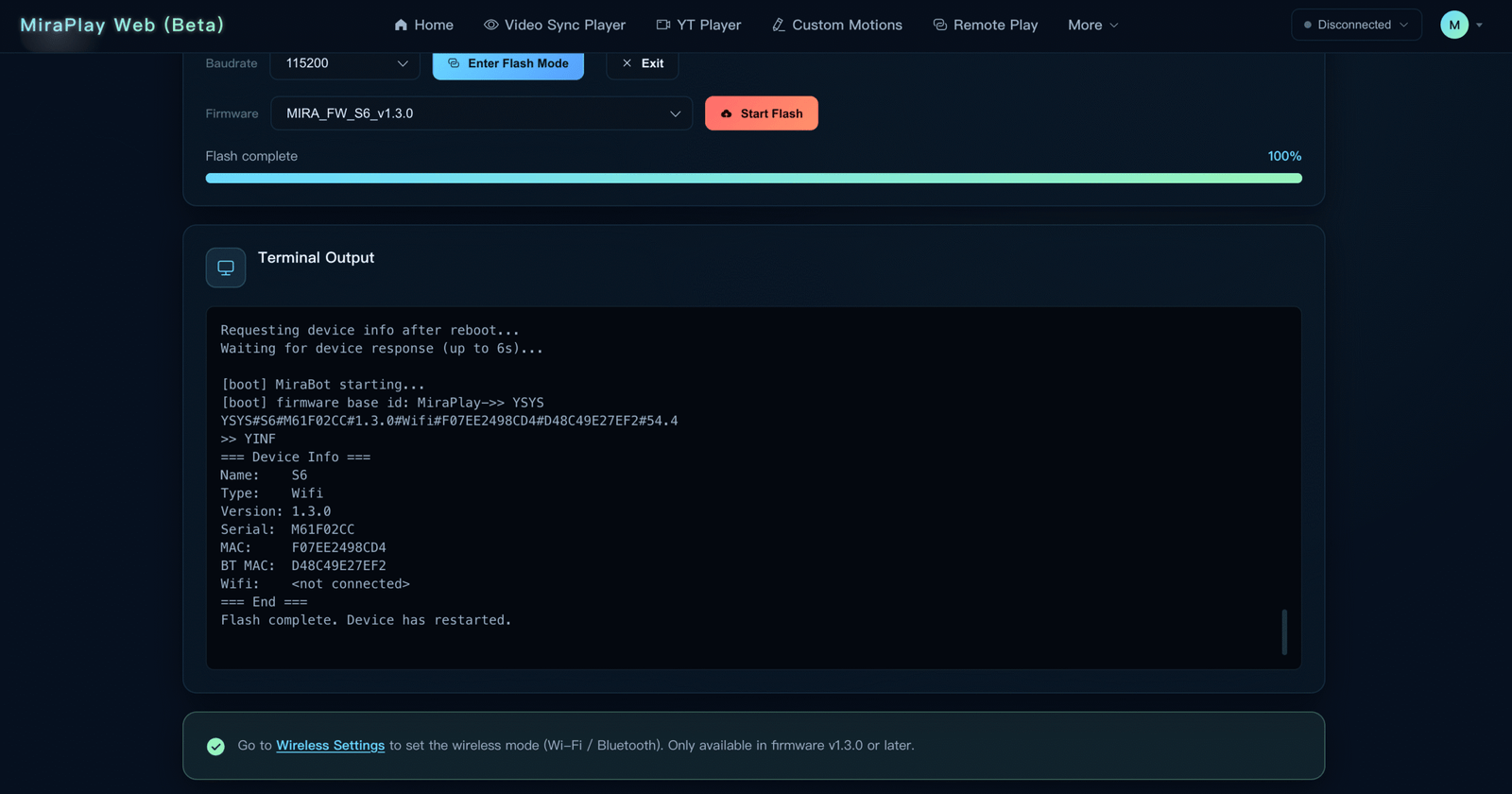
- Warte, bis das Update 100 % erreicht oder „Update Complete“ angezeigt wird
Schritt 5: Wireless Mode einstellen
Sobald das Firmware-Update abgeschlossen ist, kannst du direkt den drahtlosen Verbindungsmodus einrichten.
Nach Abschluss der Einrichtung kannst du den drahtlosen Verbindungsmodus jederzeit erneut in den Wireless Settings ändern.
Schritt 6: Verbindung trennen und Gerät neu starten
Trenne nach dem Update bei Bedarf die USB-Verbindung und starte das Gerät wie angewiesen neu.
Überprüfung der Anfangsposition
Prüfe die Anfangsposition deines Geräts nach dem Einschalten.
MiraBot S6
Stelle sicher, dass der Receiver und alle Arme korrekt ausgerichtet sind.
Wenn der Receiver geneigt ist oder die Arme ungleichmäßig wirken, verwende Arm Initial Setting in MiraPlay AiO, um die Positionen fein einzustellen.
Passe die Werte langsam an und vermeide es, die Arme mit Gewalt zu bewegen.
MiraBot Lite
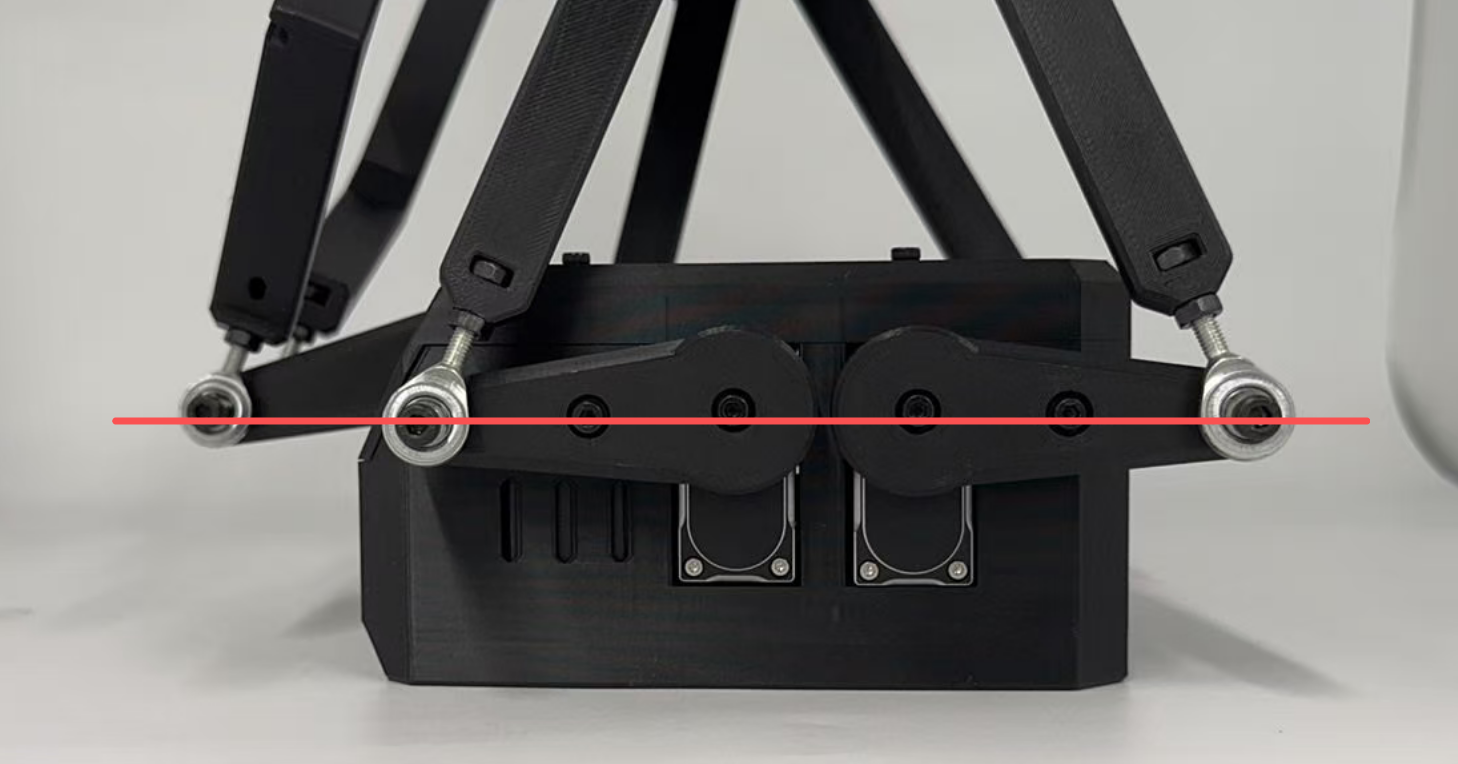
Prüfe bei Lite den Pitch-Bereich:
- Pitch sollte ungefähr im 90°-Winkel senkrecht zum Arm stehen
- Der Pitch-Link sollte parallel zum Arm bleiben
Nutze die untenstehende Abbildung als Referenz.
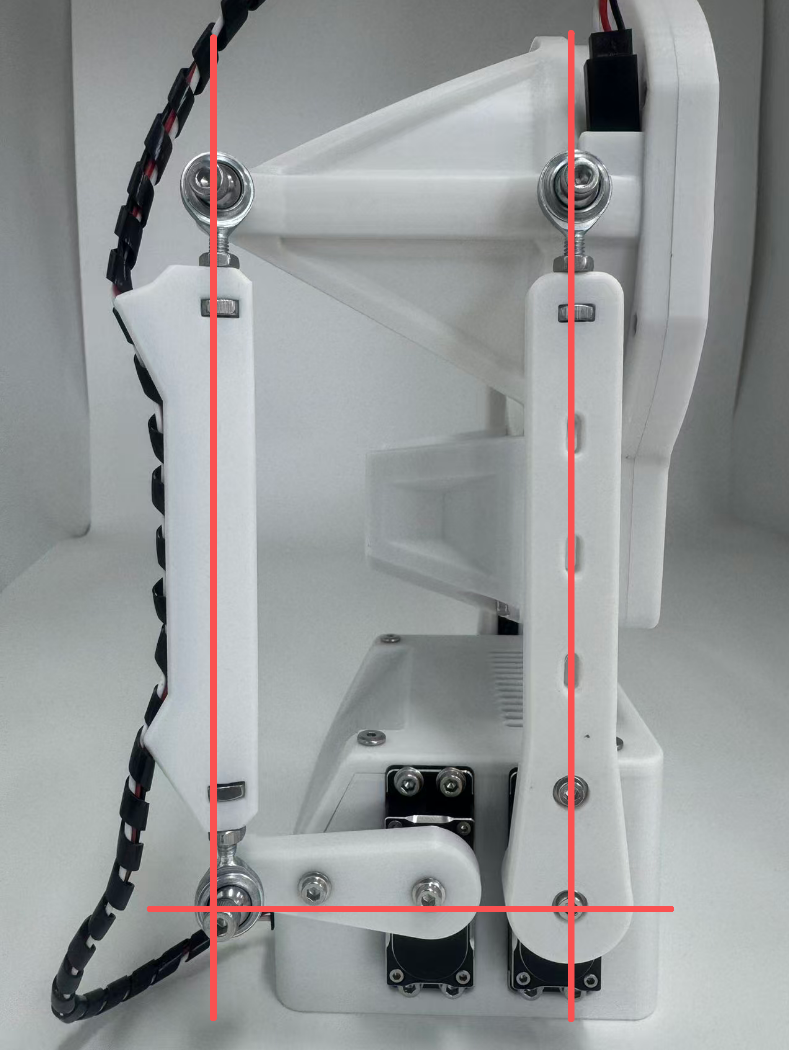
Passe die Position bei Bedarf über Arm Initial Setting an. Bewege die Struktur langsam und vermeide Kraftanwendung.
Wenn die Ausrichtung nicht korrekt ist:
- Öffne Tools → Arm Initial Settings.
- Stelle jede Achse mit + / − fein ein, ausgehend vom Standardwert 1500.
- + = Mikroanpassung im Uhrzeigersinn
- − = Mikroanpassung gegen den Uhrzeigersinn

Häufige Fehlerbehebung
Firmware-Update startet nicht oder schreitet nicht fort
Prüfe Folgendes:
- Der richtige USB- / serielle Port ist ausgewählt
- Versuche einen anderen USB-Port oder ein anderes Kabel
- Schließe andere Apps, die den seriellen Port verwenden
- Starte Chrome neu und versuche es erneut
Probleme mit Wi-Fi- / Bluetooth-Verbindung
- Stelle sicher, dass sich das Gerät im richtigen Wireless Mode befindet
- Das Wi-Fi-Netzwerk ist 2,4 GHz, SSID und Passwort sind korrekt
- MiraPlay AiO ist für den SLR-kompatiblen Modus auf v1.7.6 oder neuer aktualisiert
„Failed to connect with the device“ während des Firmware-Updates
Wenn dieser Fehler erscheint, ist der ESP32 möglicherweise nicht korrekt in den Flashing Mode gewechselt. Eine ausführliche Anleitung zur Fehlerbehebung findest du hier:
Was tun, wenn beim Flashen der Firmware „Failed to connect with the device“ angezeigt wird?
Funktionstest
Nach dem Aktualisieren oder Wiederherstellen der Firmware:
- Öffne MiraPlay AiO
- Verbinde MiraBot über den ausgewählten drahtlosen Verbindungsmodus
- Führe einen Motion Test aus und prüfe, ob sich alle Achsen korrekt bewegen
- S6: bis zu 6-Achsen-Bewegung
- Lite: bis zu 4-Achsen-Bewegung
Beende den Test, wenn sich eine Achse unerwartet verhält, und prüfe Verbindung, Stromversorgung und Firmware.
Kontakt & Support
Wenn ein Problem auftritt, das hier nicht behandelt wird, kontaktiere uns bitte mit folgenden Angaben:
- Bestellnummer
- Aktuelle Firmware-Version
- Screenshot oder Beschreibung des Problems
Nutze die Seite Kontaktieren Sie uns auf der offiziellen MiraBotX-Website, um Support zu erhalten.