
Was ist MiraPlay AiO?
MiraPlay AiO ist unsere All-in-One-Steuerplattform, die speziell für mehrachsige interaktive Roboter wie MiraBot und andere OSR-basierte Geräte entwickelt wurde.
Es ist jedoch weit mehr als ein Controller — es macht Ihr Smartphone zum Gehirn des gesamten Systems, sodass Gerät und Roboter als eine intelligente, integrierte Einheit arbeiten können.
Früher waren für fortgeschrittene interaktive Funktionen wie Mehrachsenbewegung, VR-Videosynchronisation oder Echtzeitsteuerung meist ein leistungsstarker PC oder sogar ein spezielles VR-Headset erforderlich.
MiraPlay AiO macht diese Voraussetzungen überflüssig.
Mit MiraPlay AiO wird Ihr Smartphone zu einem eigenständigen interaktiven Hub mit Funktionen wie:
- 2D- / 3D- / VR-Videosynchronisation
- Gestensteuerung per Gyro
- Remote Play über das Internet
- Mehrachsige Bewegungsoptimierung
- Und vielen weiteren Funktionen, die vollständig für mobile Nutzung entwickelt wurden
Alles läuft direkt auf Ihrem Smartphone — kein Computer, kein VR-Gerät und keine zusätzliche Einrichtung nötig.
So wird hochpräzise Mehrachsensteuerung und immersive Interaktion zu einer mobilen, einfachen und wirklich next-generation Erfahrung.
MiraPlay AiO definiert neu, was mobile interaktive Robotik leisten kann, und bietet Desktop-ähnliche Funktionen in möglichst einfacher Form.

Kompatible Geräte
MiraPlay AiO funktioniert mit den folgenden Geräten:
・MiraBot-Serie (MiraBot Lite / S6 / S2+)
Verbindung über Bluetooth LE oder Wi-Fi (UDP), abhängig von der auf Ihrem Gerät installierten Firmware-Version.
・Standard-OSR-Geräte (Drittanbieter / DIY)
Geräte mit einem standardmäßigen ESP32-Controller können über ihre native Wi-Fi-Implementierung (UDP) verbunden werden.
Alternativ können diese Geräte durch Flashen der MiraBot Firmware nahtlos mit MiraPlay AiO kompatibel gemacht werden.
Download & Installation
- iOS: Suchen Sie im App Store nach „MiraPlay AiO“.
- Android: Suchen Sie bei Google Play nach „MiraPlay AiO“.
Hinweis: Wenn die App in Ihrer Region nicht verfügbar ist, können Sie Ihre Apple-ID-Region (z. B. USA) ändern, um sie unter iOS herunterzuladen, oder sie unter Android direkt über die APK-Datei installieren. (APK hier herunterladen)
Hauptfunktionen
1. Konto registrieren & anmelden
Registrieren Sie sich oder melden Sie sich mit einer E-Mail-Adresse, einem Google-Konto oder einer Apple-ID (iOS) an.
Die gesamte Kommunikation ist verschlüsselt, und die App hat die Prüfstandards von App Store und Google Play bestanden. Ihre Daten und Ihr Gerät sind vollständig geschützt.
2. Geräteverbindung
Nach der Anmeldung sehen Sie den Bildschirm „Device List“. Wenn Sie zum ersten Mal ein Gerät verbinden, tippen Sie auf „Add New Device“.
Die App unterstützt die Verbindung der folgenden zwei Gerätetypen. Bitte folgen Sie dem entsprechenden Einrichtungsassistenten zur Konfiguration.
① MiraBot
Diese Kategorie umfasst MiraBot S6, Lite, S2+ sowie OSR-Geräte, auf denen MiraBot Firmware installiert wurde.
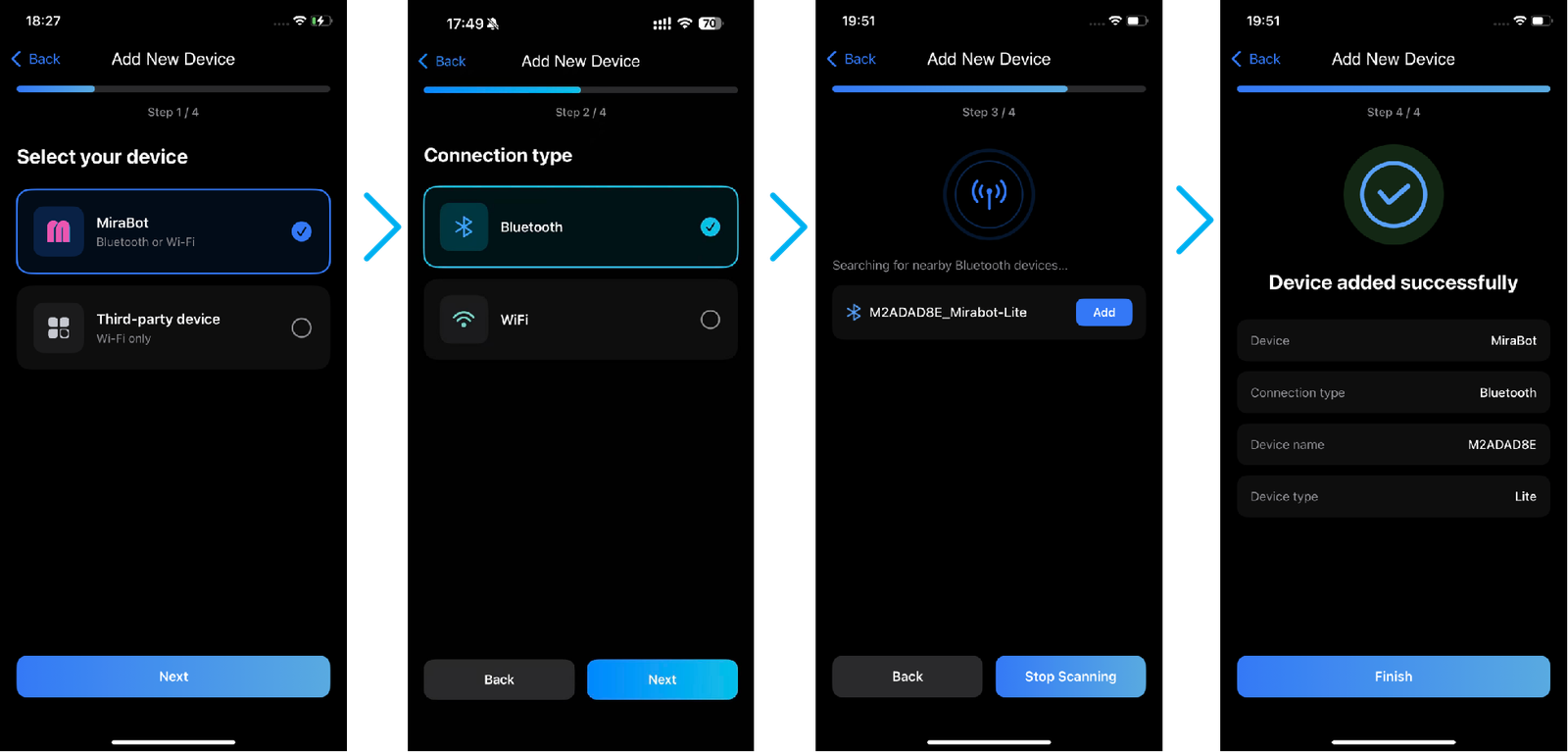
Je nach Firmware-Version (Bluetooth oder Wi-Fi) können Sie entweder Bluetooth-Verbindung oder Wi-Fi-Verbindung wählen und anschließend dem Einrichtungsassistenten auf dem Bildschirm folgen. Der Ablauf ist in den folgenden Bildern dargestellt.
[Bluetooth Version]
[Wi-Fi Version]
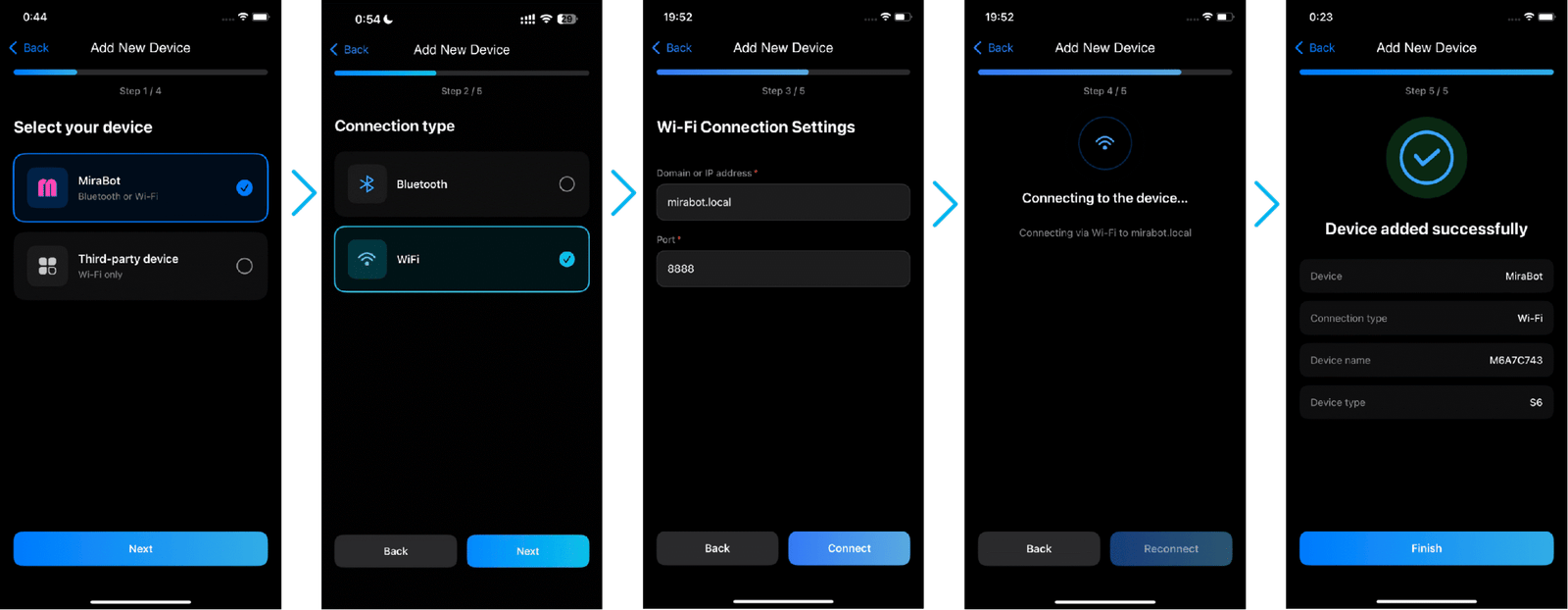
Hinweis:
- Wenn Sie keine besonderen Anforderungen haben, lassen Sie Domain- und Port-Einstellungen auf den Standardwerten.
- Stellen Sie sicher, dass Smartphone und Gerät mit demselben Wi-Fi-Netzwerk verbunden sind.
② Drittanbieter-Gerät
Diese Option ist für OSR-Geräte mit Wi-Fi-Verbindung gedacht. MiraBot Firmware ist nicht erforderlich.
Bitte folgen Sie dem im folgenden Bild gezeigten Verbindungsablauf.
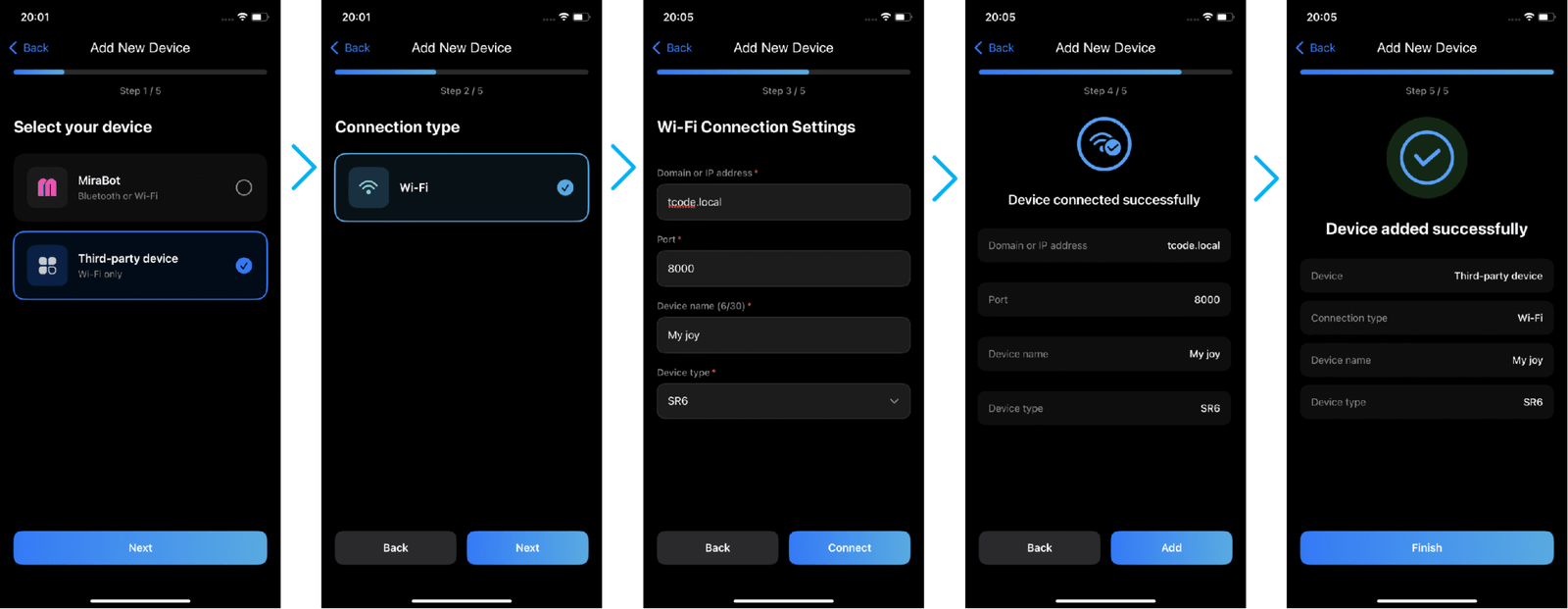
Hinweis: Die Domain (oder IP-Adresse) und der Port müssen von Ihnen selbst bestätigt werden. Der Gerätename kann frei eingegeben werden.
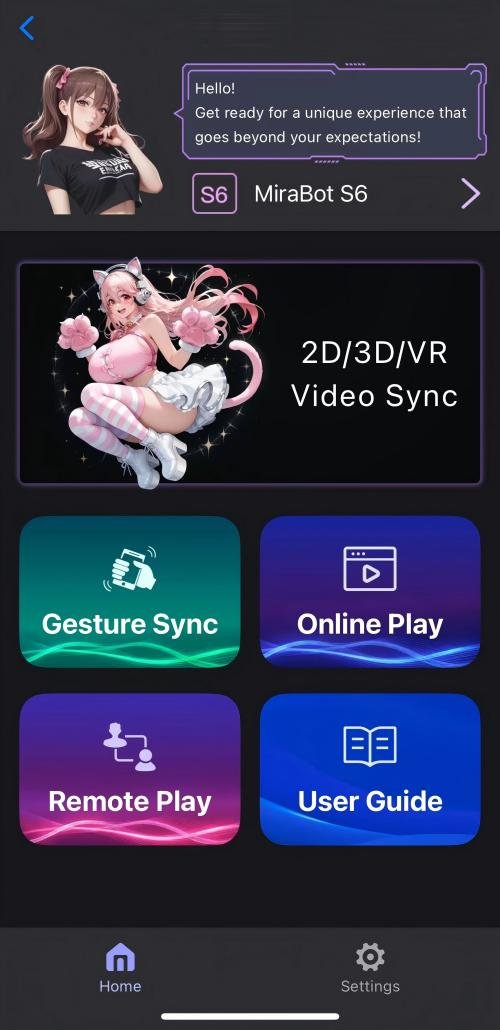
Sobald ein Gerät registriert ist, gelangen Sie durch Antippen des Geräts zum Home-Bildschirm.
3. Home-Bildschirm (Funktionsauswahl)
Über das Home-Menü können Sie auf folgende Funktionen zugreifen:
- Video Sync
- Gesture Sync
- Online Play
- Remote Play
4. Video Sync
Ein integrierter Player, der Videos mit Funscript-Dateien für eine nahtlose interaktive Wiedergabe synchronisiert.
Unterstützt 2D-, 3D- (SBS), VR-Videos und automatische 2D→3D-Konvertierung mit vollständiger mehrachsiger Wiedergabe — bis zu 6 Bewegungsachsen: Stroke / Roll / Pitch / Surge / Sway / Twist.
Bedienungsdemo ↓↓↓
▶ Dateien hinzufügen
Sie können Videos auf zwei Arten zu MiraPlay AiO hinzufügen:
- FTP-Übertragung:
Verbinden Sie sich von einem PC im selben LAN, indem Sie die in der App angezeigte IP-Adresse eingeben.
Laden Sie Ihre Videos und Funscript-Dateien direkt über die FTP-Oberfläche hoch.
Nach dem Upload erscheinen die Dateien automatisch in der App.
- Lokaler Import:
Importieren Sie Videos direkt aus der Galerie oder den Dateiordnern Ihres Smartphones.
Funscript-Dateien können über das ⚙ Settings-Symbol zugewiesen werden.
Der Wiedergabe-Offset kann in 0,01-Sekunden-Schritten feinjustiert werden, um eine perfekte Synchronisation zu erreichen.
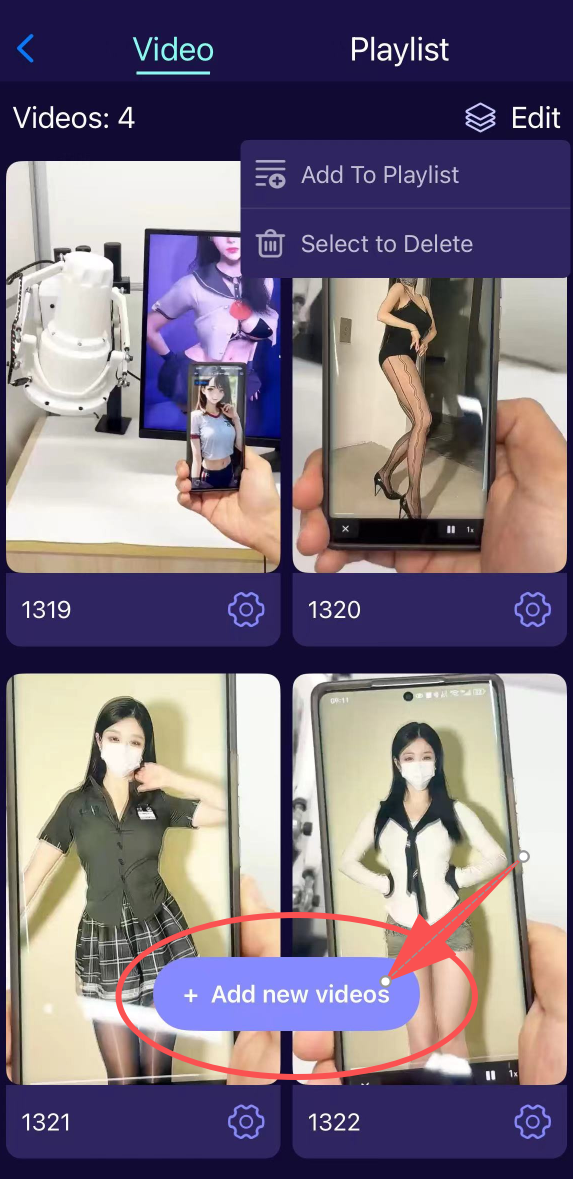
▶ Playlist-Verwaltung
Organisieren Sie Ihre Videos in vollständig anpassbaren Playlist-Ordnern.
Playlists können im Edit-Tab bearbeitet oder gelöscht werden.
Das Löschen einer Playlist löscht nicht die Videos selbst.
5. Gesture Sync
Gesture Sync macht Ihr Smartphone zu einem Echtzeit-Bewegungscontroller, mit dem Sie MiraBot/OSR durch Neigen, Drehen oder Wischen des Smartphones steuern können.
Je nachdem, wie detailliert Sie den Roboter steuern möchten, bietet MiraPlay drei verschiedene Modi.
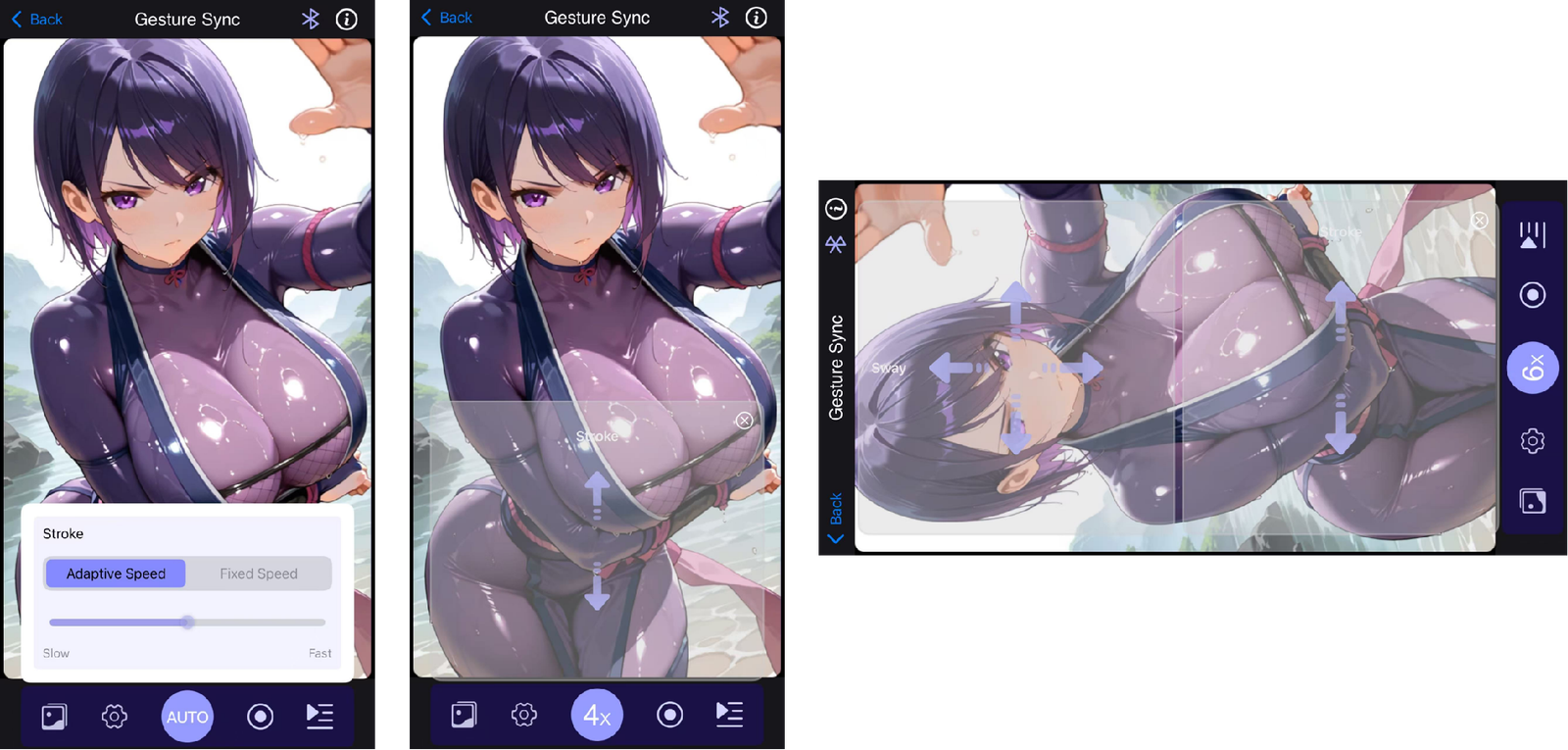
✅ Auto Mode — Einhandsteuerung, mühelos & intuitiv
Auto Mode ist für lockere, einhändige und sehr intuitive Steuerung konzipiert.
• Pitch / Roll → Smartphone nach vorne/hinten oder links/rechts neigen
• Twist → Smartphone drehen
• Stroke bietet zwei Optionen:
- Auto — Die Geschwindigkeit passt sich automatisch an die Schüttelintensität des Smartphones an (Gyro-Geschwindigkeit)
- Fixed Speed — Stellen Sie eine konstante Stroke-Geschwindigkeit über einen Slider ein
Ideal für lockere, mühelose Steuerung — ein einfacher Einhandmodus, der keine intensive Konzentration erfordert.
📌Vorteile:
- Sehr einfach, funktioniert mit einer Hand
- Natürlich und spielerisch
📌Nachteile:
- Stroke kann nicht in Echtzeit „geformt“ werden (nur die Geschwindigkeit kann sich ändern)
✅ 4x Mode — Volle Echtzeitsteuerung inklusive Stroke
Im 4x Mode wird das Smartphone zu einem präzisen Controller, während die intuitive Gyro-Steuerung für Pitch / Roll / Twist erhalten bleibt.
• Pitch / Roll / Twist → Genauso gesteuert wie im Auto Mode (per Gyro)
• Stroke → Steuerung durch Fingerwischen in einer Touchscreen-Zone
Nach oben/unten wischen = Stroke-Bewegung in Echtzeit
So erhalten Sie vollständige manuelle Stroke-Pfade in Echtzeit.
📌Vorteile:
- Echte Echtzeitsteuerung aller 4 Achsen
- Genauer als Auto Mode
📌Nachteile:
- Etwas schwieriger mit einer Hand zu bedienen
✅ 6x Mode — Volle 6-Achsen-Kontrolle (nur MiraBot S6 / SR6)
6x Mode fügt eine zweite Touch-Zone zur Steuerung von Surge und Sway hinzu und ermöglicht volle 6-Achsen-Freiheit.
• Stroke + Pitch + Roll + Twist → Gleiche Steuerung wie im 4x Mode
• Surge / Sway → Steuerung durch Wischen in einem zweiten Touch-Bereich
Dieser Modus erfordert Querformat und Zweihandbedienung — ähnlich wie bei einem Gamecontroller.
Vorteile:
- Leistungsstärkster Modus; volle 6-Achsen-Präzision
- Mit zwei Händen leichter zu steuern (gamepad-ähnlich)
Nachteile:
- Während des „Spielens“ schwieriger zu bedienen
Weitere Gesture Sync Funktionen

🖼️️Gallery
Eine integrierte Galerie mit Hintergrundbildern (regelmäßig aktualisiert).
Sie können benutzerdefinierte Charakter-Hintergründe herunterladen und festlegen. Wenn mehrere Bilder ausgewählt sind, wechseln Sie einfach durch Wischen nach links/rechts zwischen ihnen.
⚙️ Settings
🔸Multi-Axis Assist
Deaktiviert die Stroke-Steuerung und erlaubt nur die Gestensteuerung von Pitch, Roll, Surge, Sway und Twist.
Anwendung:
Wenn Ihr Gerät mit einem PC verbunden ist, können Sie SLR, FapTap oder ein beliebiges einachsiges Funscript abspielen und gleichzeitig Ihr Smartphone verwenden, um zusätzliche Achsen darüberzulegen — für deutlich mehr Bewegungsvielfalt und Immersion.
🔸UDP Connection
Sendet Echtzeit-Bewegungsdaten an eine angegebene IP-Adresse und einen Port.
Play Idea:
Öffnen Sie im selben LAN Virt-a-Mate auf Ihrem PC und starten Sie das BusDriver-Plugin.
Geben Sie in den UDP-Einstellungen die IP-Adresse Ihres PCs (z. B. 192.168.1.60) und die Portnummer ein (der Standardwert ist in der Regel ausreichend).
Weisen Sie anschließend Körperteile in BusDriver zu (Kopf, Becken usw.).
Ihr Smartphone wird sofort zu einem Motion-Capture-Controller, mit dem Sie sowohl den VaM-Charakter als auch Ihr MiraBot/OSR-Gerät per Geste steuern können — perfekt synchronisiert.
🔸Range Setting (Stroke)
Passen Sie den aktiven Bewegungsbereich der Stroke-Achse an.
Stellen Sie die oberen/unteren Grenzen nach Ihren persönlichen Vorlieben ein.
🔄Motion Recording
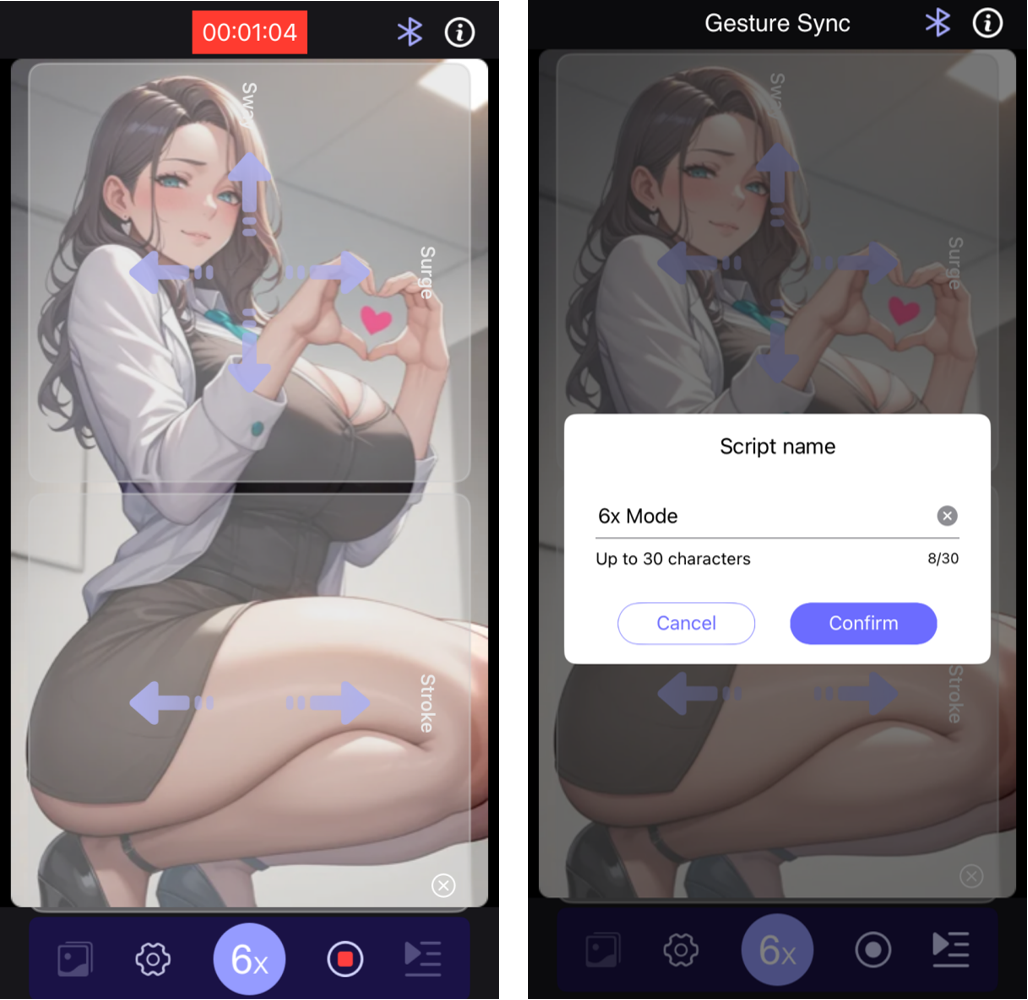
Tippen Sie auf die Schaltfläche rechts in der unteren Symbolleiste, um die Aufnahme zu starten (das Symbol wechselt zu ■).
Oben auf dem Bildschirm erscheint ein Timer, und alle Bewegungsdaten unter Gesture Sync werden in Echtzeit aufgezeichnet.
Um die Aufnahme zu beenden, tippen Sie auf ■, geben Sie einen Bewegungsnamen ein und speichern Sie.
Die aufgezeichnete Bewegung wird automatisch als kompletter Satz von Funscript-Dateien gespeichert.
▶️ Playback
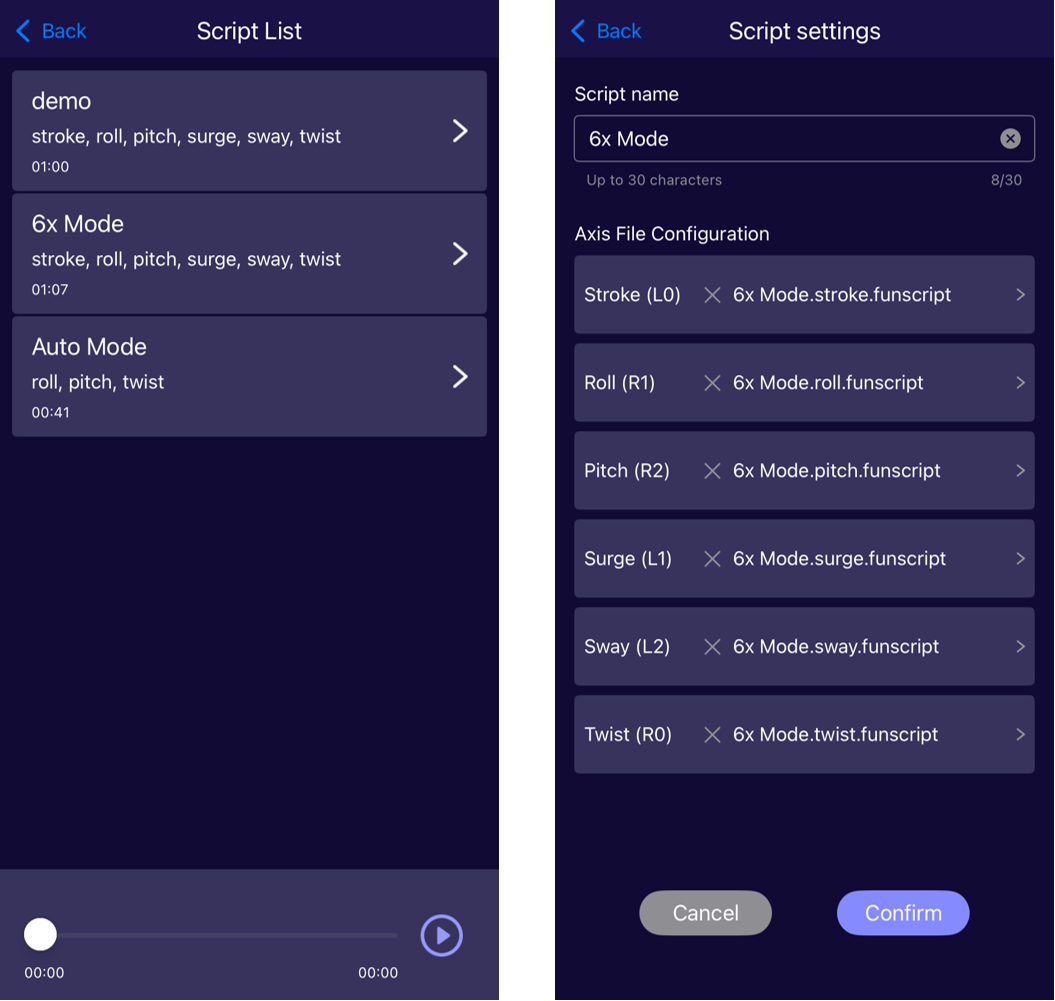
Tippen Sie unten rechts auf das ▶ Wiedergabesymbol, um die Liste der aufgezeichneten Bewegungen anzuzeigen.
Jeder Eintrag zeigt den Bewegungsnamen, die enthaltenen Achsen und die Dauer an.
- Bewegungen, die im Auto Mode und 4× Mode aufgezeichnet wurden, enthalten:
Stroke, Roll, Pitch und Twist - Bewegungen, die im 6× Mode aufgezeichnet wurden, enthalten zusätzlich:
Surge und Sway
Tippen Sie auf einen Bewegungsnamen, um MiraBot anzusteuern und die aufgezeichnete Bewegung wiederzugeben.
Der Wiedergabefortschritt wird unten auf dem Bildschirm angezeigt.
Tippen Sie auf das „>“-Symbol neben einer Bewegung, um die Liste der zugehörigen Funscript-Dateien zu öffnen.
Wenn Sie eine Datei auswählen, wird der genaue Dateipfad auf Ihrem Smartphone angezeigt.
Bei Bedarf können Sie diese Dateien mit einem beliebigen Dateiübertragungstool auf einen PC kopieren.
6. Online Play
Das folgende Bild zeigt die wichtigsten Bedienelemente in Online Play.
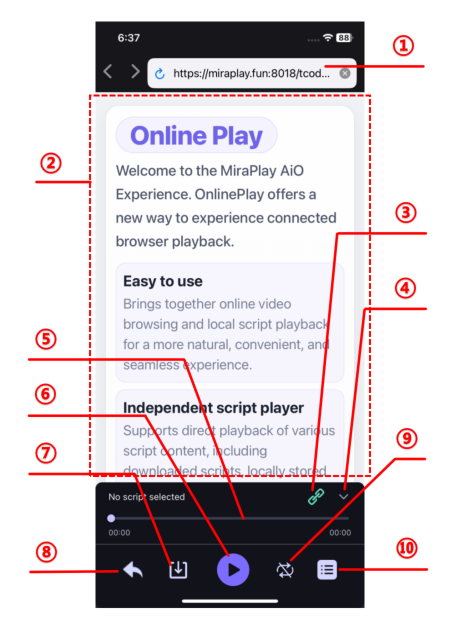
① Address Bar: Geben Sie die gewünschte Website ein und öffnen Sie sie.
② Content Area: Zeigt die aktuell geladene Webseite an.
③ Device Status: Zeigt den aktuellen Verbindungsstatus des Geräts.
④ Show/Hide Player: Tippen Sie, um den Player auszublenden, oder wischen Sie auf dem Panel nach unten. Mit der schwebenden Schaltfläche unten links können Sie ihn wieder anzeigen.
⑤ Playback Progress: Zeigt den aktuellen Wiedergabefortschritt des ausgewählten Scripts.
⑥ Playback Control: Aktuelles Script abspielen oder pausieren.
⑦ Download History: Heruntergeladene Dateien anzeigen, suchen oder löschen.
⑧ Exit: Online Play verlassen und zur App zurückkehren.
⑨ Loop Playback: Loop-Wiedergabe für das aktuelle Script ein- oder ausschalten.
⑩ Script List: Script-Liste ein- oder ausblenden.
Die Script List zeigt alle Scripts, die derzeit in Online Play verfügbar sind, einschließlich Scripts, die über Online Play heruntergeladen, über lokales Wi-Fi hochgeladen oder mit Gesture Sync aufgenommen wurden.
Sie hilft Ihnen, das gewünschte Script schnell zu finden, zu verwalten und auszuwählen. Verschiedene Symbole zeigen die Herkunft der Scripts an.
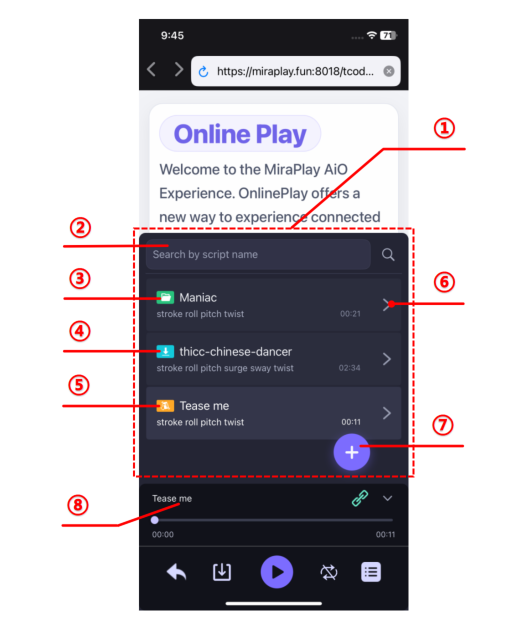
① Script List: Zeigt alle verfügbaren Scripts, einschließlich heruntergeladener, hochgeladener und aufgezeichneter Scripts.
② Search Scripts: Geben Sie einen Script-Namen ein, um ihn schnell zu finden.
③ Local Upload: Scripts, die über lokales Wi-Fi hochgeladen wurden. Automatisch nach Dateiname gruppiert und sofort nutzbar.
④ Download: Scripts, die über Online Play heruntergeladen wurden. Automatisch nach Dateiname gruppiert und sofort nutzbar.
⑤ Motion Recorded: Scripts, die mit Gesture Sync aufgenommen wurden. Sie erscheinen hier automatisch und können direkt verwendet werden.
⑥ Edit Script: Script umbenennen, Dateien für jede Achse festlegen und Offset-Einstellungen anpassen.
⑦ Add Script: Öffnen Sie die in der App angezeigte Adresse in einem PC-Browser, um Scripts über lokales Wi-Fi hochzuladen.
⑧ Current Script: Zeigt den Namen des aktuell ausgewählten Scripts.
📶Remote Play
P2P-Fernsteuerung über das Internet.
– Gerät A kann das mit Gerät B verknüpfte OSR bedienen
– Beide Seiten können gleichzeitig das OSR der jeweils anderen Seite steuern
※ Die UI dieser Funktion wird derzeit umfassend verbessert; Updates werden in den Release Notes angekündigt.
Eine neue Art von OSR-Erlebnis
MiraPlay AiO geht über traditionelle PC-abhängige OSR-Setups hinaus und ermöglicht ein vollständig mobiles, next-generation OSR-Erlebnis.
Mit nur Ihrem Smartphone wird Ihr mehrachsiges Gerät smarter, freier und zugänglicher — jederzeit und überall.
Das ist die Zukunft, die wir uns mit MiraBot und MiraPlay AiO vorstellen.