
Ce guide explique comment mettre à jour ou restaurer le firmware de votre MiraBot avec MiraPlay Web.
À partir du firmware v1.3.0, MiraBot prend en charge le Wi-Fi et le Bluetooth LE dans un seul firmware. Vous n’avez plus besoin d’installer des versions séparées pour le Wi-Fi ou le Bluetooth.
Préparation
Avant de commencer, veuillez préparer les éléments suivants :
- Système PC : Windows 10 ou version ultérieure
- Câble : USB Type-C
- Navigateur : Google Chrome recommandé
- Outil : MiraPlay Web
- Appareil MiraBot : S6 / Lite
Gardez l’appareil éteint pendant la mise à jour du firmware. Le contrôleur ESP32 peut être alimenté par USB pendant la mise à jour.
Procédure de mise à jour du firmware
Étape 1 : ouvrir MiraPlay Web
Ouvrez MiraPlay Web dans votre navigateur et connectez-vous à votre compte.
Étape 2 : connecter MiraBot par USB
Connectez MiraBot à votre ordinateur avec un câble USB Type-C.
Si le navigateur vous le demande, autorisez l’accès au port série. Sélectionnez le bon port et cliquez sur Connect.
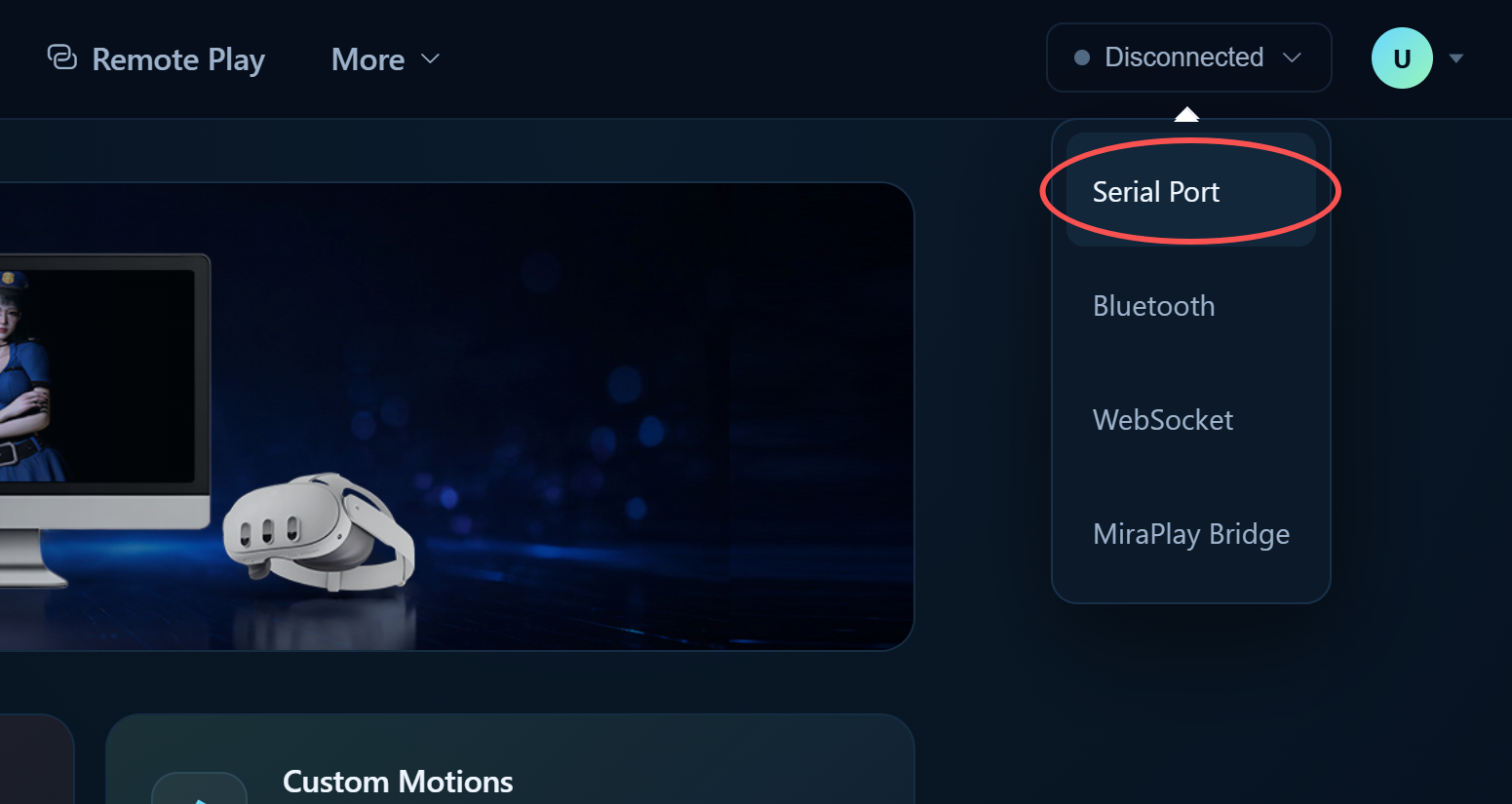
Étape 3 : ouvrir Firmware Update
Une fois la connexion établie, ouvrez le menu en haut à droite :
More > Firmware Update
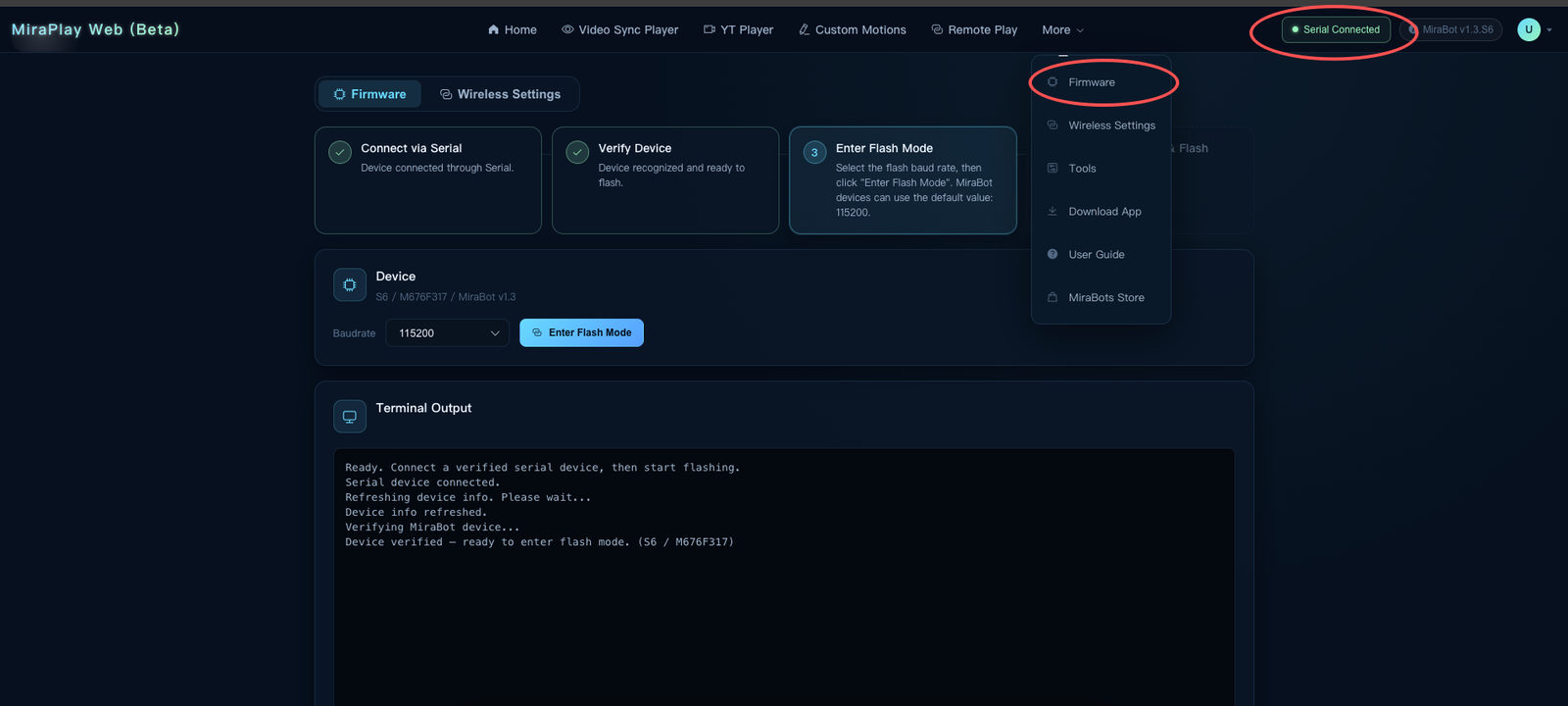
Étape 4 : lancer la mise à jour du firmware
Suivez les instructions affichées à l’écran.
Important :
- Ne débranchez pas le câble USB
- Ne fermez pas et ne rafraîchissez pas le navigateur
- Attendez que la mise à jour atteigne 100 % ou affiche « Update Complete »
Étape 5 : définir le Wireless Mode
Une fois la mise à jour du firmware terminée, vous pouvez configurer directement le mode de connexion sans fil.
Après la configuration, vous pouvez modifier à tout moment le mode de connexion sans fil dans Wireless Settings.
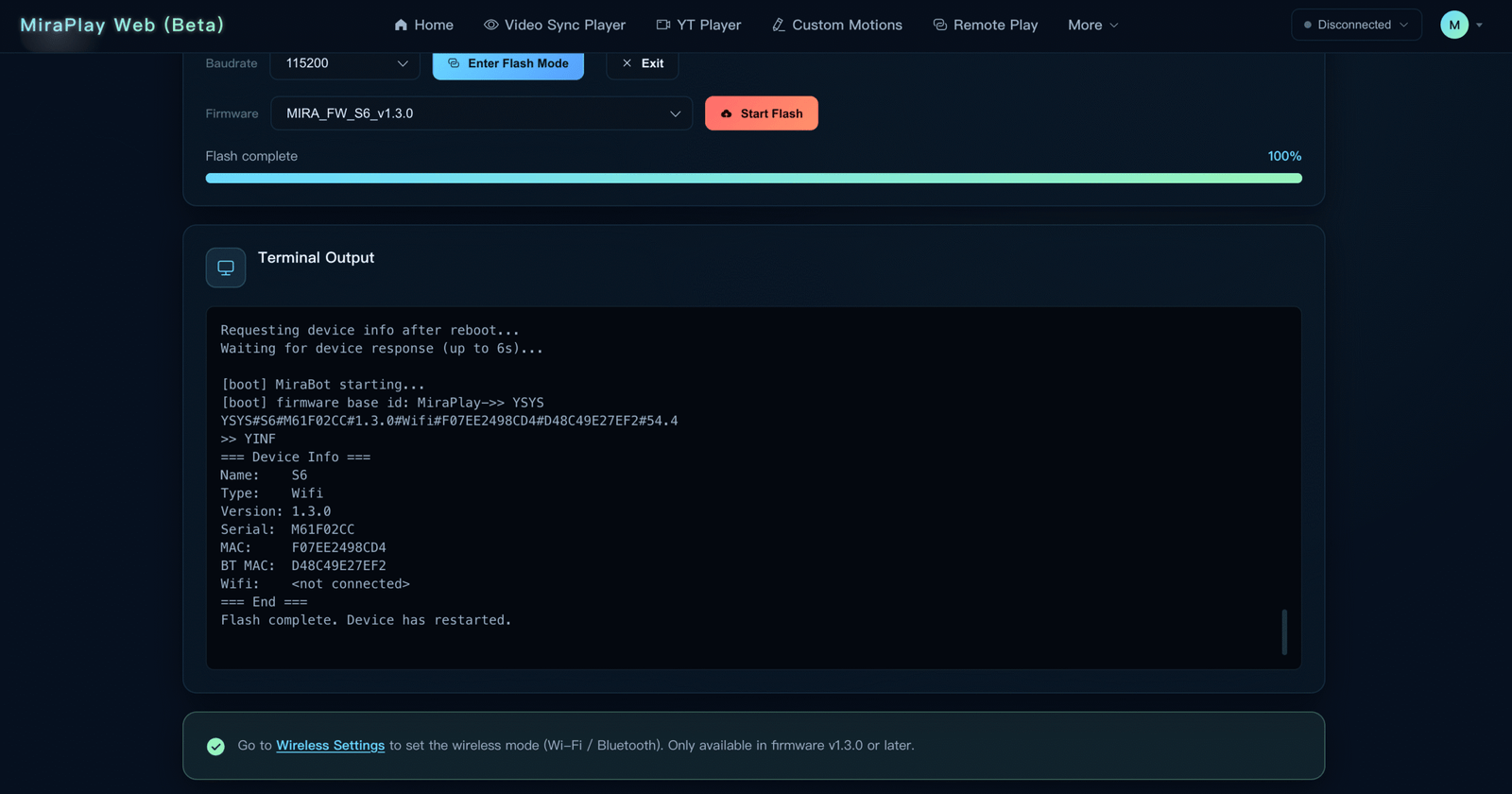
Étape 6 : déconnecter et redémarrer
Après la mise à jour, déconnectez l’USB si nécessaire et redémarrez l’appareil comme indiqué.
Vérification de la position initiale
Vérifiez la position initiale de votre appareil après la mise sous tension.
MiraBot S6
Assurez-vous que le receiver et tous les bras sont correctement alignés.
Si le receiver est incliné ou si les bras semblent désalignés, utilisez Arm Initial Setting dans MiraPlay AiO pour ajuster les positions.
Ajustez lentement les valeurs et évitez de forcer les bras.
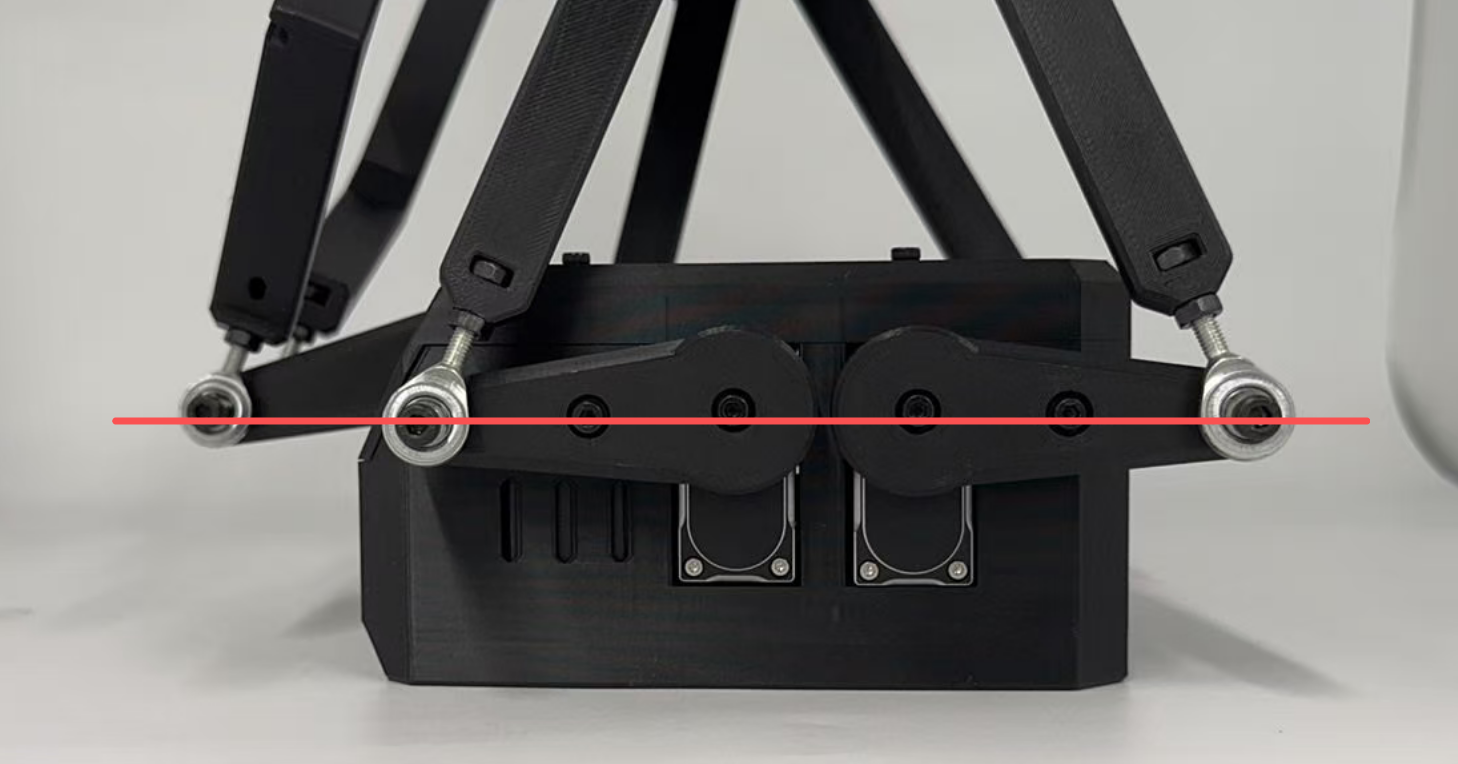
MiraBot Lite
Pour Lite, vérifiez la section Pitch :
- Pitch doit être environ perpendiculaire au bras, à 90°
- Le lien Pitch doit rester parallèle au bras
Référez-vous au schéma ci-dessous.
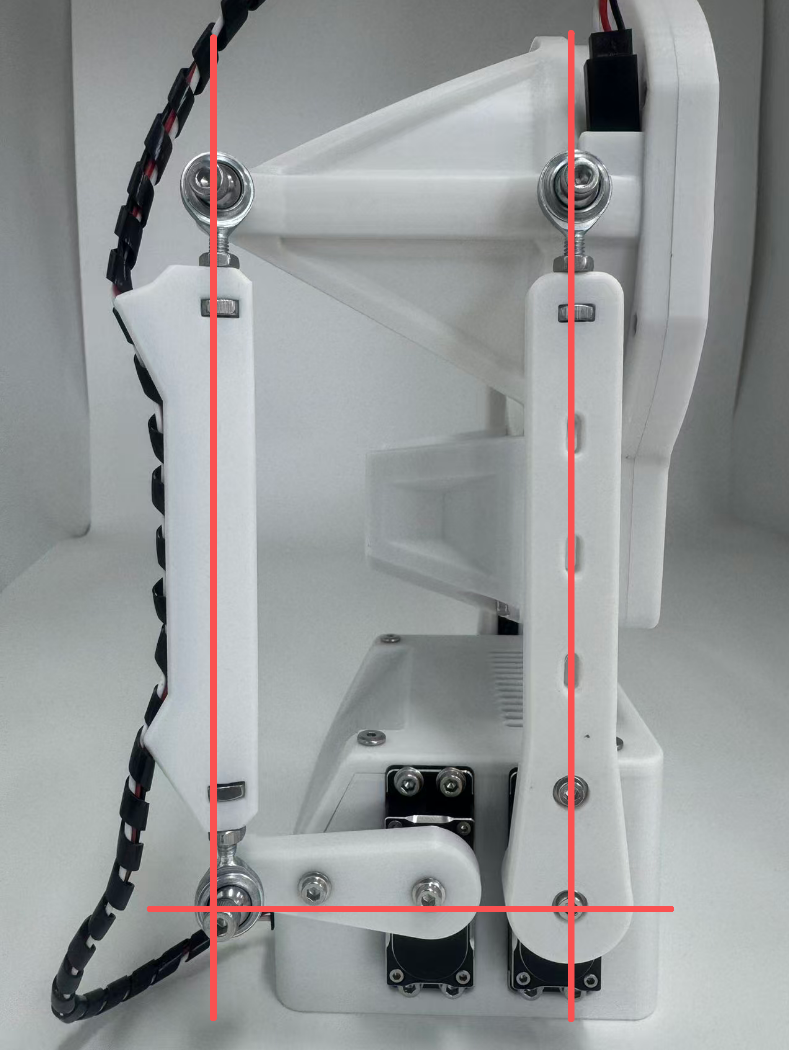
Si nécessaire, ajustez la position avec Arm Initial Setting. Déplacez la structure lentement et évitez toute force excessive.
Si l’alignement est incorrect :
- Ouvrez Tools → Arm Initial Settings.
- Ajustez finement chaque axe avec + / −, à partir de la valeur par défaut 1500.
- + = micro-ajustement dans le sens horaire
- − = micro-ajustement dans le sens antihoraire

Dépannage courant
La mise à jour du firmware ne démarre pas ou n’avance pas
Vérifiez les points suivants :
- Le bon port USB / série est sélectionné
- Essayez un autre port USB ou un autre câble
- Fermez les autres applications qui utilisent le port série
- Redémarrez Chrome et réessayez
Problèmes de connexion Wi-Fi / Bluetooth
- Assurez-vous que l’appareil est dans le bon Wireless Mode
- Le réseau Wi-Fi est en 2,4 GHz, et le SSID ainsi que le mot de passe sont corrects
- MiraPlay AiO est mis à jour en v1.7.6 ou version ultérieure pour le mode compatible SLR
« Failed to connect with the device » pendant la mise à jour du firmware
Si cette erreur apparaît, l’ESP32 n’est peut-être pas entré correctement en flashing mode. Un guide de dépannage détaillé est disponible ici :
Que faire si « Failed to connect with the device » s’affiche lors du flashage du firmware ?
Test de fonctionnement
Après la mise à jour ou la restauration du firmware :
- Ouvrez MiraPlay AiO
- Connectez MiraBot avec le mode sans fil sélectionné
- Lancez un Motion Test et vérifiez que tous les axes bougent correctement
- S6 : mouvement jusqu’à 6 axes
- Lite : mouvement jusqu’à 4 axes
Arrêtez le test si un axe se comporte de manière inattendue, puis vérifiez la connexion, l’alimentation et le firmware.
Contact & Support
Si vous rencontrez un problème non couvert ici, veuillez nous contacter avec :
- Numéro de commande
- Version actuelle du firmware
- Capture d’écran ou description du problème
Utilisez la page Contactez-nous du site officiel MiraBotX pour obtenir de l’aide.