
Ce que couvre ce guide
Ce guide est basé sur FunscriptPlayer 1.4.4 et se concentre sur l’utilisation de sa fonction intégrée “Simulate Game” pour lire des funscripts multiaxes avec MiraBot.
Avant de commencer
Vous aurez besoin de :
- Un PC Windows
- Un appareil MiraBot connecté en USB
- Un ensemble correspondant de fichiers funscript multiaxes
Étape 1 — Télécharger FunscriptPlayer et installer le runtime requis
Téléchargements : FunscriptPlayer | .NET 7 Desktop Runtime
FunscriptPlayer :
https://pixeldrain.com/u/wFZNoq19
.NET 7 Desktop Runtime :
https://dotnet.microsoft.com/en-us/download/dotnet/7.0
- Installez d’abord .NET 7 Desktop Runtime s’il n’est pas déjà installé sur votre PC.
- Ensuite, extrayez FunscriptPlayer dans un dossier facile d’accès, par exemple D:\FunscriptPlayer.
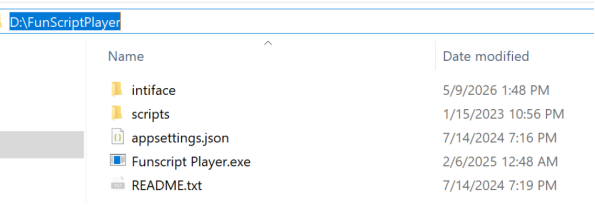
Figure 1. Exemple de structure de dossier FunscriptPlayer.
Étape 2 — Connecter MiraBot et vérifier le port COM
- Connectez MiraBot à votre PC à l’aide d’un câble USB de données.
- Ouvrez le Gestionnaire de périphériques Windows.
- Développez Ports (COM & LPT), puis trouvez le périphérique série USB et notez le numéro du port COM. Dans l’exemple ci-dessous, l’appareil est connecté à COM3.
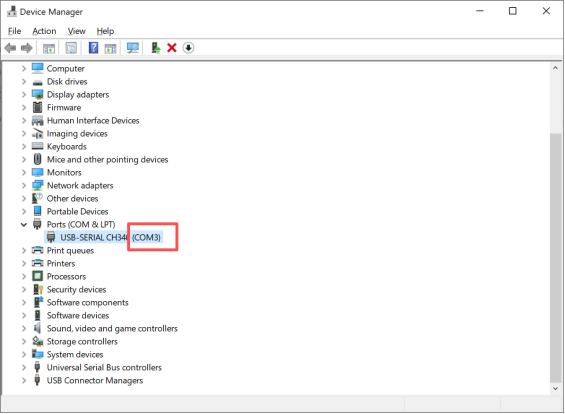
Figure 2. Exemple de port COM affiché dans le Gestionnaire de périphériques Windows.
Étape 3 — Configurer FunscriptPlayer pour MiraBot
Ouvrez le fichier appsettings.json dans le dossier FunscriptPlayer avec un éditeur de texte.
- Configurez FunscriptPlayer pour utiliser le mode OSR :
“ConnectionMethod”: {
“Buttplug”: false,
“OSR”: true
}
- Recherchez la section de configuration OSR. Saisissez le port COM trouvé dans le Gestionnaire de périphériques et assurez-vous que la lecture multiaxe est activée :
“OSRConfiguration”: {
“COMPort”: “COM3”,
“EnableMultiAxis”: true
}
Si votre appareil apparaît sur un autre port COM, remplacez COM3 par le numéro de port indiqué dans le Gestionnaire de périphériques.
Étape 4 — Préparer les fichiers funscript multiaxes
Créez un dossier séparé pour votre ensemble de scripts multiaxes dans le répertoire scripts de FunscriptPlayer.
Assurez-vous que le script principal et ses fichiers d’axe utilisent des noms de fichier correspondants, comme indiqué dans l’exemple ci-dessous.
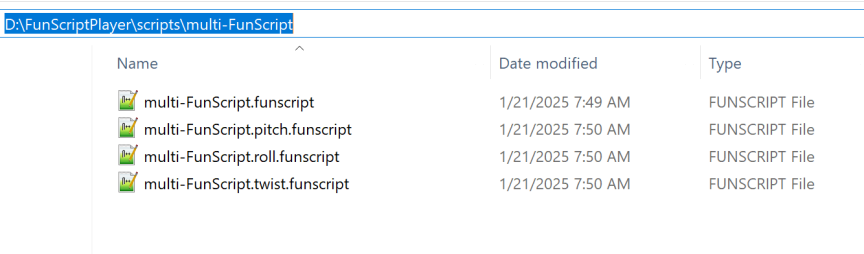
Figure 3. Exemple de fichiers funscript multiaxes dans un dossier de scripts dédié.
Étape 5 — Lire le script multiaxe
- Ouvrez “Funscript Player.exe” depuis le dossier FunscriptPlayer et attendez que l’appareil se connecte. Une fois connecté, FunscriptPlayer affichera les informations de l’appareil.
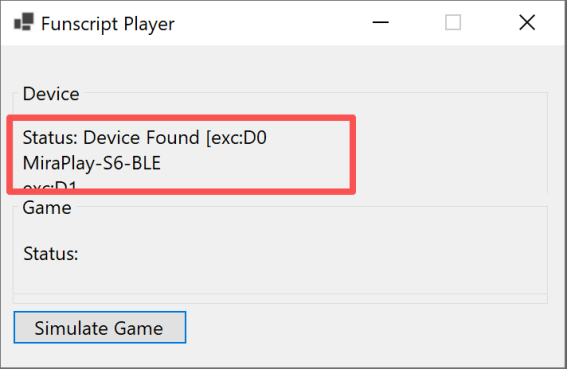
Figure 4. FunscriptPlayer affichant MiraBot comme appareil détecté.
- Cliquez sur “Simulate Game” pour ouvrir la fenêtre GameSimulation.
- Votre ensemble de scripts devrait apparaître dans la liste déroulante, par exemple “multi-FunScript/multi-FunScript”. Sélectionnez-le, puis cliquez sur “Play Gallery” pour lancer la lecture.
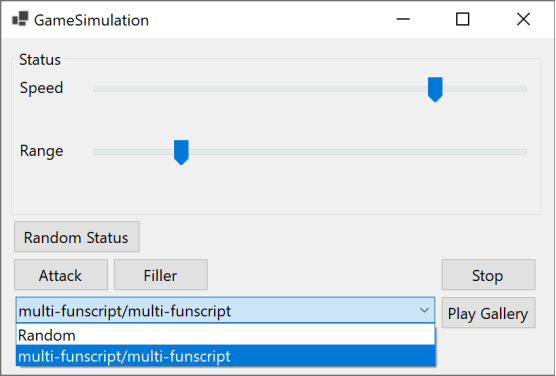
Figure 5. Sélection et lecture d’un ensemble de scripts multiaxes depuis GameSimulation.
Liste de vérification rapide
ConnectionMethodest configuré sur OSR.OSRConfigurationutilise le bon port COM.EnableMultiAxisest défini surtrue.- Tous les fichiers d’axe se trouvent dans le même dossier dédié sous
scripts. - Tous les fichiers utilisent le même nom de base.
- FunscriptPlayer a été redémarré après la modification de appsettings.json.
Dépannage de base
| Symptôme | Points à vérifier |
|---|---|
| Appareil introuvable | Vérifiez le câble USB, confirmez le port COM dans le Gestionnaire de périphériques et assurez-vous que appsettings.json utilise le même port COM. |
| Seul l’axe principal bouge | Confirmez que EnableMultiAxis est défini sur true. Vérifiez également que les fichiers pitch, roll et twist utilisent le même nom de base que le fichier funscript principal. |
| L’ensemble de scripts n’apparaît pas | Assurez-vous que les fichiers de script sont placés dans un dossier dédié sous scripts, puis redémarrez FunscriptPlayer. |
Remarques
Cet article couvre uniquement le flux de lecture locale de base. L’intégration avancée avec des mods de jeux dépend du jeu ou du mod spécifique et peut nécessiter une configuration supplémentaire en dehors de FunscriptPlayer.
FunscriptPlayer est un outil communautaire tiers. Les libellés de l’interface et les détails de configuration peuvent changer dans les versions futures.