
Erleben Sie eines der beliebtesten interaktiven Spiele direkt zu Hause
In dieser Anleitung zeigen wir Ihnen eine leistungsstarke neue Möglichkeit, interaktives Gaming zu erleben, indem Sie das immersive PC-Spiel Virt-a-Mate (VaM) mit dem physisch reagierenden MiraBot-Gerät kombinieren.
Auch wenn Sie neu bei VaM oder OSR-ähnlichen Geräten sind, keine Sorge. Dieser Artikel erklärt alles Schritt für Schritt.
Mit dem ToySerialController-Plugin können Sie In-Game-Animationen mit realer physischer Bewegung synchronisieren. Dadurch entsteht ein Realismus, den traditionelle Setups kaum erreichen können.
1. MiraBot-Verbindungsanforderungen
Derzeit gibt es für MiraBot zwei Firmware-Optionen: Wi-Fi-Firmware und Bluetooth-Firmware.
Mit der Wi-Fi-Firmware kann MiraBot sich per USB oder drahtlos über UDP mit Virt-a-Mate verbinden.
Mit der Bluetooth-Firmware unterstützt MiraBot aktuell die Verbindung zu Virt-a-Mate nur per USB.
2. ToySerialController installieren
2.1 Plugin herunterladen
ToySerialController ist ein kostenloses Plugin, das über die VaM-Community und GitHub verfügbar ist.
- Laden Sie die neueste ZIP-Datei von der offiziellen Quelle herunter.
- Entpacken Sie den Inhalt auf Ihrem PC.
- Danach können Sie es in den nächsten Schritten in Virt-a-Mate installieren.
Nach der Installation ermöglicht dieses Plugin MiraBot, Echtzeit-Bewegungsdaten direkt aus VaM-Animationen zu empfangen. Dadurch wird echte Game-to-Device-Synchronisierung möglich.

2.2 Installation in Virt-a-Mate (VaM)
Nach dem Entpacken der heruntergeladenen Dateien:
- Kopieren Sie den entpackten Ordner in das “AddonPackages”-Verzeichnis von VaM.
- Starten Sie Virt-a-Mate.
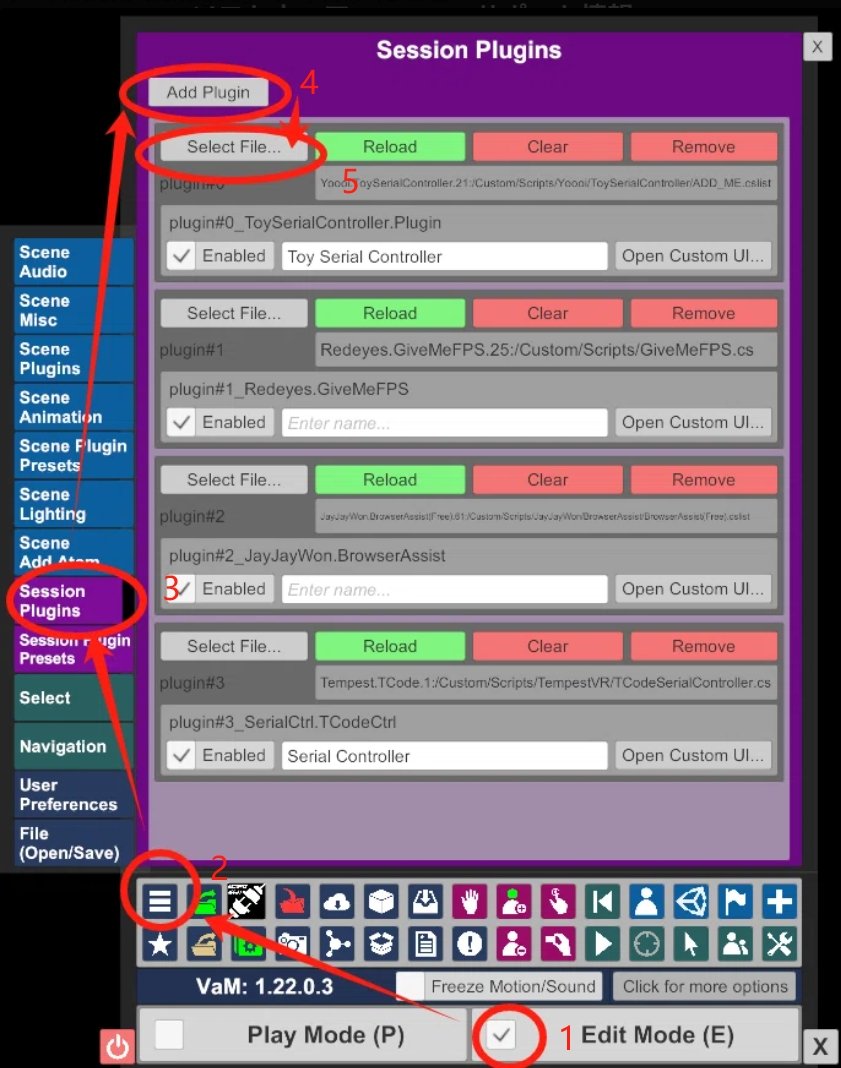
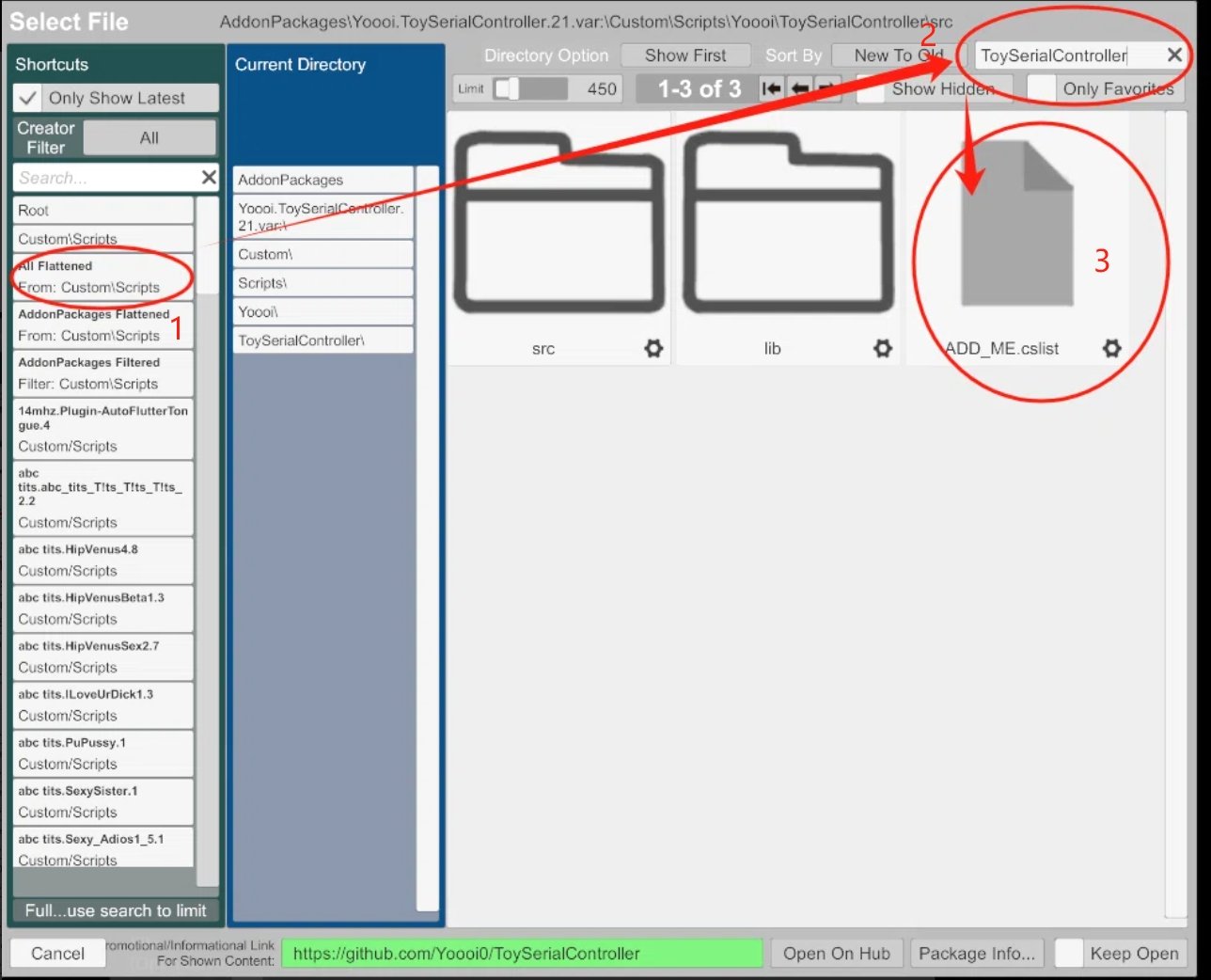
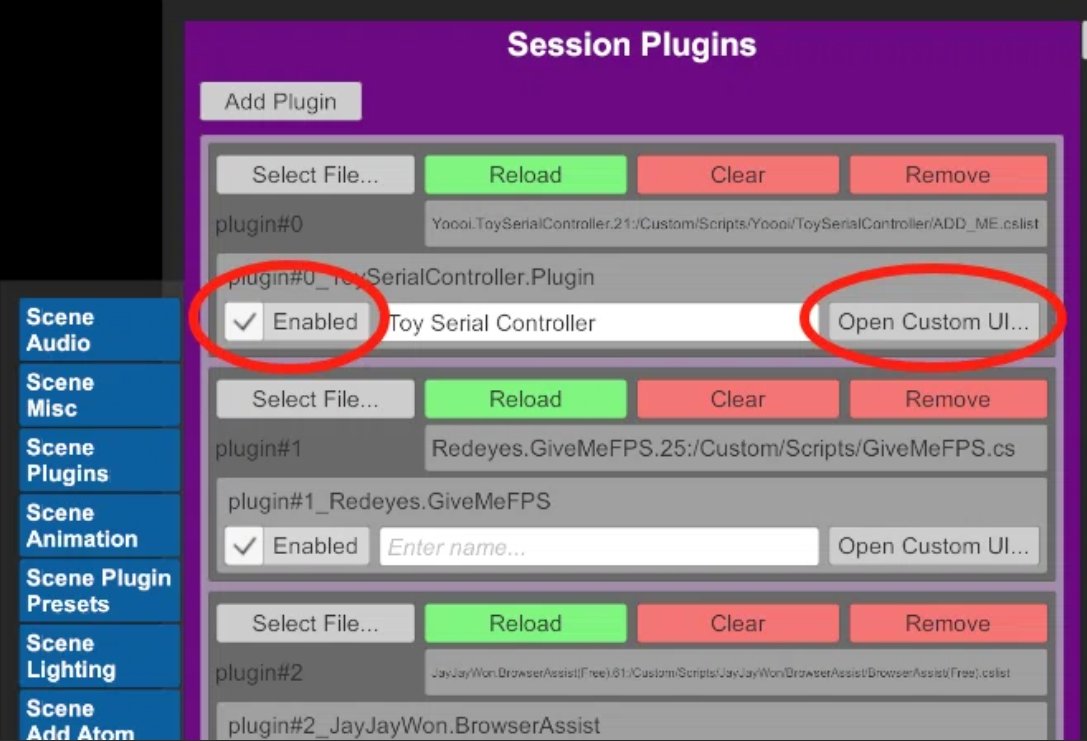
- Öffnen Sie das Settings-Menü und aktivieren Sie ToySerialController.
Das war’s. Das Plugin ist jetzt installiert und einsatzbereit.
Bitte folgen Sie der in der folgenden Screenshot-Sequenz gezeigten Menüführung, um die Einrichtung abzuschließen.
3. MiraBot verbinden (OSR-kompatibles Gerät)
ToySerialController in VaM konfigurieren
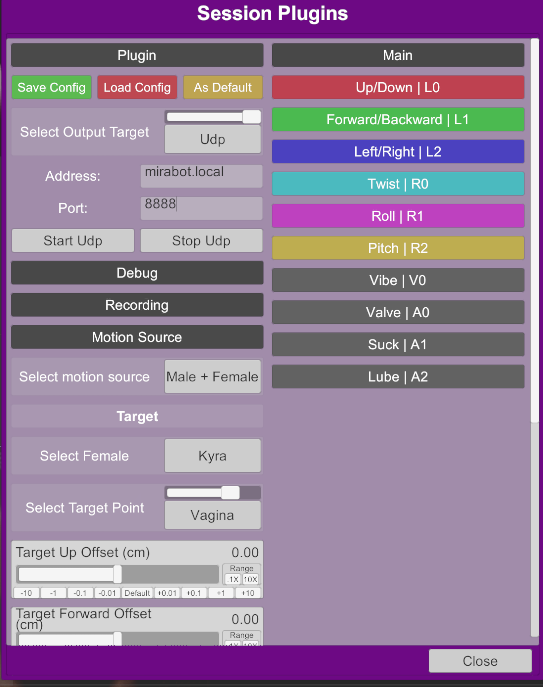
Öffnen Sie das ToySerialController-Einstellungsfenster in VaM.
MiraBot unterstützt zwei Verbindungsmethoden in ToySerialController:
- Serial (COM-Port) für kabelgebundene USB-Verbindung
- UDP für drahtlose Wi-Fi-Verbindung
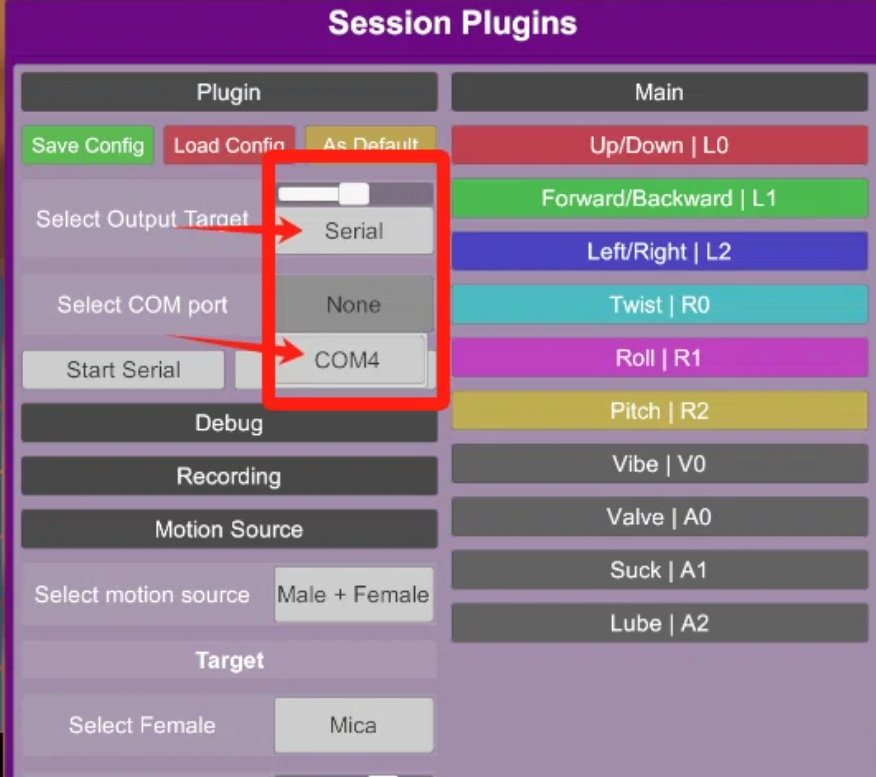
Option 1: Serial (kabelgebundenes USB)
- Stellen Sie Select Output Target auf Serial.
- Wählen Sie die richtige COM-Port-Nummer, die MiraBot zugewiesen wurde.
- Klicken Sie auf Start Serial.
【Bild】
Option 2: UDP (drahtloses Wi-Fi)
- Stellen Sie Select Output Target auf Udp.
- Geben Sie unter Address ein: mirabot.local
- Geben Sie unter Port ein: 8888
- Klicken Sie auf Start Udp.
Wenn die Verbindung erfolgreich ist, sollte MiraBot jetzt auf In-Game-Animationen reagieren und mit der Szene synchron laufen.
4. Einrichtung der In-Game-Animationssynchronisierung
4.1 Synchronisierung mit Charakterbewegungen
In Virt-a-Mate können Sie die Bewegung von MiraBot in Echtzeit mit den Bewegungen und Animationen eines Charakters synchronisieren.
Durch die Verknüpfung von MiraBot mit wichtigen Bewegungen, insbesondere Hüftbewegungen und Stoßbewegungen, geht die Erfahrung weit über ein normales automatisiertes Gerät hinaus und bietet ein deutlich tieferes Gefühl von Immersion.
Das Ergebnis ist eine sehr realistische, reaktionsfähige Interaktion, die direkt auf das Geschehen in der Szene reagiert. Es fühlt sich wirklich wie ein Blick in die Zukunft interaktiver Spiele an.
4.2 Bewegung nach Ihren Vorlieben feinabstimmen
Innerhalb von ToySerialController können Sie Parameter wie Geschwindigkeit, Bewegungsbereich und Reaktionszeit anpassen.
Durch die Feinabstimmung dieser Einstellungen nach Ihren persönlichen Vorlieben können Sie das volle Potenzial eines PC-verbundenen interaktiven Geräts nutzen und eine immersivere, zufriedenstellendere Erfahrung erreichen.