Profitez chez vous d’une expérience de jeu interactif parmi les plus populaires
Dans ce guide, nous vous présentons une nouvelle façon puissante de profiter du jeu interactif en combinant le jeu PC immersif Virt-a-Mate (VaM) avec l’appareil physique MiraBot.
Même si vous débutez avec VaM ou les appareils de type OSR, ne vous inquiétez pas. Cet article explique tout étape par étape.
Grâce au plugin ToySerialController, vous pouvez synchroniser les animations du jeu avec les mouvements physiques réels, créant ainsi un niveau de réalisme que les configurations traditionnelles ne peuvent tout simplement pas égaler.
1. Conditions de connexion de MiraBot
Actuellement, MiraBot dispose de deux options de firmware : firmware Wi-Fi et firmware Bluetooth.
Avec le firmware Wi-Fi, MiraBot peut se connecter à Virt-a-Mate par USB ou sans fil via UDP.
Avec le firmware Bluetooth, MiraBot prend actuellement en charge la connexion à Virt-a-Mate uniquement par USB.
2. Installer ToySerialController
2.1 Télécharger le plugin
ToySerialController est un plugin gratuit disponible via la communauté VaM et GitHub.
- Téléchargez le fichier ZIP le plus récent depuis la official source.
- Extrayez son contenu sur votre PC.
- Vous serez ensuite prêt à l’installer dans Virt-a-Mate aux étapes suivantes.
Une fois installé, ce plugin permet à MiraBot de recevoir des données de mouvement en temps réel directement depuis les animations de VaM, activant une véritable synchronisation entre le jeu et l’appareil.

2.2 Installer dans Virt-a-Mate (VaM)
Après avoir extrait les fichiers téléchargés :
- Copiez le dossier extrait dans le répertoire “AddonPackages” de VaM.
- Lancez Virt-a-Mate.
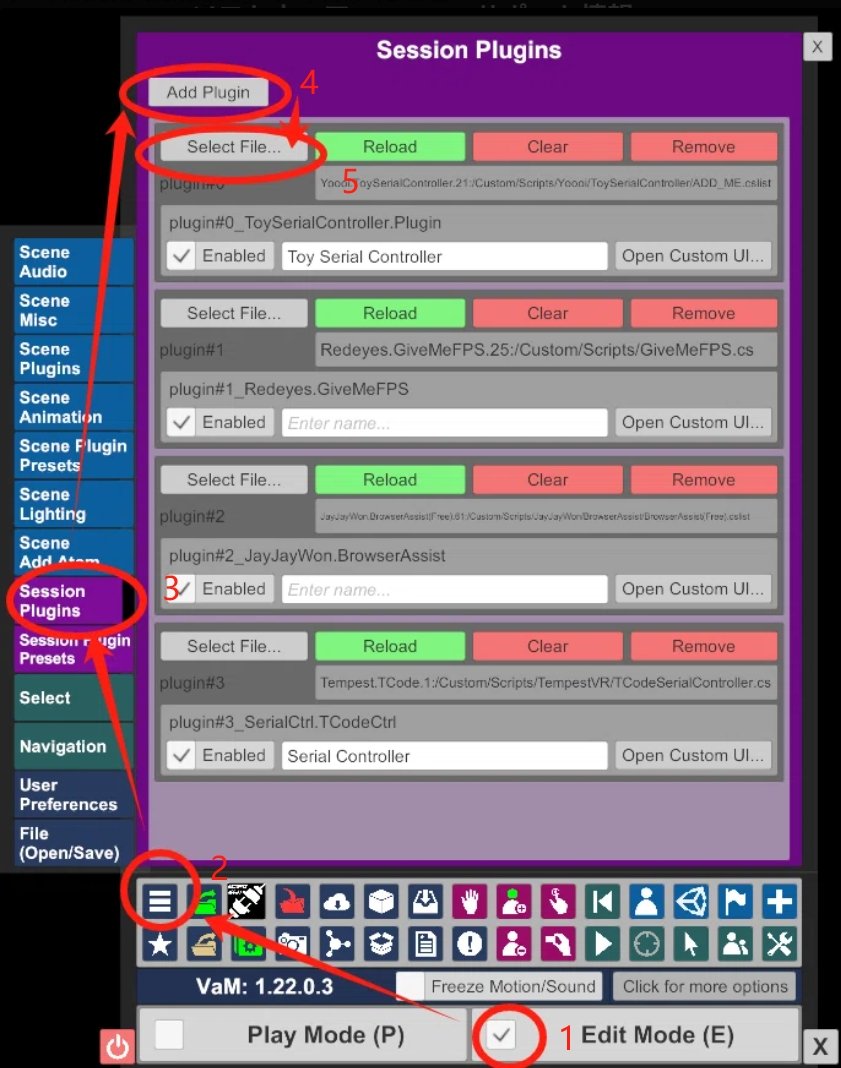
- Ouvrez le menu Settings et activez ToySerialController.
C’est tout. Le plugin est maintenant installé et prêt à l’emploi.
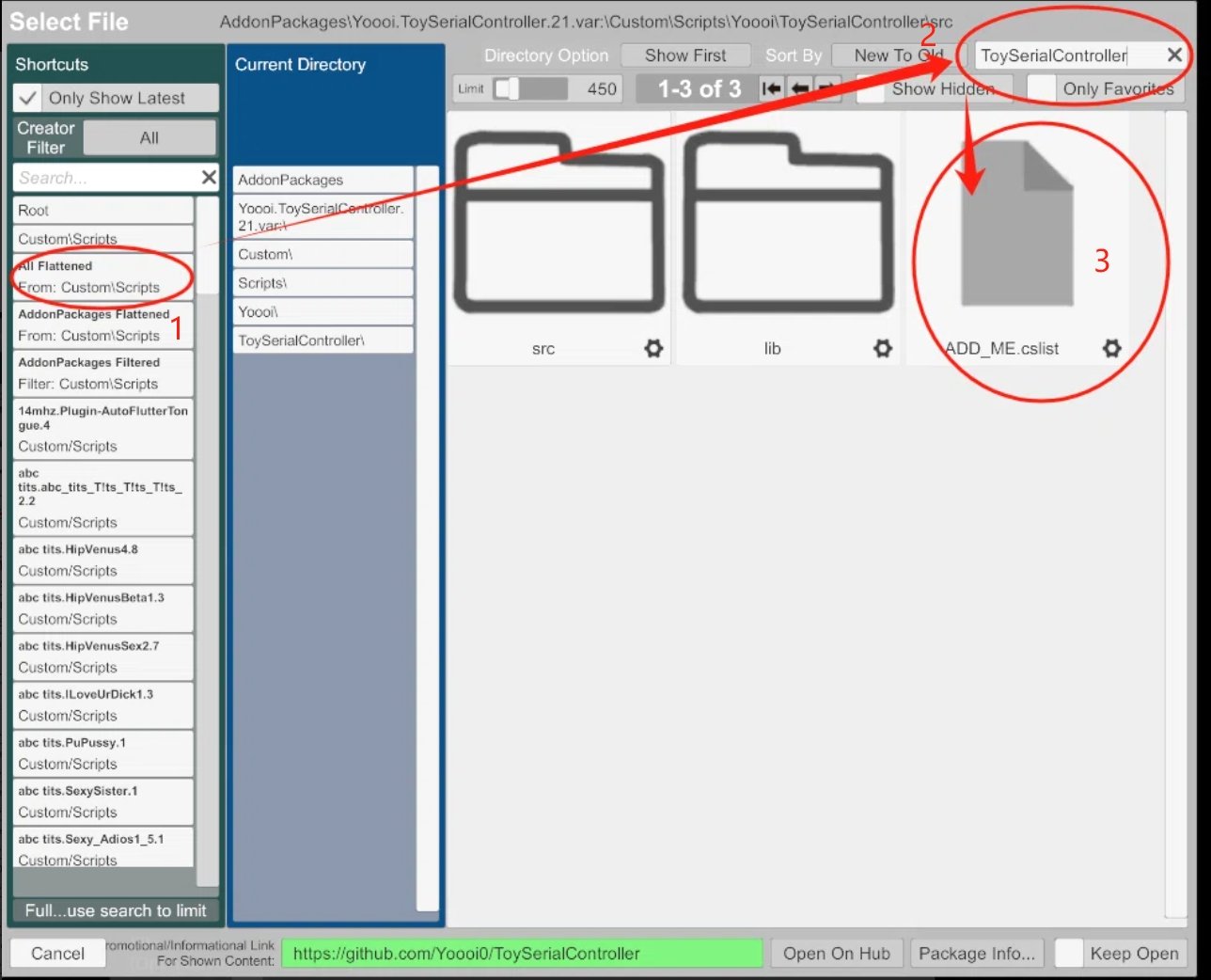
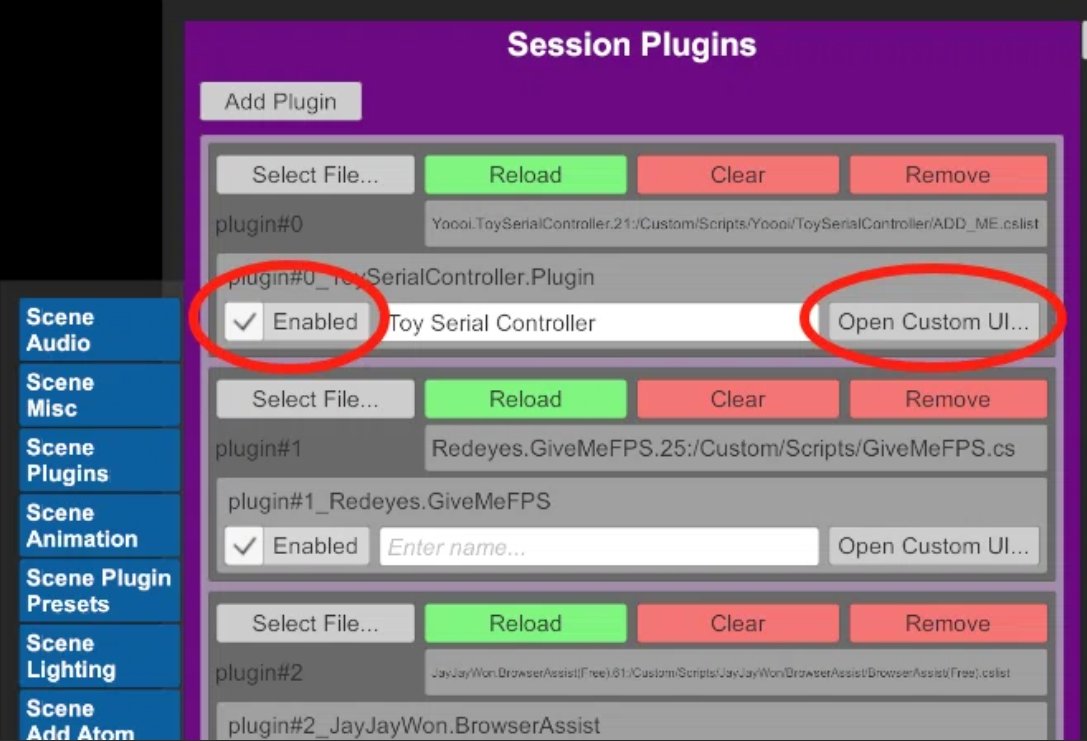
Veuillez suivre la séquence de menus indiquée dans la capture d’écran ci-dessous pour terminer la configuration.
3. Connecter MiraBot (appareil compatible OSR)
Configurer ToySerialController dans VaM
Ouvrez le panneau de configuration de ToySerialController dans VaM.
MiraBot prend en charge deux méthodes de connexion dans ToySerialController :
- Serial (port COM) pour une connexion USB filaire
- UDP pour une connexion Wi-Fi sans fil
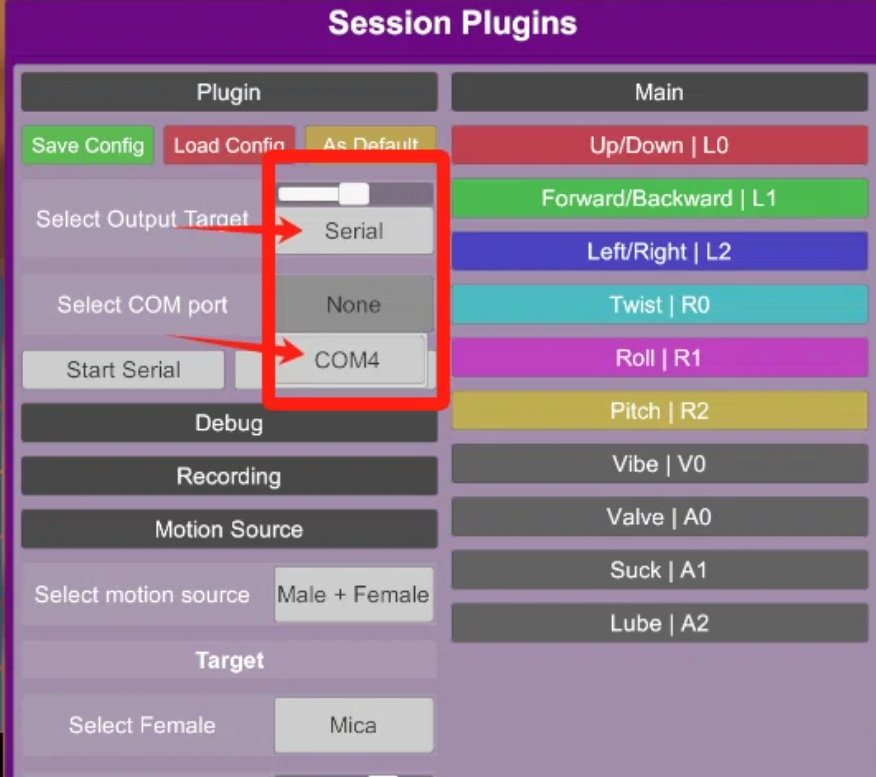
Option 1 : Serial (USB filaire)
- Réglez Select Output Target sur Serial.
- Choisissez le bon numéro de port COM, celui attribué à MiraBot.
- Cliquez sur Start Serial.
Option 2 : UDP (Wi-Fi sans fil)
- Réglez Select Output Target sur Udp.
- Dans Address, saisissez : mirabot.local
- Dans Port, saisissez : 8888
- Cliquez sur Start Udp.
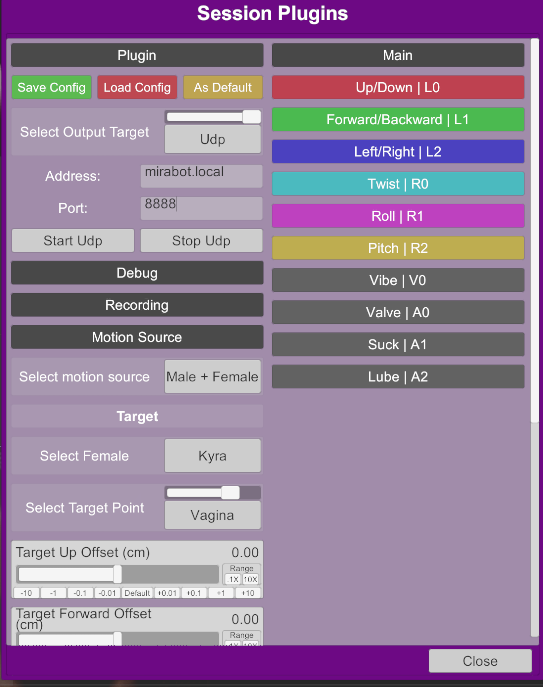
Si la connexion réussit, MiraBot devrait alors répondre aux animations du jeu et commencer à se synchroniser avec la scène.
4. Configuration de la synchronisation avec les animations du jeu
4.1 Synchronisation avec le mouvement du personnage
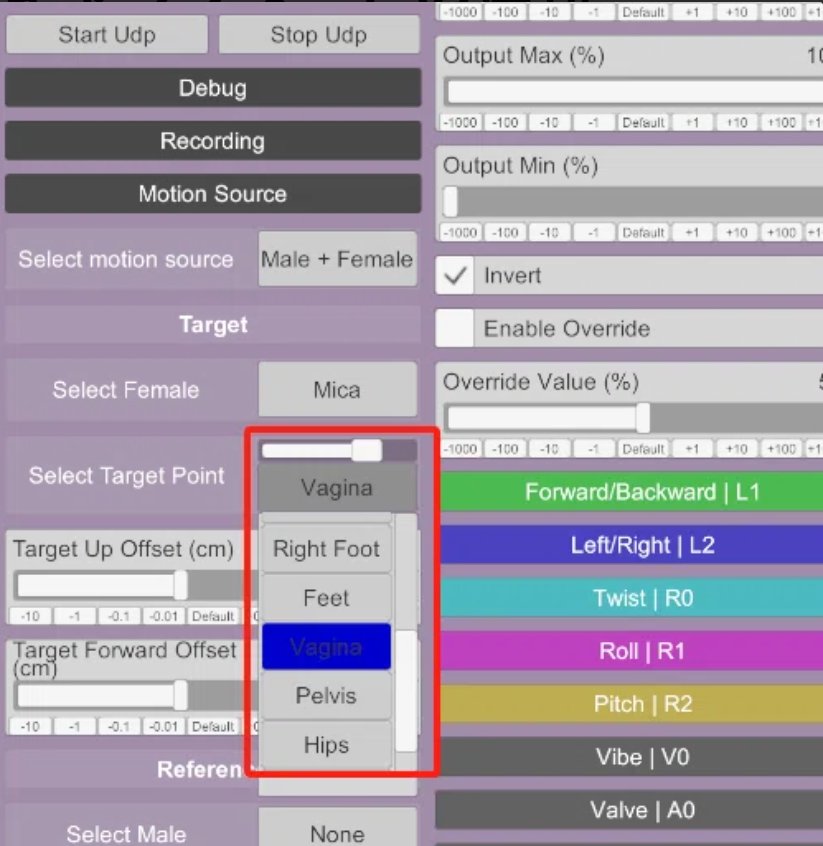
Dans Virt-a-Mate, vous pouvez synchroniser le mouvement de MiraBot avec les mouvements et animations d’un personnage en temps réel.
En liant MiraBot à des mouvements clés, en particulier le mouvement des hanches et les mouvements de poussée, l’expérience va bien au-delà de celle d’un appareil automatisé standard et offre une sensation d’immersion beaucoup plus profonde.
Le résultat est une interaction très réaliste et réactive, qui répond directement à ce qui se passe dans la scène. C’est une expérience qui donne réellement un aperçu du futur des jeux interactifs.
4.2 Ajuster le mouvement selon vos préférences
Dans ToySerialController, vous pouvez ajuster des paramètres comme la vitesse, l’amplitude de mouvement et le temps de réponse.
En affinant ces réglages selon vos préférences personnelles, vous pouvez exploiter tout le potentiel d’un appareil interactif connecté au PC et obtenir une expérience plus immersive et plus satisfaisante.