
Qu’est-ce que MiraPlay AiO ?
MiraPlay AiO est notre plateforme de contrôle tout-en-un, conçue spécialement pour les robots interactifs multi-axes comme MiraBot et les autres appareils basés sur OSR.
Mais c’est bien plus qu’un contrôleur — elle transforme votre smartphone en cerveau de tout le système, afin que votre appareil et le robot fonctionnent comme une unité intelligente et intégrée.
Traditionnellement, les fonctions interactives avancées comme le mouvement multi-axes, la synchronisation vidéo VR ou le contrôle en temps réel nécessitaient un PC puissant, voire un casque VR dédié.
MiraPlay AiO supprime complètement ces exigences.
Avec MiraPlay AiO, votre téléphone devient un hub interactif autonome capable d’offrir des fonctions comme :
- Synchronisation vidéo 2D / 3D / VR
- Contrôle gestuel par gyroscope
- Remote Play via Internet
- Amélioration du mouvement multi-axes
- Et de nombreuses autres fonctions conçues entièrement pour mobile
Tout fonctionne directement sur votre smartphone — sans ordinateur, sans appareil VR et sans configuration supplémentaire.
Cela apporte un contrôle multi-axes de haute précision et une interaction immersive dans une expérience portable, simple et vraiment nouvelle génération.
MiraPlay AiO redéfinit ce que la robotique interactive mobile peut offrir, avec des capacités dignes d’un ordinateur dans la forme la plus simple possible.

Appareils compatibles
MiraPlay AiO fonctionne avec les appareils suivants :
・Série MiraBot (MiraBot Lite / S6 / S2+)
Connexion via Bluetooth LE ou Wi-Fi (UDP), selon la version du firmware installée sur votre appareil.
・Appareils OSR standard (tiers / DIY)
Les appareils équipés d’un contrôleur ESP32 standard peuvent se connecter via leur implémentation Wi-Fi native (UDP).
Il est aussi possible d’obtenir une compatibilité fluide avec MiraPlay AiO en installant MiraBot Firmware sur ces appareils.
Téléchargement & installation
- iOS : recherchez « MiraPlay AiO » dans l’App Store.
- Android : recherchez « MiraPlay AiO » sur Google Play.
Remarque : si l’app n’est pas disponible dans votre région, vous pouvez changer la région de votre Apple ID (par exemple USA) pour la télécharger sur iOS, ou l’installer directement via le fichier APK sur Android. (Télécharger l’APK ici)
Fonctions principales
1. Inscription & connexion au compte
Inscrivez-vous ou connectez-vous avec une adresse e-mail, un compte Google ou un Apple ID (iOS).
Toutes les communications sont chiffrées, et l’app a passé les standards de vérification de l’App Store et de Google Play. Vos données et la sécurité de votre appareil sont entièrement protégées.
2. Connexion de l’appareil
Après la connexion, vous verrez l’écran « Device List ». Si c’est votre première connexion d’un appareil, appuyez sur « Add New Device ».
L’app prend en charge la connexion des deux types d’appareils suivants. Veuillez suivre l’assistant de configuration correspondant.
① MiraBot
Cette catégorie inclut MiraBot S6, Lite, S2+, ainsi que les appareils OSR avec MiraBot Firmware installé.
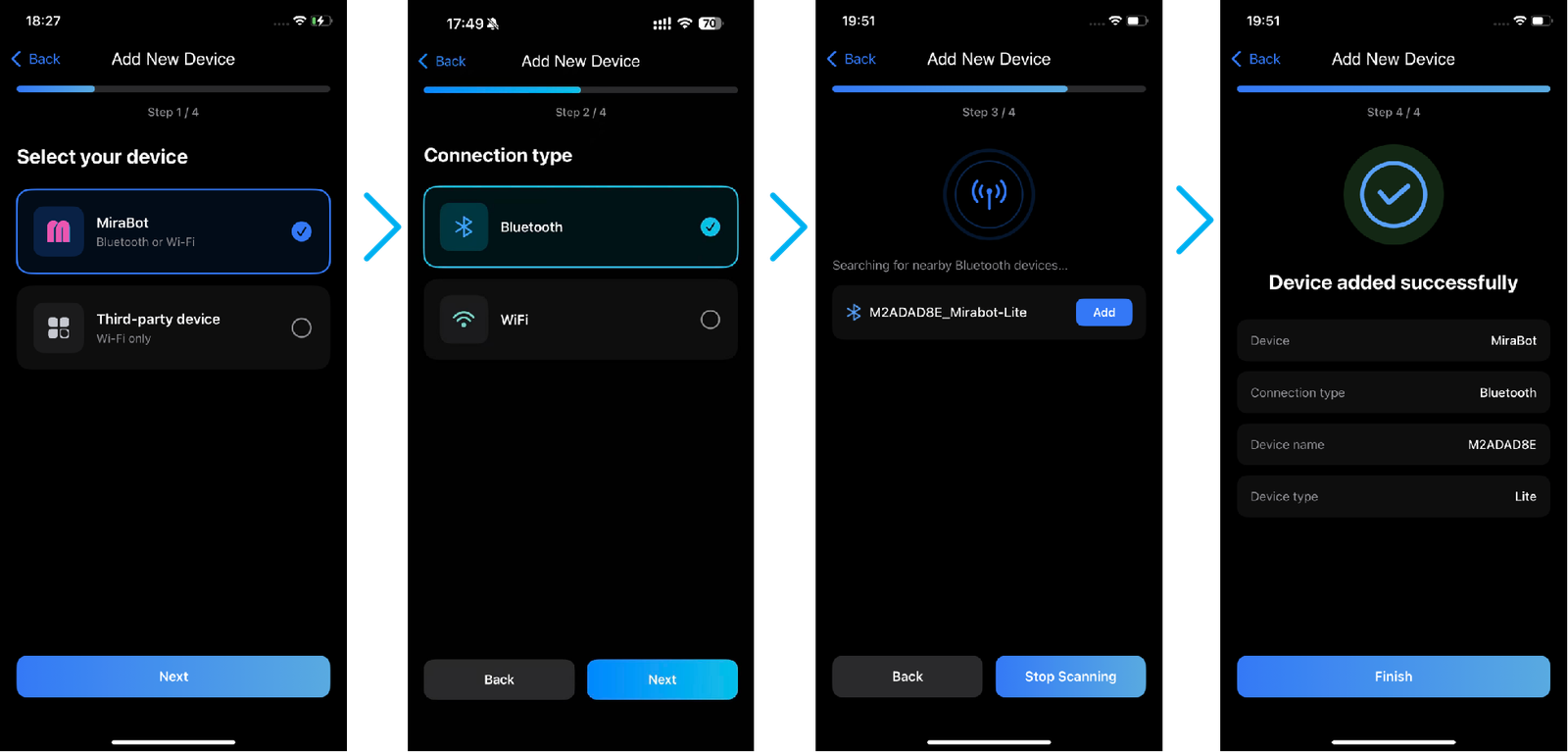
Selon votre version de firmware (Bluetooth ou Wi-Fi), vous pouvez choisir une connexion Bluetooth ou Wi-Fi, puis suivre l’assistant à l’écran pour terminer la configuration. Le processus est illustré dans les images ci-dessous.
[Bluetooth Version]
[Wi-Fi Version]
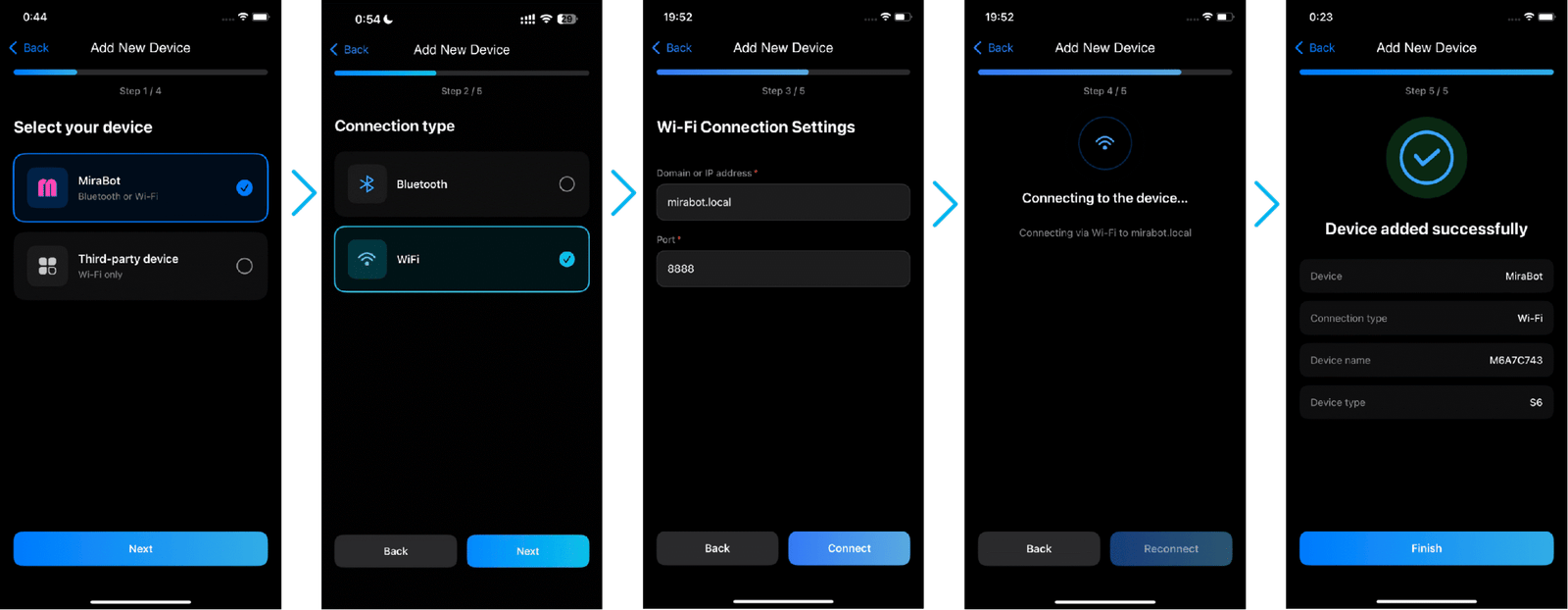
Remarque :
- Sauf besoin particulier, conservez les paramètres de domaine et de port par défaut.
- Assurez-vous que votre téléphone et l’appareil sont connectés au même réseau Wi-Fi.
② Appareil tiers
Cette option est destinée aux appareils OSR prenant en charge la connexion Wi-Fi. MiraBot Firmware n’est pas nécessaire.
Veuillez suivre le processus de connexion présenté dans l’image ci-dessous.
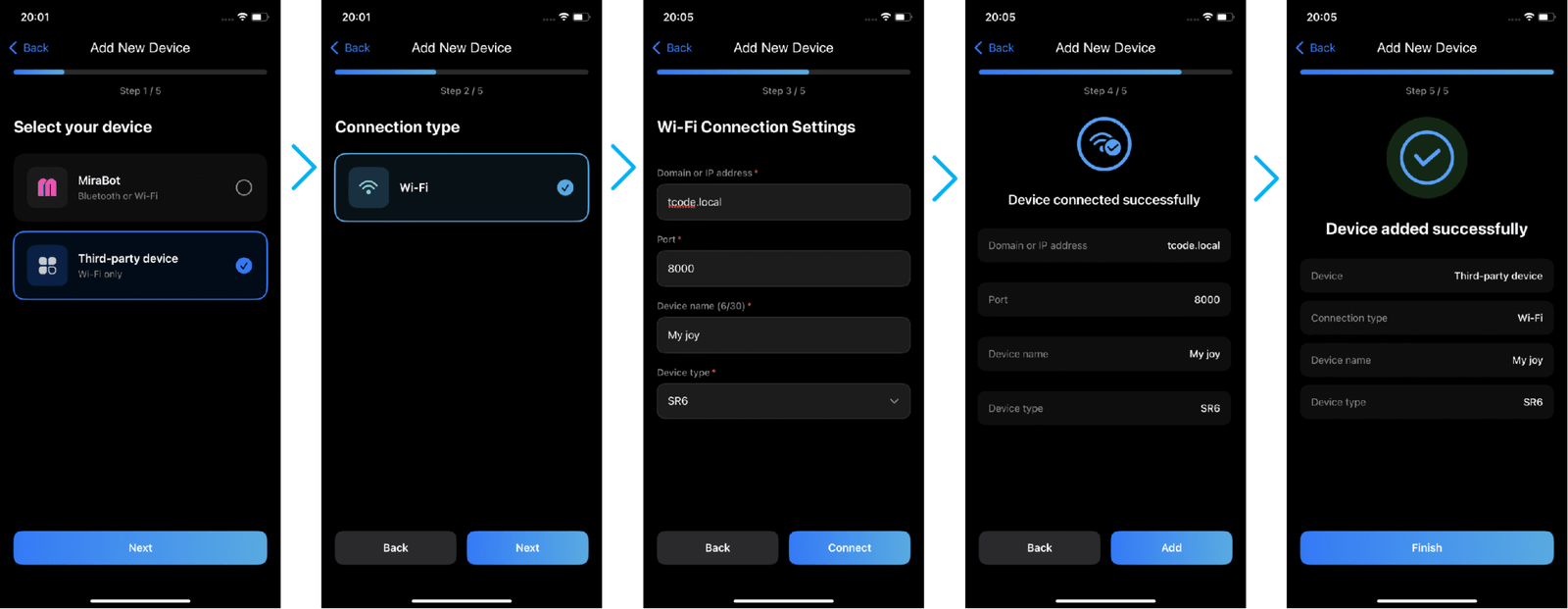
Remarque : le domaine (ou l’adresse IP) et le port doivent être confirmés par vous-même. Le nom de l’appareil peut être saisi librement.
Une fois l’appareil enregistré, appuyez dessus pour accéder à l’écran d’accueil.
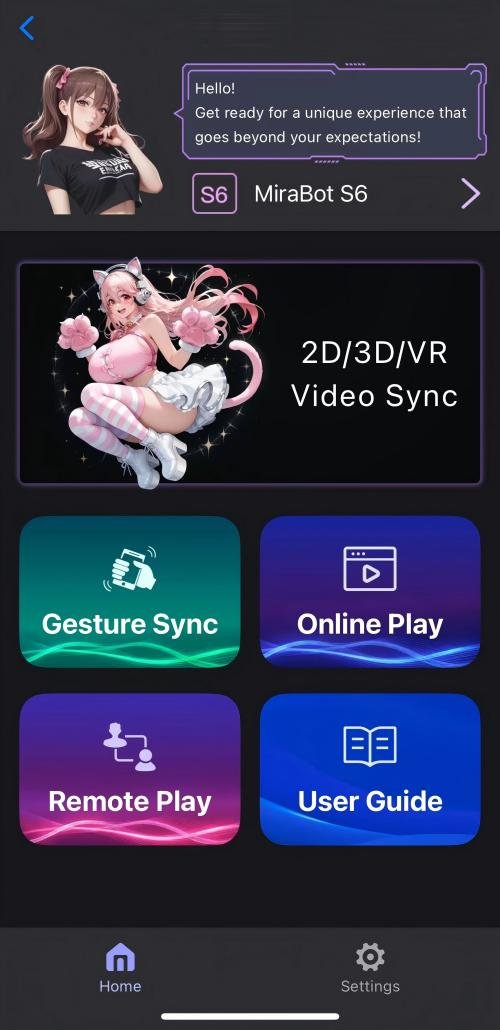
3. Écran d’accueil (sélection des fonctions)
Depuis le menu d’accueil, vous pouvez accéder à :
- Video Sync
- Gesture Sync
- Online Play
- Remote Play
4. Video Sync
Un lecteur intégré qui synchronise les vidéos avec les fichiers Funscript pour une lecture interactive fluide.
Prend en charge les vidéos 2D, 3D (SBS), VR et la conversion automatique 2D→3D, avec reproduction multi-axes complète — jusqu’à 6 axes de mouvement : Stroke / Roll / Pitch / Surge / Sway / Twist.
Démo d’utilisation ↓↓↓
▶ Ajouter des fichiers
Vous pouvez ajouter des vidéos à MiraPlay AiO de deux façons :
- Transfert FTP :
Connectez-vous depuis un PC sur le même LAN en saisissant l’adresse IP affichée dans l’app.
Téléversez vos vidéos et fichiers Funscript directement via l’interface FTP.
Une fois téléversés, les fichiers apparaissent automatiquement dans l’app.
- Import local :
Importez des vidéos directement depuis la galerie ou les dossiers de fichiers de votre téléphone.
Les fichiers Funscript peuvent être assignés via l’icône ⚙ Settings.
Le décalage de lecture peut être ajusté par pas de 0,01 seconde pour une synchronisation parfaite.
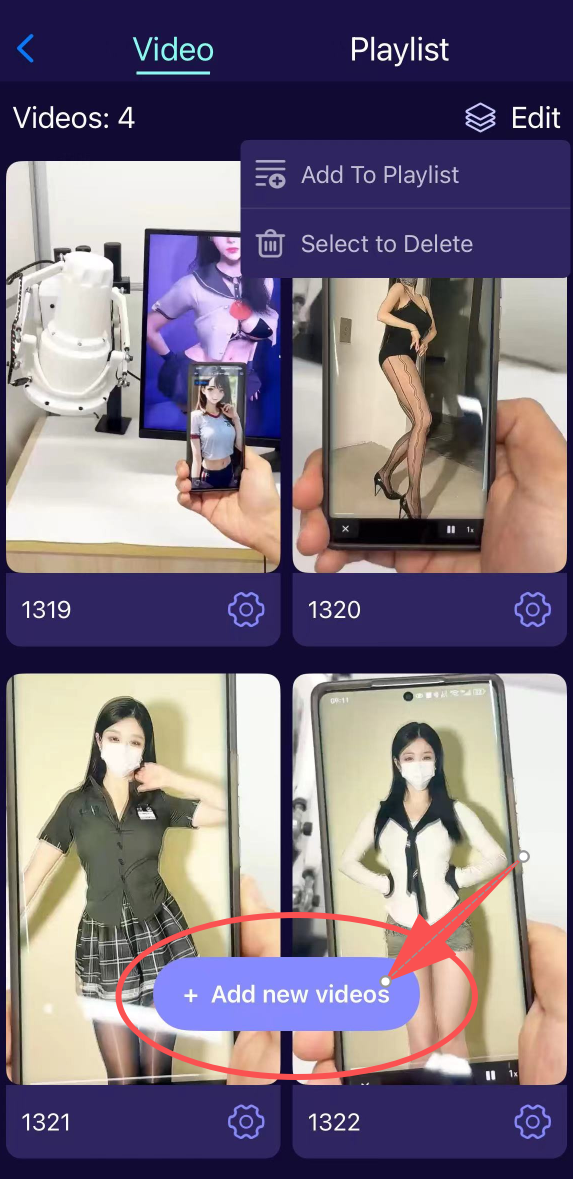
▶ Gestion des playlists
Organisez vos vidéos dans des dossiers de playlists entièrement personnalisables.
Les playlists peuvent être modifiées ou supprimées depuis l’onglet Edit.
Supprimer une playlist ne supprime pas les vidéos elles-mêmes.
5. Gesture Sync
Gesture Sync transforme votre smartphone en contrôleur de mouvement en temps réel, vous permettant de contrôler MiraBot/OSR simplement en inclinant, tournant ou glissant sur votre téléphone.
Selon le niveau de contrôle souhaité, MiraPlay propose trois modes différents.
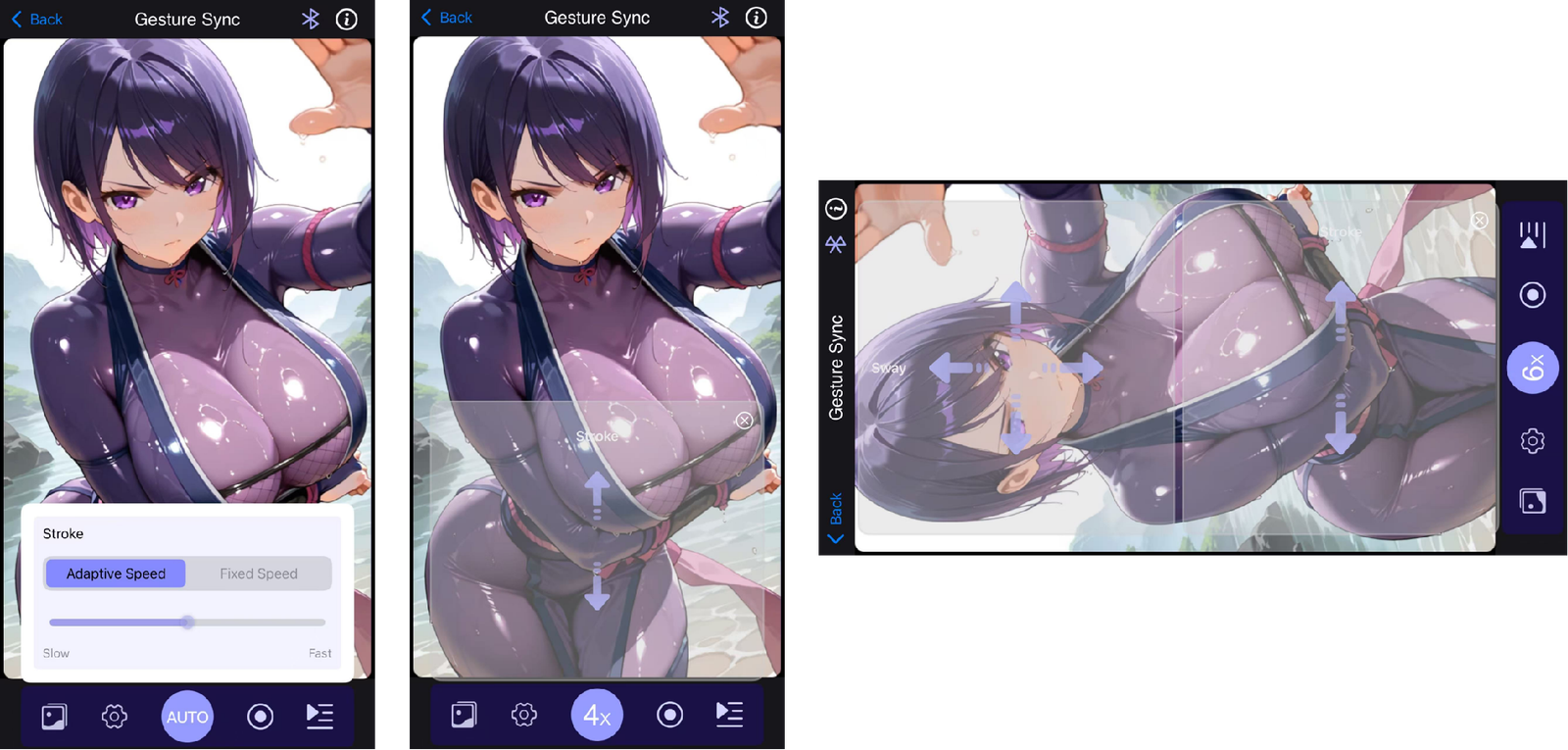
✅ Auto Mode — Contrôle à une main, simple & intuitif
Auto Mode est conçu pour un contrôle décontracté, à une main et très intuitif.
• Pitch / Roll → Inclinez le téléphone vers l’avant/arrière ou gauche/droite
• Twist → Faites tourner votre téléphone
• Stroke propose deux options :
- Auto — La vitesse s’ajuste automatiquement selon l’intensité des secousses du téléphone (vitesse gyro)
- Fixed Speed — Définissez une vitesse de Stroke constante avec un slider
Parfait pour un contrôle simple et sans effort — un mode à une main qui ne demande pas une concentration intense.
📌Avantages :
- Très simple, fonctionne à une main
- Naturel et ludique
📌Inconvénients :
- Stroke ne peut pas être « modelé » en temps réel (seule la vitesse peut changer)
✅ 4x Mode — Contrôle complet en temps réel, Stroke inclus
En 4x Mode, le téléphone devient un contrôleur précis tout en gardant les mêmes contrôles gyro intuitifs pour Pitch / Roll / Twist.
• Pitch / Roll / Twist → Contrôlés comme en Auto Mode (via gyro)
• Stroke → Contrôlé par glissements du doigt dans une zone tactile
Glisser vers le haut/bas = mouvement Stroke en temps réel
Cela vous donne des trajectoires Stroke manuelles complètes en temps réel.
📌Avantages :
- Vrai contrôle en temps réel des 4 axes
- Plus précis que l’Auto Mode
📌Inconvénients :
- Légèrement plus difficile à utiliser à une main
✅ 6x Mode — Maîtrise complète des 6 axes (MiraBot S6 / SR6 uniquement)
6x Mode ajoute une deuxième zone tactile pour contrôler Surge et Sway, offrant une liberté complète sur 6 axes.
• Stroke + Pitch + Roll + Twist → mêmes contrôles qu’en 4x Mode
• Surge / Sway → contrôlés par glissement dans une deuxième zone tactile
Ce mode nécessite l’orientation paysage et une utilisation à deux mains — similaire à une manette de jeu.
📌Avantages :
- Mode le plus puissant ; précision complète sur 6 axes
- Plus facile à contrôler à deux mains (type gamepad)
📌Inconvénients :
- Plus difficile à utiliser pendant le « jeu »
Fonctions Gesture Sync supplémentaires

️🖼️Gallery
Une galerie intégrée d’images de fond (mise à jour périodiquement).
Vous pouvez télécharger et définir des arrière-plans de personnages personnalisés. Lorsque plusieurs images sont sélectionnées, il suffit de glisser à gauche/droite pour passer de l’une à l’autre.
⚙️ Settings
🔸Multi-Axis Assist
Désactive le contrôle Stroke et permet uniquement le contrôle gestuel de Pitch, Roll, Surge, Sway et Twist.
Utilisation :
Lorsque votre appareil est connecté à un PC, vous pouvez lire SLR, FapTap ou tout Funscript mono-axe tout en utilisant votre téléphone pour ajouter des axes supplémentaires — ce qui augmente fortement la variété des mouvements et l’immersion.
🔸UDP Connection
Envoie les données de mouvement en temps réel vers une adresse IP et un port spécifiés.
Idée d’utilisation :
Sur le même LAN, ouvrez Virt-a-Mate sur votre PC et lancez le plugin BusDriver.
Saisissez l’adresse IP de votre PC (par exemple 192.168.1.60) et le numéro de port (la valeur par défaut convient généralement) dans les paramètres UDP.
Assignez ensuite les parties du corps dans BusDriver (tête, bassin, etc.).
Votre téléphone devient instantanément un contrôleur de capture de mouvement, vous permettant de contrôler par gestes le personnage VaM et votre appareil MiraBot/OSR — le tout parfaitement synchronisé.
🔸Range Setting (Stroke)
Personnalisez la plage de mouvement active de l’axe Stroke.
Ajustez les limites haute/basse selon vos préférences.
🔄Motion Recording
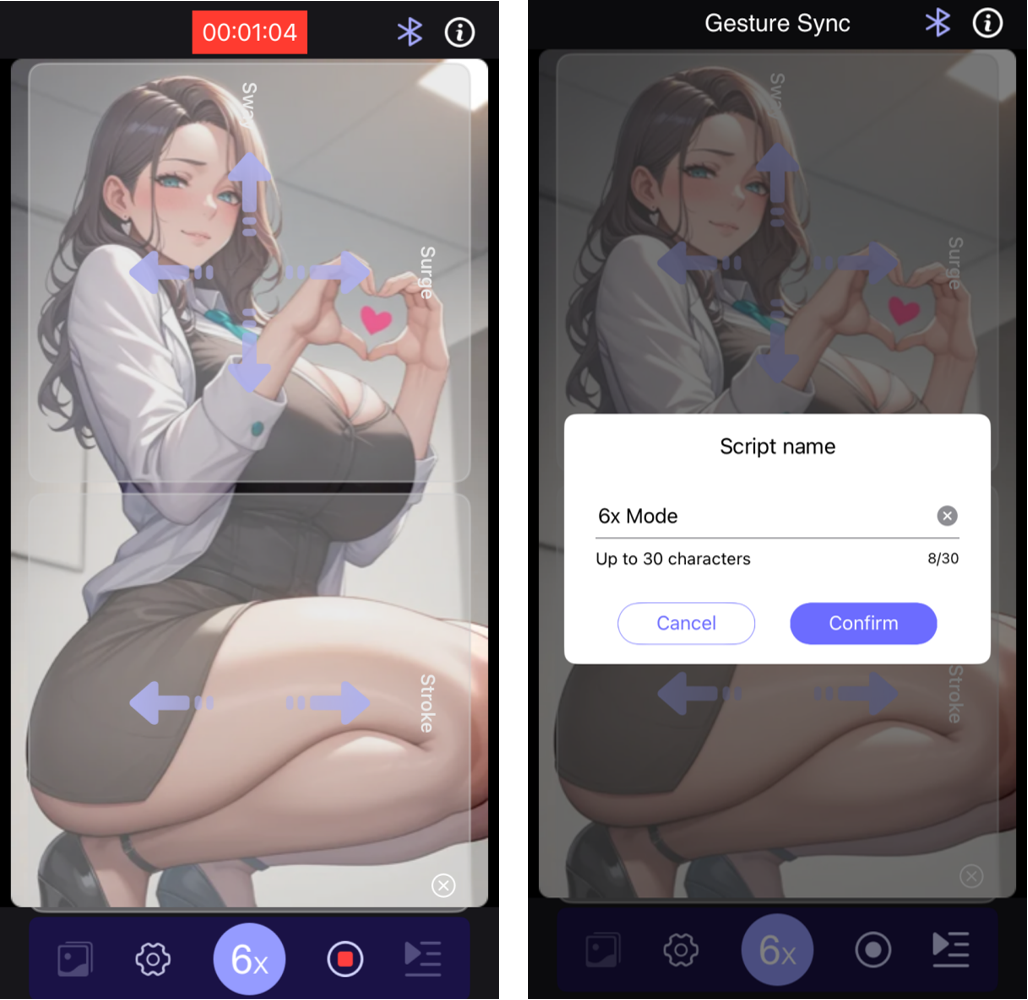
Appuyez sur le bouton à droite de la barre d’outils inférieure pour démarrer l’enregistrement (l’icône devient ■).
Un minuteur apparaît en haut de l’écran, et toutes les données de mouvement sous Gesture Sync sont enregistrées en temps réel.
Pour arrêter l’enregistrement, appuyez sur ■, saisissez un nom de mouvement et enregistrez.
Le mouvement enregistré sera automatiquement sauvegardé comme un ensemble complet de fichiers Funscript.
▶️ Playback
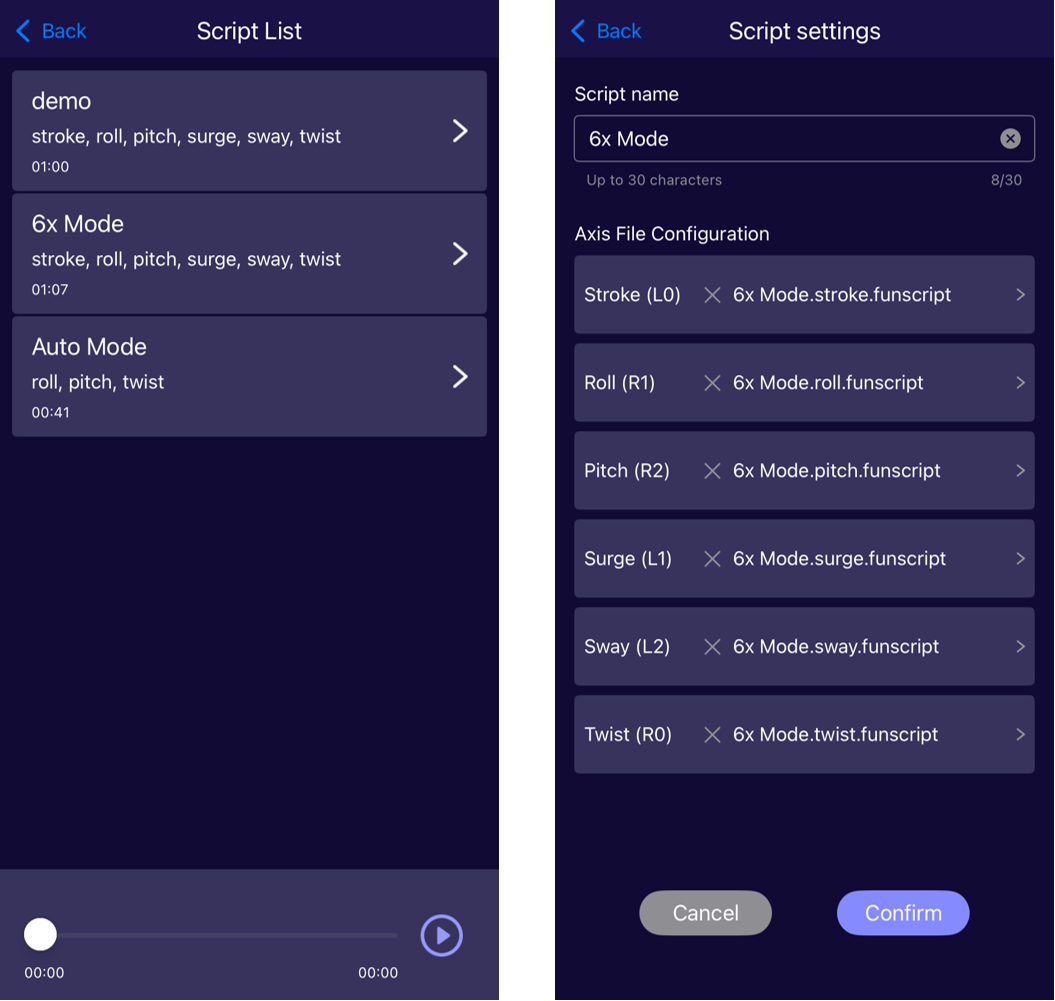
Appuyez sur l’icône ▶ en bas à droite pour afficher la liste des mouvements enregistrés.
Chaque entrée affiche le nom du mouvement, les axes inclus et la durée.
- Les mouvements enregistrés en Auto Mode et en 4× Mode incluent :
Stroke, Roll, Pitch et Twist - Les mouvements enregistrés en 6× Mode incluent aussi :
Surge et Sway
Appuyez sur un nom de mouvement pour piloter MiraBot et relire le mouvement enregistré.
La progression de lecture s’affiche en bas de l’écran.
Appuyez sur l’icône « > » à côté d’un mouvement pour ouvrir la liste de ses fichiers Funscript.
La sélection d’un fichier affichera son chemin exact sur votre téléphone.
Si nécessaire, vous pouvez copier ces fichiers vers un PC avec n’importe quel outil de transfert de fichiers.
6. Online Play
L’image ci-dessous montre les principales commandes disponibles dans Online Play.
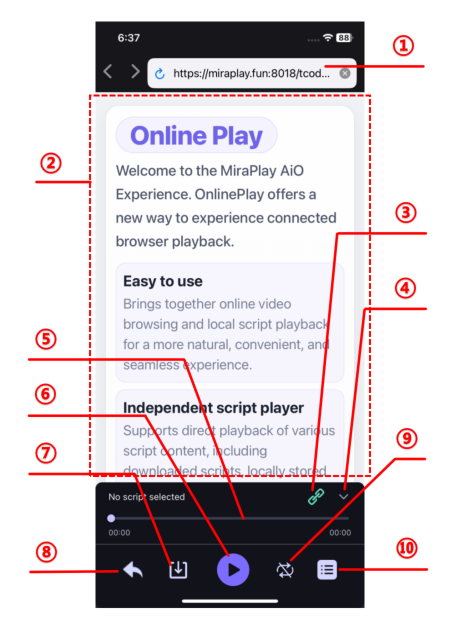
① Address Bar : saisissez et ouvrez le site que vous voulez visiter.
② Content Area : affiche la page web actuellement chargée.
③ Device Status : affiche l’état actuel de connexion de l’appareil.
④ Show/Hide Player : appuyez pour masquer le player, ou glissez vers le bas sur le panneau. Utilisez le bouton flottant en bas à gauche pour l’afficher à nouveau.
⑤ Playback Progress : affiche la progression actuelle du script sélectionné.
⑥ Playback Control : lance ou met en pause le script actuel.
⑦ Download History : affiche, recherche ou supprime les fichiers téléchargés.
⑧ Exit : quitte Online Play et revient à l’app.
⑨ Loop Playback : active ou désactive la lecture en boucle du script actuel.
⑩ Script List : affiche ou masque la liste des scripts.
La Script List affiche tous les scripts disponibles dans Online Play, y compris ceux téléchargés via Online Play, téléversés via le Wi-Fi local et enregistrés avec Gesture Sync.
Elle est conçue pour vous aider à trouver, gérer et sélectionner rapidement le script à lire, tout en utilisant différentes icônes pour distinguer les sources.
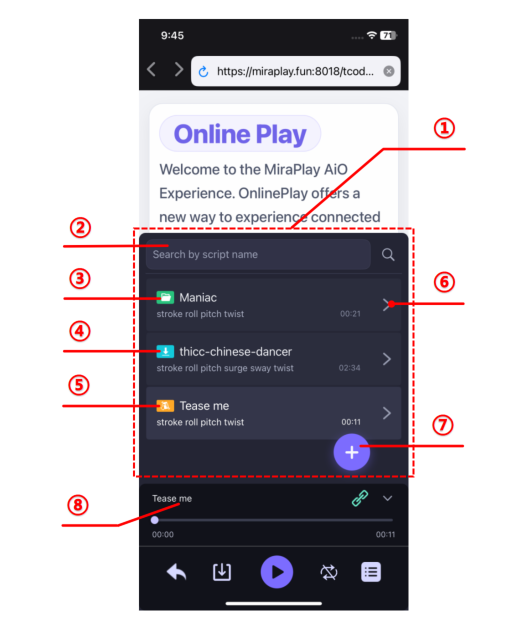
① Script List : affiche tous les scripts disponibles, y compris les scripts téléchargés, téléversés et enregistrés.
② Search Scripts : saisissez un nom de script pour le trouver rapidement.
③ Local Upload : scripts téléversés via le Wi-Fi local. Regroupés automatiquement par nom de fichier et prêts à l’emploi.
④ Download : scripts téléchargés via Online Play. Regroupés automatiquement par nom de fichier et prêts à l’emploi.
⑤ Motion Recorded : scripts enregistrés avec Gesture Sync. Ils apparaissent automatiquement ici et peuvent être utilisés directement.
⑥ Edit Script : renommez le script, définissez les fichiers pour chaque axe et ajustez les paramètres d’offset.
⑦ Add Script : ouvrez l’adresse affichée dans l’app sur un navigateur PC pour téléverser des scripts via le Wi-Fi local.
⑧ Current Script : affiche le nom du script actuellement sélectionné.
📶 Remote Play
Contrôle à distance P2P via Internet.
– L’appareil A peut contrôler l’OSR lié à l’appareil B
– Les deux côtés peuvent contrôler simultanément l’OSR de l’autre
※ L’interface de cette fonction fait actuellement l’objet d’améliorations importantes ; les mises à jour seront annoncées dans les notes de version.
Un nouveau type d’expérience OSR
MiraPlay AiO dépasse les configurations OSR traditionnelles dépendantes d’un PC et permet une expérience OSR nouvelle génération entièrement mobile.
Avec seulement votre smartphone, votre appareil multi-axes devient plus intelligent, plus libre et plus accessible — à tout moment, partout.
C’est le futur que nous imaginons avec MiraBot et MiraPlay AiO.